 |
|
| |
 |
 |
 |
| 専用ボタンで、文字サイズと同時に画像データも拡大・縮小できる「Smooth
View™」を搭載。レイアウトをくずすことなくイメージを拡大するので、見やすい大きさでご覧いただけます。また、縮小して、広範囲のページを表示することもできます。 |
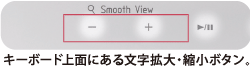
photo:AX/53F
※モデルによってはボタンの配置や形状が異なります。 |
|
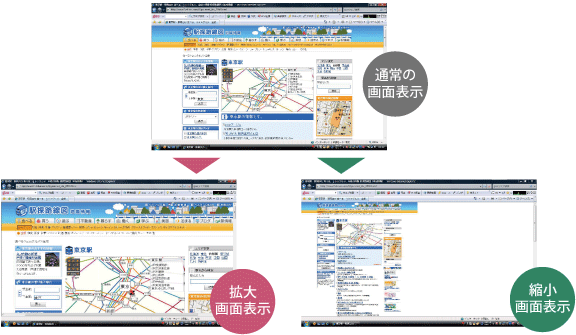 |
※文字拡大・縮小ボタンがない機種でも、「Fn(ファンクションキー)」を押しながら、「1」または「2」キーでカンタンに操作できます。
※アプリケーションによっては対応していない場合があります。
Copyright© 2002-2008 駅探, All Rights Reserved http://express.ekitan.com/ |
|
|
 |
 |
|
 |
|
|
 |
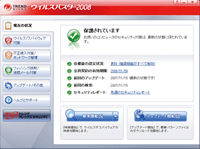
| ウイルス、スパイウェアなどは日々悪質、巧妙化し金銭目的の犯罪へとシフトしています。しかも、インターネットを使っているだけで被害にあう可能性も。インターネットを安心してお楽しみいただくために、しっかりとした対策が必要です。ウイルスバスター™
2008は、「軽快」「簡単」「安心」をコンセプトとして開発された、“ストレスフリーセキュリティソフト”です。 |
 |
|
| |
![[軽快] メモリ使用量50%OFF*](images/t_soft2a.gif) |
| ウイルスとスパイウェアの検索エンジンを統合することで、メモリ使用量を50%以上*も削減することに成功しました。 |
| *
2007年度当社製品比。インストール直後、初期状態のプロセスのメモリ使用量を測定しています。 |
|
|
|
![[簡単] 自動でおまかせ設定](images/t_soft2b.gif) |
| はじめにご家庭のインターネットの接続方法(ADSL、光など)を指定して、ユーザ登録をするだけで設定完了。あとは自動でPCを安全な状態に保ちます。 |
| |
|
|
|
![[安心] 危険なサイトへのアクセスを未然にブロック](images/t_soft2c.gif) |
| 検索エンジンの結果に対してWebサイトの安全性を評価。また、フィルタリング機能により、お子様に見てほしくないサイトへの接続を阻止。有害Webサイトへのアクセスをブロックします。 |
|
|
|
|
| ※ウイルス定義ファイルおよびファイアウォール規則などは、新種のウイルスやワーム、スパイウェア、クラッキングなどからコンピュータを保護するためにも、常に最新のものにアップデートする必要があります。最新版へのアップデートは、ご使用開始から90日間に限り無料でおこなうことができます。90日を経過するとウイルスチェック機能を含めて、すべての機能がご使用できなくなります。ウイルスチェックが全くおこなわれない状態となりますので、かならず期限切れ前に有償の正規サービスへ登録するか、他の有効なウイルス検索ソフトを導入してください。 |
|
|
|
|
|
|
 |
|
|
 |
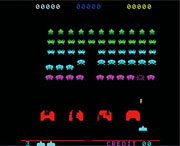 1970年代に登場し空前の大ヒットとなった「スペースインベーダー」をはじめ、懐かしい7つの人気ゲームを楽しむことができます。 1970年代に登場し空前の大ヒットとなった「スペースインベーダー」をはじめ、懐かしい7つの人気ゲームを楽しむことができます。 |
|
|
|
|
|
|
|
|
 |
| 電子書籍・マンガの蔵書で国内最大級(約1万6千点)の「eBookJapan」。その閲覧ソフト「ebi.BookReader3J」を搭載。好きな書籍やマンガをいつでもダウンロードでき、PCで読むことができます。また、書籍やマンガの作品の中から約30点を無料でお楽しみいただけます。 |
| ※無料コンテンツ以外は、有料にてダウンロードしていただくことで、お楽しみいただけます。 |
|
|
|
|
|
|
|
 |
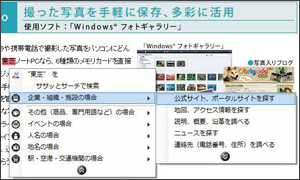 「ササッとサーチ」はより簡単に検索をするためのソフトです。ホームページ上にあるキーワードをマウスカーソルで選択すると、検索情報を絞り込むためのメニューが自動で表示されるため、キーボード入力をする手間がなくなり、調べたいキーワードをスピーディに検索することができます。 「ササッとサーチ」はより簡単に検索をするためのソフトです。ホームページ上にあるキーワードをマウスカーソルで選択すると、検索情報を絞り込むためのメニューが自動で表示されるため、キーボード入力をする手間がなくなり、調べたいキーワードをスピーディに検索することができます。 |
|
|
|
|
|
 |
 |
| ハードディスクにあるデータを個別に削除するときにおこなう、「ファイルを削除する」、「ごみ箱を空にする」という操作や、ハードディスク全体を購入時の状態に戻すための「リカバリをして購入時の状態に戻す」操作をおこなうとファイル(データ)管理情報ではデータは消去されたように見えます。ただ、このような方法でデータを削除しただけではファイル(データ)管理情報が消去されるだけで実際のデータは残ったままになっているため、市販のデータ復旧ソフトなどを実行すると削除したはずのデータが復元され、読み取ることが可能です。東芝では全機種にリカバリメニューで「ハードディスクデータ消去機能」を提供しています。方式は「米国国防総省方式(DoD 5220.22-M)」を採用。この方式では固定値2回、乱数1回の計3回上書きをすることにより元のデータを塗りつぶして、ハードディスクから機密情報や個人情報など、データの復元を困難にします。 |
| ※ご使用になったノートPCを廃棄・譲渡する際には、お客様の責任でハードディスクに記録された全データを標準搭載の「ハードディスクデータ消去機能」を利用して消去することを強くおすすめします。詳細はdynabook.com
(https://dynabook.com/pc/eco/haiki.htm)「パソコンの廃棄・譲渡時のハードディスク上のデータ消去に関するご注意」をご覧ください。 |
|
|
 |
 |
|
|
◎…プレインストール&CD添付 ○…プレインストール
●…プレインストール(セットアップが必要) |
AX |
TX |
CX |
| OS |
Windows
Vista® Home Premium 32ビット版 with Service Pack1 正規版 |
○ |
○ |
○ |
Microsoft® Office
Personal
2007 |
ワープロ |
Microsoft® Office Word 2007 |
◎注18) |
◎注19) |
― |
| 表計算 |
Microsoft® Office Excel® 2007 |
◎注18) |
◎注19) |
― |
| メール・情報管理 |
Microsoft® Office Outlook® 2007 |
◎注18) |
◎注19) |
― |
| ナビゲーションツール |
Microsoft® Office ナビ 2007 |
○注18) |
○注19) |
― |
Microsoft® Office
Personal 2007
with
Microsoft® Office
PowerPoint® 2007 |
ワープロ |
Microsoft® Office Word 2007 |
◎注20) |
◎注21) |
◎ |
| 表計算 |
Microsoft® Office Excel® 2007 |
◎注20) |
◎注21) |
◎ |
| メール・情報管理 |
Microsoft® Office Outlook® 2007 |
◎注20) |
◎注21) |
◎ |
プレゼンテーション
ツール |
Microsoft® Office PowerPoint® 2007 |
◎注20) |
◎注21) |
◎ |
| ナビゲーションツール |
Microsoft® Office ナビ 2007 |
○注20) |
○注21) |
○ |
| 日本語入力システム |
Microsoft® IME 注1) |
○ |
○ |
○ |
| インターネット/通信 |
インターネット閲覧 |
Windows® Internet
Explorer® 7 |
○ |
○ |
○ |
| Java |
Java™ 2 Runtime Environment
Standard Edition Version 1.6.0 |
○ |
○ |
○ |
| サービス |
BroadNewsStreet |
○ |
○ |
○ |
インターネット
カンタン検索 |
Google ツールバー |
○ |
○ |
○ |
| Google デスクトップ |
○ |
○ |
○ |
| ササッとサーチ |
○ |
○ |
○ |
| メール |
Windows® メール |
○ |
○ |
○ |
| Webサイト診断 |
マカフィー® サイトアドバイザープラス(30日版) 注9) |
○ |
○ |
○ |
| Webフィルタリング |
i-フィルター® 4(90日版) 注2) |
○ |
○ |
○ |
| 実用 |
路線検索 |
駅探エクスプレス V3.1(90日版) 注3) |
● |
● |
● |
| 乗換案内 VER.5 注4) |
● |
● |
● |
| はがき作成 |
筆ぐるめ Ver.15
for TOSHIBA |
○ |
○ |
○ |
| ラベル作成 |
ラベルマイティ5 セレクト版 注5) |
● |
● |
● |
| 教育 |
まいにちがたからもの(15日体験版) |
● |
● |
● |
| 地図 |
プロアトラスSV3 for TOSHIBA 限定版 |
● |
● |
● |
| デジタル全国地図 its-mo Navi(90日版) 注6) |
○ |
○ |
○ |
| ゲーム |
タイトーメモリーズ -リミテッドセレクション- |
○ |
○ |
○ |
| 電子書籍ビューア |
FlipViewer 注7) |
○ |
○ |
○ |
| ebi.BookReader3J 注7) |
○ |
○ |
○ |
| マルチメディア |
AV統合ソフト |
Windows® Media
Center 注17) |
○ |
○ |
○ |
| AV機器連携 |
レグザリンク(HDMI連動設定) |
○注22) |
○注23) |
○ |
| DVD編集・記録 |
Ulead DVD
MovieWriter® for TOSHIBA |
○ |
○ |
○ |
| 動画編集 |
Windows® ムービーメーカー |
○ |
○ |
○ |
| 静止画管理 |
Corel® Snapfire™ Plus SE(60日限定版) 注8) |
● |
● |
● |
| Windows® フォトギャラリー |
○ |
○ |
○ |
| 静止画編集 |
Corel® Paint Shop Pro® Photo XI(30日体験版) 注9) |
● |
● |
● |
| プレーヤ |
Windows Media® Player 11 |
○ |
○ |
○ |
| DVDプレーヤ |
TOSHIBA DVD PLAYER |
○ |
○ |
○ |
音楽・データ、
CD/DVD作成・コピー |
TOSHIBA Disc
Creator 注10) |
○ |
○ |
○ |
| リカバリディスク作成 |
TOSHIBA Recovery
Disc Creator 注11) |
○ |
○ |
○ |
| 音楽ファイル管理/再生 |
BeatJam 2008
for TOSHIBA 注12)注13) |
○ |
○ |
○ |
| 音楽プレーヤ |
ナップスターアプリ(2週間体験版) 注14) |
● |
● |
● |
| 音声認識/音声合成 |
LaLaVoice 注15) |
○ |
○ |
○ |
| サウンドシステム |
Dolby Sound Room™ |
○ |
○ |
― |
| MaxxAudio® |
○ |
○ |
― |
| FeliCaポート |
FeliCaポート対応アプリケーションパック for TOSHIBA |
○注22) |
○注23) |
○ |
その他
ユーティリティ |
ウイルス検索/駆除 |
ウイルスバスター™ 2008 90日無料版 注16) |
○ |
○ |
○ |
| データ移行 |
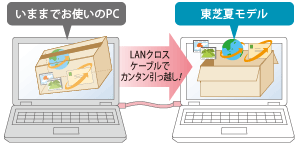
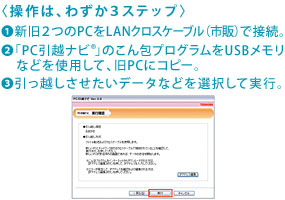
PC引越ナビ® Ver3.0 |
○ |
○ |
○ |
| データ消去 |
ハードディスクデータ消去機能 |
○ |
○ |
○ |
| 画面拡大/縮小 |
Smooth View™ |
○ |
○ |
○ |
| アクセサリー |
ぱらちゃんVersion 2 |
○ |
○ |
○ |
| ネットワーク管理機能 |
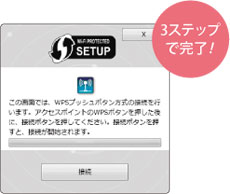
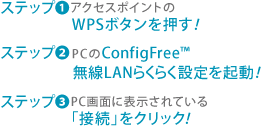
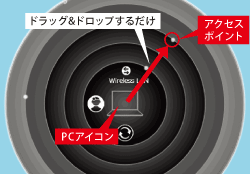
ConfigFree™ 無線LANらくらく設定 |
○
(WPS対応) |
○
(WPS対応) |
○
(WPS対応) |
| 指紋センサ |
東芝指紋認証ユーティリティ |
― |
― |
○ |
| ドライブ動作音調整 |
CD/DVD静音ユーティリティ |
○ |
○ |
○ |
| PC診断機能 |
PC診断ツール |
○ |
○ |
○ |
| PDFファイル表示 |
Adobe® Reader |
○ |
○ |
○ |
| ユーザ登録 |
東芝お客様登録 |
○ |
○ |
○ |
| サポート |
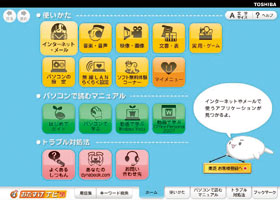
おたすけナビ™ Ver4.2 |
○ |
○ |
○ |
| dynabookはじめてガイド(FlipViewer対応版) |
○ |
○ |
○ |
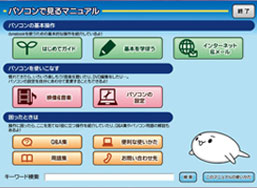
| パソコンで見るマニュアル |
○ |
○ |
○ |
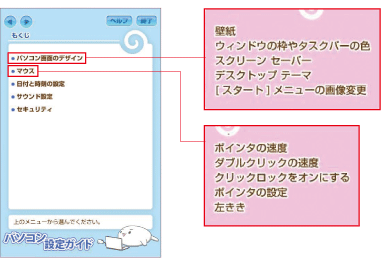
| パソコン設定ガイド |
○ |
○ |
○ |
| PC操作学習 |
動く!わかる!簡単操作ガイド ~Windows Vista® 入門編~ |
○ |
○ |
○ |
| 動画で学ぶWindows Vista® |
○ |
○ |
○ |
| 動画で学ぶOffice Personal 2007 Ver.2 |
○ |
○ |
○ |
| 動画で学ぶOffice PowerPoint® 2007 |
○ |
○ |
○ |
| 注1) |
「Office Personal 2007」または「Office Personal 2007
with PowerPoint 2007」が搭載されているモデルには、「Microsoft®
IME 2007」がプレインストールされており、CDが添付されています。 |
| 注2) |
無料使用期間はご使用開始より90日間です。無料使用期間が過ぎますと、設定がすべて解除されフィルタリング機能がご使用できなくなります。無料使用期間中に有料にて正規サービスをお申し込みいただくことで、継続して使用することができます。一部の通信ソフトや他のフィルタリングソフトと併用してご使用できない場合があります。 |
| 注3) |
無料使用期間は使用開始より90日間です。以降にご使用になる場合、ライセンスキーをご購入ください。詳細はhttp://express.ekitan.com/をご覧ください。 |
| 注4) |
2008年11月末日までの間、乗換案内のユーザ登録をしたお客様に限り1回のみインターネット経由で最新の時刻表を含むプログラムにアップデートしていただくことが可能です。インターネット環境がないお客様は、最新の時刻表を含むプログラムCD-ROMを1,260円(消費税および送料込)にて1回のみご購入いただけます。 |
| 注5) |
CD/DVDラベルの作成は必ずレーベル面に直接印刷できるプリンタとメディアをご利用ください。市販のCD/DVDラベルシールを貼り付けしたメディアをご使用になると、光学ドライブの故障原因となります。CD/DVDラベルシールは使用しないでください。 |
| 注6) |
無料使用期間はご使用開始より90日間です。ご利用を開始されるには、会員登録が必要になります。90日間(体験期間)以降ご利用になる場合は、ホームページhttp://www.zmap.net/より継続購入手続きをおこなってください。 |
| 注7) |
無料コンテンツ以外は、有料にてダウンロードしていただくことで、お楽しみいただけます。 |
| 注8) |
一部の機能には60日間の試用期限があります。試用期限を過ぎると機能が使えなくなりますが、オンラインで「解除キー」をご購入いただくことで、機能を継続してご使用になれます。 |
| 注9) |
無料使用期間はご使用開始より30日間です。無料使用期間を過ぎるとすべての機能が使えなくなりますが、オンラインでライセンスのご購入によりすべての機能がご使用になれます。 |
| 注10) |
Videoの編集およびDVD-Videoの作成はできません。DVD-RAMメディアへのデータの書き込みはできません。 |
| 注11) |
アプリケーションやシステムのリカバリ用データをハードディスク内に保存しています。そのため、アプリケーションDVDおよびリカバリディスクは添付しておりません。あらかじめハードディスク内のリカバリ用データを、CDまたはDVDメディアに保存することを推奨します。また、DVD-RAMメディアへの書き込みはできません。 |
| 注12) |
音楽ファイルをメモリースティックにチェックアウトするには、メモリースティックメディアおよびメモリースティックスロットがMagicGateに対応している必要があります。なお、本製品に内蔵されているブリッジメディアスロットは、MagicGateには対応しておりません。SDメモリカードへのチェックアウトはできません。 |
| 注13) |
外部オーディオ機器からの録音はマイク端子からのモノラル録音となります。 |
| 注14) |
ご利用になるにはインターネット接続環境が必要です。「Napster To Go」の無料使用期間は、ご使用開始より2週間です。また、無料体験をご利用いただくには、クレジットカード情報の登録が必要です。 |
| 注15) |
音声入力を使用する際は別途音声認識用ヘッドセットマイクをお買い求めください。東芝PC工房(03-3252-6274)で販売しています。 |
| 注16) |
ウイルス定義ファイルおよびファイアウォール規則は、新種のウイルスやワーム、スパイウェア、クラッキングなどからコンピュータの保護を高めるために、常に最新のものにする必要があります。なお無料の更新サービスはご使用開始から90日間です。90日を経過するとウイルスチェック機能を含めて、すべての機能がご使用できなくなります。ウイルスチェックが全くおこなわれない状態となりますので、かならず期限切れ前に有償の正規サービスへ登録するか、他の有効なウイルス検索ソフトを導入してください。 |
| 注17) |
「Windows® Media Center」を使用してTVの視聴、録画など、TVの操作をおこなうことはできません。 |
| 注18) |
AX/55F・53F・53FBL・53FPK・52Fに搭載。 |
| 注19) |
TX/68F・66F・66FBL・66FPK・65Fに搭載。 |
| 注20) |
AX/54Fに搭載。 |
| 注21) |
TX/67Fに搭載。 |
| 注22) |
AX/55F・54F・53F・53FBL・53FPKに搭載。 |
| 注23) |
TX/68F・67F・66F・66FBL・66FPKに搭載。 |
| |
| ※ソフトウェアによっては、使用にあたりセットアップが必要となる場合があります。 |
| ※プレインストールソフトは市販のパッケージ製品とソフト内容、マニュアル、その他添付ソフトにおいて一部異なるものがあります。 |
| ※同じ名称のソフトウエアでも、搭載するモデルや時期、バージョンによって内容が異なる場合があります。 |
























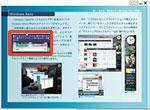

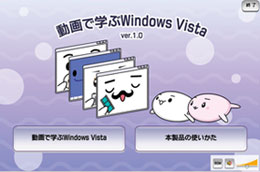
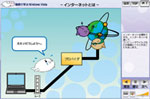




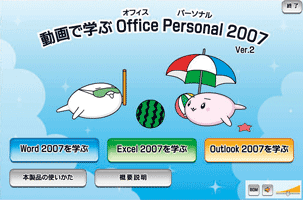

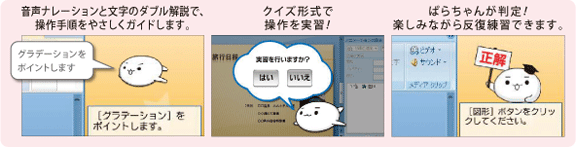
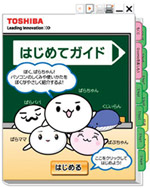
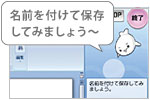 学習項目ごとに、実際の作成画面を使用。音声ナレーションと文字のダブル解説で、操作手順をやさしくガイドします。

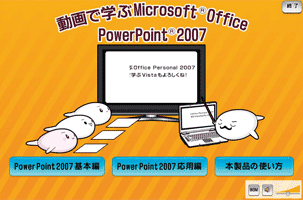

























 をクリックすると別ウインドウが開きます。