| |
 |
| |
 |
| パソコンのことで困ったり、迷ったら、まずはデスクトップ上にあるランチャーの「おたすけナビ
Ver2.0」ボタンをクリック。使いたいソフトが見つかる「ソフトナビ」や、うまく操作ができないときに教えてくれる「サポート」、PC操作などが学べる「学習」などの各メニューを選べば、初心者の方でもカンタンに答えが見つかります。新しくなったVer2.0では、お試し版ソフトや無線LANが手軽に利用できるように「ソフト無料体験コーナー」と「無線LANらくらく設定」ボタンを追加しました。 |
|
|
|
 |
 |
| ベストセラーPC書籍「できるシリーズ」(インプレス社)をdynabook
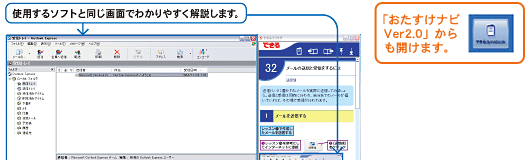
オリジナル電子マニュアルとして搭載しました。アプリケーションの使い方、インターネットへの接続方法、メールの送受信などを、画面上につねにマニュアルと操作手順を表示しながらわかりやすく解説します。初めての方でも安心して操作を覚えることができます。 |
|
| |
![[POINT1] レッスン方式で学べるから、できる。](images/deki004.gif) |
| PCの基本操作がわからない方でも、ソフトの設定から使い方まで段階的なレッスンを用意しています。ステップを踏みながらゆっくり上達していくことができます。 |
 |
| 第1章 |
dynabookを使ってみよう PCの基本操作について |
| 第2章 |
アプリケーションを使おう 文字入力やファイルの作成方法など |
| 第3章 |
dynabookをインターネットにつなごう インターネットの接続/操作方法など |
| 第4章 |
メールを使ってみよう 「Outlook® Express」を使ったメールの設定/操作方法など |
| 第5章 |
ファイルの操作を覚えよう フォルダやファイルについて |
| 第6章 |
dynabookを使いやすくしよう デスクトップのデザインや時刻の変更方法など |
|
|
![[POINT2] ソフトの画面と同じ画面の解説だから、できる。](images/deki005.gif) |
| たとえばメールの送受信などではOutlook® Expressの実際の画面とともにマニュアル記載の画面を表示。見比べながら操作ができるので理解もスムーズです。 |
|
![[POINT3] つねに画面に表示されるから、できる。](images/deki006.gif) |
| マニュアル画面は、つねにデスクトップの右側の最前面に表示されます。アプリケーションを操作しても、画面が他のウインドウで隠れることはありません。 |
|
| |
|
|
 |
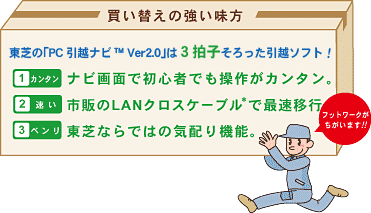
パソコンを買い替えた後も、以前と同じ使い慣れた環境を利用したいもの。「PC引越ナビ™
Ver2.0」は、今お使いのPCに保存してあるデジカメの写真データや、メール/インターネットの設定情報などを新しいPCへカンタンに引越できるデータ移行ソフトです。Outlook®
のデータ移行にも対応。さらに、面倒なネットワーク設定なしに市販のLANクロスケーブル*を使って、大量のデータをスピーディに移行できます。
* 今お使いのPCにLANコネクタが必要です。 |
|
|
| |
|
|
|
|
|
|
※すべてのパソコンでの動作確認はおこなっておりません。したがって、すべてのパソコンでの動作は保証できません。(対応OS:Windows®
98 SE、Windows® Me、Windows® 2000、Windows® XP Home
Edition、Windows® XP Professional)
※USBフラッシュメモリをWindows® 98 SEのパソコンで使用するには、ドライバが必要です。ドライバは、弊社ホームページ「dynabook.com」の「サポート情報」→「ダウンロード」からダウンロードすることができます。
https://dynabook.com/assistpc/download/modify/usb/index_j.htm |
|
|
|
 |
 |
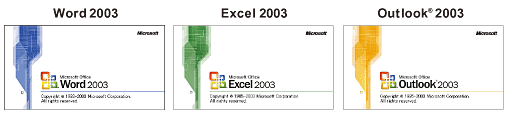
| ビジネスからプライベートまで、あらゆるニーズに対応する統合ソフト。セット内容は、ワープロソフト「Word
2003」、表計算ソフト「Excel 2003」、メールソフト「Outlook®2003」。さらに、携帯電話との連携やビデオチャットメールなどが楽しめるパワーアップツール「Home
Style+」も含まれています。 |
 |
|
|
 |
| |
 |
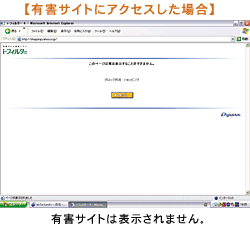
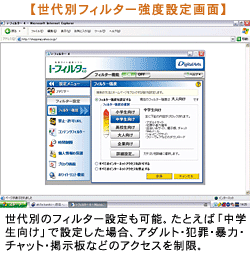
| インターネット上の有害サイトの利用を管理できるフィルタリングソフトです。
たとえば、アダルトや暴力サイトなどお子様に見せたくないホームページへのアクセスを自動的に遮断。世代別やカテゴリ別に制限基準を変えることもできます。また、利用時間を制限したり、ネットの閲覧状況を記録する機能や、毎日生まれる有害サイトを高い精度で遮断するための自動アップデート機能も備えました。設定変更や解除は、すべてパスワードで管理。ユーザごとのフィルター設定もできるので、安心して家族でインターネットが利用できます。 |
| ※無料使用期間はご使用開始より90日間です。無料使用期間が過ぎますと、設定がすべて解除されフィルタリング機能がご使用できなくなります。無料使用期間中に有料にて正規サービスをお申し込みいただくことで、継続してご使用することができます。一部の通信ソフトや他のフィルタリングソフトと併用してご使用できない場合があります。 |
|
|
|
|
 |
メールやインターネット経由でのコンピュータウイルスの侵入や感染を自動的に検知します。PCをインターネットに接続すると、自動的に最新のウイルス定義ファイルに更新されるため、最新の定義ファイルでウイルスの侵入を監視、検知、駆除できます。
※ウイルス定義ファイルおよびファイアウォール規則などは、新種のウイルスやワーム、クラッキングからコンピュータを保護するためにも、常に最新のものにアップデートする必要があります。最新版へのアップデートは、ご使用開始から90日間に限り無料でおこなうことができます。期間終了後は有料にて正規のサービスをお申し込みいただくことで、アップデートサービスを継続して受けることができます。 |
|
|
| |

| ハードディスクにあるデータを個別に削除するときにおこなう、「ファイルを削除する」、「ごみ箱を空にする」という操作や、ハードディスク全体を購入時の状態に戻すための「リカバリをして購入時の状態に戻す」操作をおこなうとファイル(データ)管理情報ではデータは消去されたように見えます。ただ、このような方法でデータを削除しただけではファイル(データ)管理情報が消去されるだけで実際のデータは残ったままになっているため、市販のデータ復旧ソフトなどを実行すると削除したはずのデータが復元され、読み取ることが可能です。東芝では全機種にリカバリメニューで「ハードディスクデータ消去機能」を提供しています。方式は「米国国防総省方式(DoD
5220.22-M)」を採用。この方式では固定値2回、乱数1回の計3回上書きをすることにより元のデータを塗りつぶして、ハードディスクから機密情報や個人情報などのデータを復元されないよう消去できます。 |
| ※ご使用になったノートPCを廃棄・譲渡する際には、お客様の責任でハードディスクに記録された全データを標準搭載の「ハードディスクデータ消去機能」を利用して消去することを強くおすすめします。詳細はdynabook.com
(https://dynabook.com/pc/eco/haiki.htm)「パソコンの廃棄・譲渡時のハードディスク上のデータ消去に関するご注意」をご覧ください。 |
|
|
|
|
 |
| |
 |
| 豊富なメニューから、カンタンにラベルが作れます。CDやDVDの盤面からジャケット、写真シールまで幅広く使えます。 |
|
|
 |
| 面倒な住所録の入力がラクラクできる機能や、デジタルカメラの写真が簡単に取り込める機能など、使いやすさがさらにアップ。「お絵かき」や「画像補正」など、充実した機能で楽しくオリジナルカードが作成できます。 |
|
|
 |
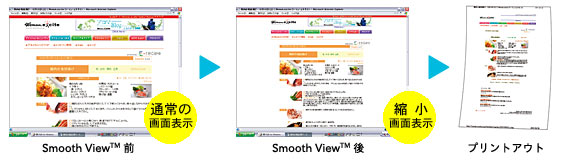
| 文字サイズと同時に画像データも拡大/縮小できるので、全体のバランスが整ったままお好みのサイズでご覧になれます。また、Webページなどを印刷しようとする際、1枚に収まりきらず2枚になってしまいそうな場合でも、1枚のプリントに収まるように縮小できるので便利です。 |
※文字拡大・縮小ボタンがない機種でも、 キーを押しながら キーを押しながら キーor キーor キーでカンタンに操作できます。 キーでカンタンに操作できます。
※アプリケーションによっては対応していない場合があります。 |
 |
| Copyright© 1997-2006 Excite Japan Co.,Ltd.
All Rights Reserved. http://woman.excite.co.jp/ |
|
|
 |
ぱらちゃんがデスクトップ上を泳いだり、寝たりと自由に行動するデスクトップアクセサリーソフトです。 |
 |
 |
 |
新着メールをチェック
ぱらちゃんがメールを届けてくれます。 |
 |
 |
スケジュールチェック
予定をメモしておくと、当日ぱらちゃんがお知らせします。 |
 |
今日の占い・明日の占い
ぱらちゃんが運勢を占ってくれます。総合運、恋愛運、金銭運。
そしてラッキーカラーも。 |
|
|
|
 |
 |
 Windows
Vista™ Capable PCは、次世代のWindows® OSであるWindows
Vista™ へスムーズに移行できるPCです。東芝はマイクロソフトとの密接な連携により、お客様に最新のPC環境をいち早くご提供いたします。詳しくはこちら。http://www.microsoft.com/japan/windowsvista/capable Windows
Vista™ Capable PCは、次世代のWindows® OSであるWindows
Vista™ へスムーズに移行できるPCです。東芝はマイクロソフトとの密接な連携により、お客様に最新のPC環境をいち早くご提供いたします。詳しくはこちら。http://www.microsoft.com/japan/windowsvista/capable |
| このロゴが添付されているPC は、Microsoft Windows Vista™
を動作させるためのハードウェア動作環境を満たしている、Windows Vista™ Capable
PCです。ハードウェアドライバが必要な場合はWindows Vista™ 発売後、順次東芝よりご提供します。 |
| |
| ※Windows Vista™ Capable PCは、Windows Vista™ の基本的な情報管理・検索機能やセキュリティ機能を動作させるに十分な性能を有します。Windows Aero™ ユーザインタフェースなど、Microsoft® Windows Vista™ Home Premium以上のエディションに搭載されるプレミアム機能の利用にはハードウェアの増設が必要になる場合があります。詳細については、www.microsoft.com/japan/windowsvista/getready/を参照してください。 |
| ※当社製品でWindows Vista™ をご使用になる上での注意事項を含めた最新情報は、dynabook.comサポート情報(https://dynabook.com/assistpc/)で順次公開いたします。 |
|
|
 |
|
|
| ◎…プレインストール&CD添付 ○…プレインストール ●…プレインストール(セットアップが必要) |
dynabook
SS |
| MX |
| OS |
Microsoft®
Windows® XP Home Edition 正規版
Service Pack 2 セキュリティ強化機能搭載 |
○ |
Microsoft®
Office Personal
Edition 2003
(SP2適用済み) |
ワープロ |
Microsoft®
Office Word 2003 |
◎ |
| 表計算 |
Microsoft®
Office Excel 2003 |
◎ |
| メール |
Microsoft®
Office Outlook® 2003 |
◎ |
パワーアップ
ツール集 |
Home Style+ |
◎ |
| デジタルノートアプリケーション |
Microsoft®
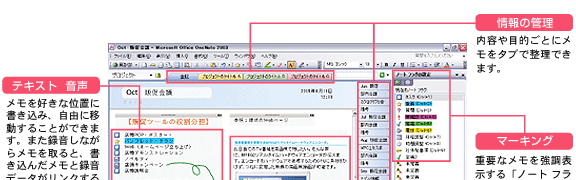
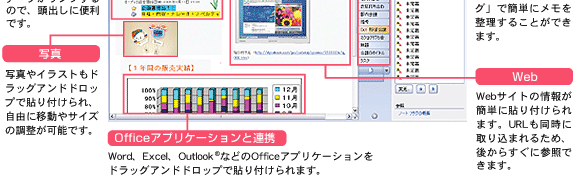
Office OneNote® 2003(SP2適用済み) |
◎ |
| かな漢字変換 |
Microsoft®
IME 2003 |
◎ |
インターネット
/通信 |
インターネット閲覧 |
Microsoft® Internet
Explorer 6.0 |
○ |
| Java 注1) |
Java™ 2 Runtime Environment
Standard Edition Version 1.5.0 |
○ |
プロバイダ入会/
ADSL申し込み |
AOL/BIGLOBE/ODN/OCN/So-net/かるがるネット 注2) |
○ |
| サービス |
BroadNewsStreet |
○ |
| ADSL申し込み |
Yahoo! BB |
○ |
インターネット
カンタン検索 |
gooスティック |
○ |
| 接続ナビゲーション |
簡単インターネット |
○ |
| インターネット翻訳 |
The 翻訳インターネットV10 LE 注3) |
○ |
| メール |
Microsoft® Outlook®
Express |
○ |
| webフィルタリング |
i-フィルター™ 4 注4) |
● |
内蔵モデム用
地域選択 |
Internal Modem Region Select
Utility |
○ |
| 実用 |
路線検索 |
 駅すぱあと 注5) 駅すぱあと 注5)  |
○ |
| 駅探エクスプレス V3.0 注6) |
● |
| はがき作成 |
筆ぐるめ Ver.13
for TOSHIBA |
○ |
| ラベル作成 |
ラベルマイティ5 セレクト版 注7) |
● |
| 地図 |
プロアトラスSV for
TOSHIBA |
● |
| ゼンリンデータコム
デジタル全国地図 its-mo Navi 注8) |
○ |
| クイックプレイ |
クイックプレイ(CD/DVD) |
○ |
| マルチメディア |
DV編集・記録 |
InterVideo
WinDVD™ Creator 2 Platinum for TOSHIBA |
○ |
| 動画編集 |
Windows®
Movie Maker 2 |
○ |
| 静止画編集 |
FinePixViewer
Lite for TOSHIBA 注9) |
○ |
| Corel® Photo Album™ 6 |
● |
| プレーヤ |
Windows Media®
Player 10 |
○ |
| DVDプレーヤ |
InterVideo WinDVD™ 5 for
TOSHIBA |
○ |
音楽・データ、
CD/DVD作成・コピー |
TOSHIBA Disc
Creator 注10) |
○ |
| TOSHIBA Direct
Disc Writer 注11) |
○ |
| リカバリディスク作成 |
TOSHIBA Recovery
Disc Creator 注12) |
○ |
| 音楽ファイル管理/再生 |
BeatJam 2006
for TOSHIBA 注13) 注14) |
○ |
| 音楽プレーヤ |
RoomStylePlayer |
○ |
| 音声認識/音声合成 |
LaLaVoice 注15) |
○ |
| サウンド |
TOSHIBA Virtual Sound |
○ |
その他
ユーティリティ |
ウィルス検索/駆除 |
マカフィー®
ウイルススキャン/パーソナルファイアウォールプラス 注16) |
○ |
| ファイナルストッパー 注17) |
● |
| データ移行 |
PC引越ナビ™ Ver2.0 |
○ |
| データ消去 |
ハードディスクデータ消去機能 |
○ |
| 画面拡大/縮小 |
Smooth View™ |
○ |
| メニュー |
パッドタッチ™ 注18) |
○ |
| アクセサリー |
ぱらちゃんVersion 2.2 |
○ |
| ネットワーク管理機能 |
ConfigFree™ |
○ |
| 電力管理機能 |
省電力設定ユーティリティ 注19) |
○ |
| 指紋センサ |
東芝指紋認証ユーティリティ |
○ |
| ドライブ動作音調整 |
CD/DVD静音ユーティリティ |
○ |
| PC診断機能 |
PC診断ツール |
○ |
| PDFファイル表示 |
Adobe® Reader
7.0 |
○ |
| ユーザ登録 |
東芝お客様登録 |
○ |
| サポート |
おたすけナビ Ver2.0 |
○ |
| PC操作学習 |
できるdynabook |
○ |
| 注1) |
Microsoft® Virtual
Machine for Java™ は、搭載されておりません。 |
| 注2) |
「かるがるネット」ではインターネットの接続料金は、日本テレコム株式会社から1ヵ月単位で請求されます。また、プロバイダによってはセットアップの必要があります。 |
| 注3) |
ホームページの翻訳機能のみになります。 |
| 注4) |
無料使用期間はご使用開始より90日間です。無料使用期間が過ぎますと、設定がすべて解除されフィルタリング機能がご使用できなくなります。無料使用期間中に有料にて正規サービスを申し込みいただくことで、継続して使用することができます。一部の通信ソフトや他のフィルタリングソフトと併用してご使用できない場合があります。 |
| 注5) |
時刻表・料金・路線等の改定に伴う最新情報は反映されません。(株)ヴァル研究所にてオンラインによる優待バージョンアップがおこなえます。(2006年12月31日まで) |
| 注6) |
無料使用期間はご使用開始より90日間です。以降にご使用になる場合、ライセンスキーをご購入ください。詳細はhttp://express.ekitan.com/をご覧ください。 |
| 注7) |
CD/DVDラベルの作成は必ずレーベル面に直接印刷できるプリンタとメディアをご利用ください。市販のCD/DVDラベルシールを貼り付けしたCD/DVDメディアをご使用になると、CD/DVDドライブの故障原因となります。CD/DVDラベルシールは使用しないでください。 |
| 注8) |
無料使用期間はご使用開始より90日間です。ご利用を開始されるには、会員登録が必要になります。90日(体験期間)以降ご利用になる場合は、ホームページhttp://www.zmap.net/より継続購入手続きをおこなってください。 |
| 注9) |
デジカメプリント無料体験は搭載しておりません。 |
| 注10) |
Videoの編集およびDVD-Videoの作成はできません。DVD-RAMメディアへのデータの書き込みはできません。 |
| 注11) |
ライトワンスメディア(CD-R、DVD-R、DVD-R
DL、DVD+R、DVD+R DL)への書き込みはサポートしません。 |
| 注12) |
アプリケーションやシステムのリカバリ用データをハードディスク内に保存しています。そのため、アプリケーションDVDおよびリカバリディスクは添付しておりません。あらかじめハードディスク内のリカバリ用データを、CDまたはDVDメディアに保存することを推奨します。また、DVD‐RAMメディアへの書き込みはできません。 |
| 注13) |
音楽ファイルをメモリースティックにチェックアウトするには、メモリースティックメディアおよびメモリースティックスロットがMagicGateに対応している必要があります。なお、製品に内蔵されているブリッジメディアスロットは、MagicGateには対応しておりません。SDメモリカードへのチェックアウトはできません。 |
| 注14) |
外部オーディオ機器からの録音はマイク端子からのモノラル録音となります。AV端子からステレオ録音はできません。 |
| 注15) |
音声入力を使用する際は別途音声認識用ヘッドセットマイクをお買い求めください。東芝PC工房(03-3252-6274)で販売しております。 |
| 注16) |
ウイルス定義ファイルおよびファイアウォール規則は、新種のウイルスやワーム、クラッキングからコンピュータの保護を高めるために、常に最新のものにする必要があります。なお無料の更新サービスはご使用開始から90日間です。期間終了後は有料の更新サービスをお申し込みいただくことでサービスを延長することができます。 |
| 注17) |
スパイウェア検索・駆除のみ対応しております。 |
| 注18) |
パッドタッチ機能をご利用の際は、設定を「有効」にしてください。 |
| 注19) |
[コントロールパネル]の[東芝省電力]で設定ができます。 |
| |
| ※ソフトウェアによっては、使用にあたりセットアップが必要となる場合があります。 |
| ※プレインストールソフトは市販のパッケージ製品とソフト内容、マニュアル、その他添付ソフトにおいて一部異なるものがあります。 |
| ※同じ名称のソフトウェアでも、搭載するモデルや時期、バージョンによって内容が異なる場合があります。 |















![東芝ノートPC活用ガイド [ d-STYLE]](images/mm_av01.gif)







![[ソフトウェア]](images/t_soft.gif)






![[使用するソフトの画面][できるdynabook画面]](images/deki003b.gif)
![[1.カンタン] ナビ画面に沿った操作なので、初心者でもカンタン。](images/hikk_02.gif)
![[2.速い] 市販のLANクロスケーブル*1で最速移行。](images/hikk_03.gif)
![[3.ベンリ] データ移行メディアが選べる。](images/hikk_04.gif)



 をクリックすると別ウインドウが開きます。