



ハイスタンダードノートPC dynabook Satellite T572(Core i5、i7) 2013春モデル Webオリジナル おすすめポイント




8GB*1のNAND型フラッシュメモリをHDDのキャッシュとして採用した、大容量1TB*1ハイブリッドドライブを搭載。データのアクセスパターンを自己学習し、最適なデータ配置を行なうハイブリッドドライブは、データの書き込みや読み出しの高速処理が可能であるため、PCの快適なストレージパフォーマンスを実現しています。当社独自開発のハイブリッドドライブ搭載により、高解像度の映像や写真など大容量のデータを保管できるとともに、OSやアプリなど使用頻度の高いソフトウェアの起動時間を短縮できます。また、通常使用時のデータアクセスについても、HDDのみ搭載のモデルと比べ、書き込み/読み出し速度が最大約3.6倍高速化*2しました。
詳しくは http://www.semicon.toshiba.co.jp/product/storage/innovation/hybrid_drive/index.htmlをご覧ください。
*1 ハードディスク/フラッシュメモリの容量は1GBを10億バイト、1TBを1兆バイトで算出しています。
*2 1TB
HDD(5,400rpm)を搭載したモデルとの比較。Windows 8環境において、「PC Mark
Vantage」を使用したベンチマーク結果。ご利用の環境によっては速度が異なる場合があります。当社調べ。
※T572/W7THW7PH、W5TH、W5PH

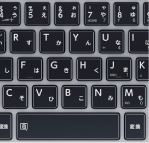

文字が大きく打ちやすいタイルキーボードに、抗菌コーティングを採用することで、文字がかすれにくいうえに細菌の増殖を抑え、快適に使えます。
*3 本製品に搭載のキーボードには、抗菌のための塗料を塗布しており、細菌の増殖を抑える効果があります。 【試験機関】SGS-CSTC技能試験センター 【試験方法】JIS Z 2801:2010に基づく 【抗菌方法と場所】無機抗菌成分(亜鉛系)をキーボードのキートップに塗布 【試験結果】抗菌活性値2.0以上

17.3型ワイド(16:9) HD+ TFTカラー Clear SuperView LED液晶(省電力LEDバックライト、1,600×900ドット)を搭載。
ハイビジョンやオンラインゲーム映像の迫力を余すところなく再現します。

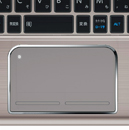
クリックボタンが一体化され、タッチパッド部がより広く使える大型クリックパッド。
マルチタッチ操作が快適に行えます。

*4 最大転送速度はUSB3.0対応周辺機器と組み合わせた場合の理論値です。
 このページのトップへ






![写真の楽しさ、再発見!【思い出フォトビューア】[東芝オリジナル]](img/t_pic12.gif)
撮った写真をPCに入れたままにしていませんか。「思い出フォトビューア」を使えば、保存した写真を楽しく表示・閲覧できます。スライドショーはもちろん、思いもよらない関連写真と出会えるなど、撮りためた写真を、エンタテインメントとして楽しめます。
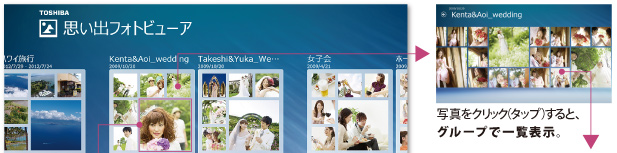
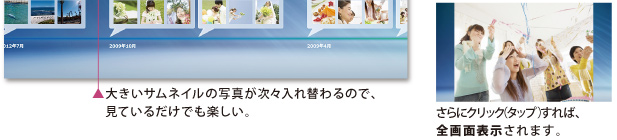
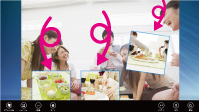

「おもいで小槌」ボタンをクリック(タップ)するかマウスを振ると、選択している写真と関連する写真が、画面上から降りてきて表示されます。「同じ季節」や「違う年の同じ日付」に撮影した写真などが出てくるので、思いがけない懐かしい写真に出会えたりします。


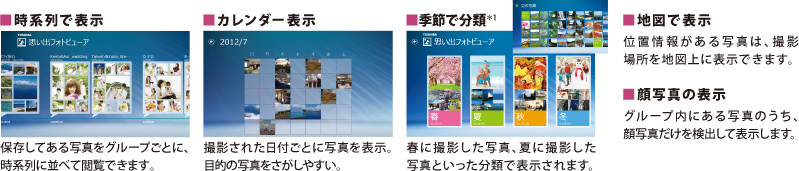
取り込んだ写真を、撮影日時や季節*1ごとに自動で分類・整理してくれます。閲覧して楽しめるのはもちろん、写真をさがすのにも便利です。また、時系列で表示されているグループをまとめて、新しいグループを作成したり自分好みに整理することもできます*1。

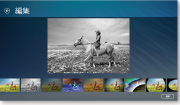
多彩なエフェクトから効果を選んだり、スタンプの追加も簡単に行えます。

お気に入りの写真をFacebookなどのSNSへ投稿して友達と共有したり、オンラインストレージを介して複数のデバイスと写真を共有して楽しむことも簡単です。
 オンラインストレージでの共有については「共有する」をご覧ください。
*1 季節で分類、グループの整理機能は、Windows ストアでのアップデートが必要です(2月中旬予定)。
*2 対応するアプリケーションがインストールされている必要があります。投稿するには対応するSNSクライアントアプリが必要です。


![外出先から、家にあるPCの写真が見られる!【AirGet for TOSHIBA*3】[東芝オリジナル]](img/t_pic17.gif)
家にあるPCに保存されている写真を、外出先のスマートフォン*4でいつでもどこからでも見ることが可能。また、外出先で撮影した写真をPCに自動保存できるので便利です*5。
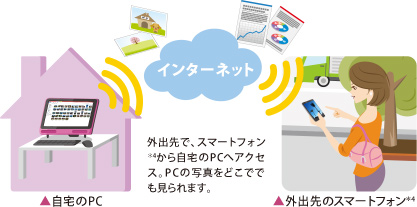

これからは、外出先で見たい写真をスマートフォン*4にコピーする必要はありません。どこからでも自宅のPCにアクセスして楽しめます。たとえば、友人と会っていて見せたい写真を家に忘れても、気づいたその場で自宅のPCにアクセスしてスマートフォン*4に表示させることができます。

保存しておくのは自宅のPCのハードディスクだから、無料のクラウドサービスとは異なり、容量を気にする必要がなく、セキュリティの不安も軽減します。
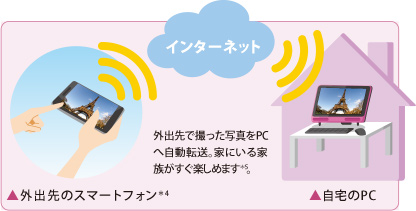

外出先で撮ったスマートフォン*4の写真が、自宅のPCに自動で転送できるので、これまでのようにSDメモリカードやUSB接続で画像のコピーや移動をする必要がありません。外出先で撮影した写真を、家にいる家族がすぐに見ることもでき、違う場所にいながら、楽しみを共有できます。もちろん、手動でアップロードしたり、Wi-Fi接続時のみ自動アップロードすることもできます。
*3 東芝サービスステーションから配布します(3月中旬予定)。
*4 スマートフォンに「AirGet for TOSHIBA」アプリをインストールする必要があります。Google Play™またはApp Storeより3月中旬に公開予定。
*5 あらかじめ設定しておく必要があります。
※Wake On LANに対応(有線LANに接続している必要があります)していますが、お客様のネットワーク環境によっては利用できない場合もあります。


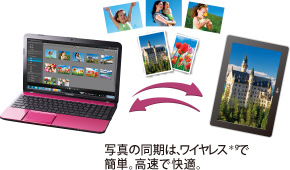
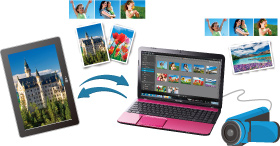
レグザタブレット*6やスマートフォン*7で撮影した写真を、PCに高速コピーできます*8。さらに、タブレットならワイヤレス*9でコピーが可能。もちろんPCに保存された写真を、レグザタブレット*6やスマートフォン*7にコピーして楽しむこともできます。
*6 REGZA Tablet AT830、AT700、AT570、AT500。
*7 Android™プラットフォーム搭載スマートフォン。すべての機器の動作を保証するものではありません。
*8 別途ご使用のレグザタブレット/スマートフォンに合ったUSBケーブルが必要です。
*9 ワイヤレスでの同期機能は、東芝サービスステーションでのアップデートが必要です(2月中旬予定)。
![【MediaSync】[東芝オリジナル]](img/t_pic18.gif)

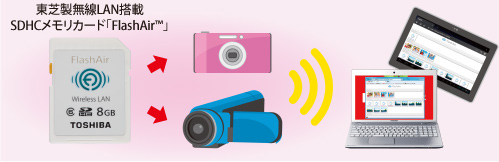
デジカメに入れるだけでカメラが「無線LAN対応」になる、無線LAN機能搭載のSDHCメモリカード「FlashAir™」に対応。専用のアプリは必要なく、簡単にPCやレグザタブレットに写真や動画を取り込むことができます。また、SNSにアップしたい写真だけを取り込んだり、わずらわしいSDメモリカードの取りはずしが不要で便利です。
※画面はハメコミ合成です。
※本体画像はイメージです。


















![【デジタル貸金庫[東芝オリジナル]】](img/t_pic33_4.gif)


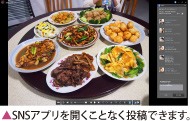

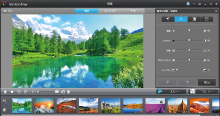
編集した写真をFacebookやYouTubeなどのSNSへ、「MediaShow」から直接アクセスして投稿したり、コメントの閲覧や追加もできます*3。
*3 投稿するには対応するアプリケーションがインストールされている必要があります。別途アカウントの作成が必要となります。
※本アプリケーションにおいて第三者が提供するソーシャル・ネットワーキング・サービス(SNS)をご利用いただく場合、各サービス提供者の利用規約およびその他規約が適用されます。当社は、第三者により提供されるサービスおよびこれに関する事項について、一切の責任を負いません。また、各サービスの内容は、予告なく変更・終了する場合があります。

![クラウドサービスで簡単共有!【SkyDrive】【SugarSync】【デジタル貸金庫[東芝オリジナル]】](img/t_pic25.gif)
メインPC、ウルトラブック、スマートフォン、タブレット…。ひとりで複数のデバイスを利用している人も多いはず。マルチデバイスの時代は、クラウドサービスを使ったデータ共有が便利です。それぞれのデバイスから撮った写真などをクラウドにアップすれば、いつでもどのデバイスからでも、すべての写真を楽しむことができます。
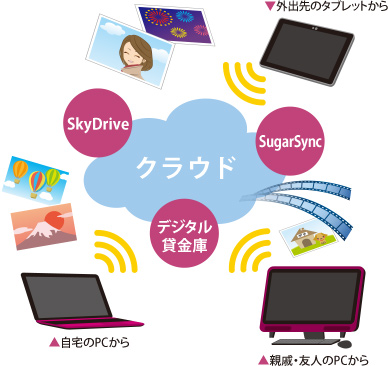

Microsoftのオンラインストレージサービス(7GBまで無料)。写真、ドキュメント、Officeファイルを共有できます。

複数のPCやタブレットで、フォルダー内容を同期できます。一度設定しておけば、友達がフォルダーを更新しても、自分が更新しても自動でアップロードされます。
![■デジタル貸金庫 [東芝オリジナル]](img/t_pic38.gif)
(30日間無料お試し付き)*5
個人の大切なデジタルデータは、東芝独自の暗号化技術で守られ、 バックアップ体制の整った複数のデータセンターで厳重に管理・保管されており、情報漏えいや紛失を未然に防止します。

*4 Windows® Internet Explorer® のお気に入りに登録されています。
*5 無料お試し期間中は、ディスク容量1GBまでを30日間預けることができます。ご利用を開始されるには、会員登録が必要になります。30日間(無料お試し期間)以降ご利用になる場合は、ホームページ http://tosafebox.com/より継続購入手続きを行ってください。
※共有するには設定が必要です。
※画面はハメコミ合成です。
※本体画像はイメージです。









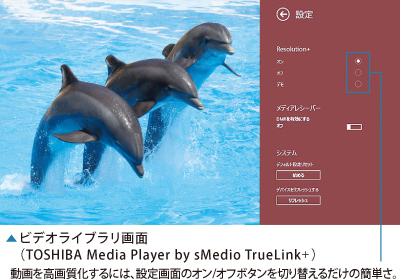

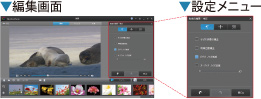
撮りためた動画やDVDタイトルを、東芝独自の超解像技術〈レゾリューションプラス〉を使って、見違えるほどキレイな映像で楽しめます。

PCに撮りためた標準画質(SD画質)の映像を、レゾリューションプラスの設定をオンにするだけで、ハイビジョン画質に変換して楽しめます。高画質化できるコンテンツは、ホームビデオからダウンロードしたネット動画、DVDタイトルまで幅広く対応。さらに、SkyDrive上にある動画コンテンツも、キレイに変換して楽しめます。



超解像技術〈レゾリューションプラス〉は、東芝独自のアルゴリズムを採用。映像をフレームごとに解析し、暗いシーンでは暗くなりすぎないように色補正をしたり、輪郭の強調も暗いシーンと明るいシーンで処理を変えて行うなど、より自然でキレイな高画質化を実現します。
※効果はわかりやすくしたイメージ(写真)です。


※「TOSHIBA Blu-ray Disc Player」:T572/W7TH、W7PH、W6TH、W6PH 「TOSHIBA VIDEO PLAYER」:T572/W5TH、W5PH、W4TH、W4PH、W3MH







機器間で共有したいコンテンツを自動でフォーマット変換し、コピーできます。たとえば、PC内の映像をスマートフォン*2やレグザタブレット*3にコピーして外出先で楽しんだり、逆にレグザタブレットで撮影した映像をPCに簡単コピーして楽しめます*4。さらに、タブレットならワイヤレス*1で同期できます。
*1 ワイヤレスでの同期機能は、東芝サービスステーションでのアップデートが必要です(2月中旬予定)。
*2 Android™プラットフォーム搭載スマートフォン。すべての機器の動作を保証するものではありません。
*3 REGZA Tablet AT830、AT700、AT570、AT500。
*4 別途ご使用のレグザタブレット/スマートフォンに合ったUSBケーブルが必要です。
![【MediaSync】[東芝オリジナル]](img/t_vid14.gif)







 お気に入りの映像を、ブルーレイディスク*4やDVDに簡単に書き込んで、離れている家族や友人に手軽に送ることができます。
※画面はハメコミ合成です。
※本体画像はイメージです。






![RZスイート express [東芝オリジナル]](img/t_tlv40.gif)

レグザ*1やレグザブルーレイ*1/レグザサーバー*1に録画した番組や放送中の番組を、家の好きな場所で楽しむことが可能。これからは、時間や場所にしばられずに、テレビを見ることができます*2。
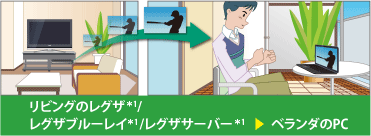

レグザ*1やレグザブルーレイ*1/レグザサーバー*1に録画した番組を、PCで視聴できます。たとえば、天気のいい休日などに、ベランダでくつろぎながら、録画済みのドラマなどを楽しむことができます。


*1 専用アプリケーション対応のレグザ、レグザブルーレイ/レグザサーバー。
*2 ホームネットワーク(有線・無線LAN)で接続している必要があります。
*3 レコーダーの録画状況やその他動作により、本アプリケーションによる視聴ができない場合があります。複数の情報端末で同時に映像を受信することはできません。著作権保護されたコンテンツのみの対応となります。
*4 対応機器のチューナーで視聴可能な映像のみの対応となります。
*5 ダビングするとコピー可能回数が1減ります。コピー禁止番組の場合、ダビングされた番組は移動し、ダビング元の機器から消去されます。ダビングした録画番組は、録画機には戻せません。また、ダビングを実施した機器以外では視聴できません。録画した映像データの転送速度は、レコーダー本体の接続環境や動作状況により異なります。著作権保護されたコンテンツのみの対応となります。
※環境、電波状況、ネットワーク速度により、映像や音声が途切れたり、視聴ができないことがあります。
※機器によっては、動作が不安定になることや、うまく動作しないことがあります。すべての動作を保証するものではありません。
※Android™ 版の「RZプレーヤー」「RZライブ」「RZポーター」とは機能が異なります。

※画面はハメコミ合成です。
※本体画像はイメージです。







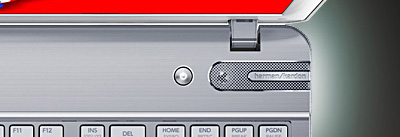
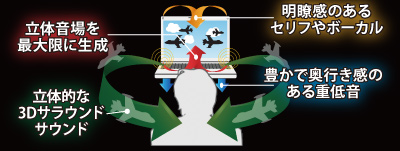
数あるPCの中でも長年高い評価を得ているdynabook。その大きな理由の1つが、世界の名門オーディオブランドと連携したこだわりの音づくり。限られたスペースを最大限に生かすスピーカー構造の採用などにより、PCのイメージを超えた豊かな表現力と迫力のサウンドが楽しめます。












家族や友達と離れて暮らしはじめる春。dynabookなら、高画素Webカメラ搭載だから、ビデオ通話がすぐに楽しめ、さらにビデオ通話を録画すれば、大切な人とのコミュニケーションを何度でも再現できます。

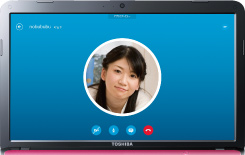


人気のビデオ通話ソフト「Skype™」をプレインストール*1。ビデオ通話やチャットをすぐに始められます。Skype™ユーザー同士なら無料*2でビデオ通話が楽しめて、とても便利です。
*1 別途アカウントの作成が必要となります。Windows ストアアプリの「Skype™」がプレインストールされています。
*2 インターネット通信料はお客様のご負担となります。

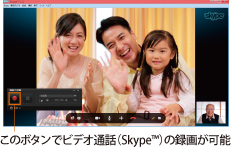

PC画面を動画で録画できる「Screen Capture」機能を搭載。
離れている家族とのビデオ通話を録画して、あとで再生して楽しんだり、ビデオ通話の記録として録画できます*3。
*3 デスクトップアプリケーションの「Skype™」での通話を録画することをおすすめします。デスクトップアプリケーションの「Skype™」はWebからダウンロードし、インストールする必要があります。
*4 Skypeなどの画面キャプチャと、キャプチャした動画の編集が可能です。なお、市販のVideoStudioとは機能が異なります。

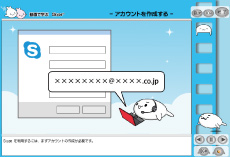
![Skype(TM)が初めてでも大丈夫 動画で学ぶSkype(TM) [東芝オリジナル]](img/t_sub33.gif)
Skype™の始め方、アカウントの取得方法、設定方法から基本的な使い方まで、わかりやすく教えてくれます。




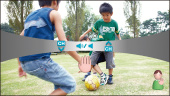
![てぶらナビ [東芝オリジナル]](img/t_sub36.gif)

※画面はハメコミ合成です。
※本体画像はイメージです。









