



dynabook KIRA V83、V63(Core i7) 2014夏モデル Webオリジナル おすすめポイント


堅牢性やモビリティも実現
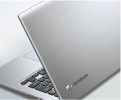 ■軽量で美しく、
強靭なマグネシウム合金ボディ
軽量で強度にも優れたマグネシウム合金をボディに採用。天板に強度と素材の質感を両立させるマグネシウムプレス加工技術を施し、高品位な美しさを際立たせています。
■3つの成型技術を結集した高い堅牢性
底面から側面部を一体化してボディ剛性を高める「バスタブ構造」。キーボードと筐体を一体化させて強度を高め、さらに梁が厚くたわみにくい「フレームレスキーボード」。ねじれやひねりに強い「ハニカムリブ構造」。東芝PCがこれまで培ってきた、これらの成型技術を結集して、軽量・薄型ボディながら、高い堅牢性を実現しています。
機能に妥協のない、軽さ・薄さ・世界最長*1の駆動時間
軽さ 約1.12kg、長時間バッテリー駆動 約18時間*2*3 V63/W6M
基板の小型化、アンテナ位置の工夫、あらゆる成型技術を駆使してコンパクトボディを実現しました。外出先でもたっぷり使える約18時間*2*3の長時間バッテリー駆動で、持ちやすさと利便性も高めています。
※V83:軽さ 約1.35kg、バッテリー駆動 約11.5時間。V63/W7M:軽さ 約1.12kg、バッテリー駆動 約11.5時間。
*1 13.3型ワイド液晶搭載機で、JEITAバッテリ動作時間測定法(Ver2.0)で測定した一般に市販されているコンシューマー向けノートPCとして。2014年6月16日現在、東芝調べ。
*2 V63/W6M。
*3 JEITAバッテリ動作時間測定法(Ver2.0)による値。実際の駆動時間は使用環境および設定などにより異なります。本製品にはバッテリーパックが内蔵されています。お客様ご自身でバッテリーパックの交換はできません。バッテリーパックが寿命などで交換が必要な場合は、東芝PCあんしんサポートへご相談ください。バッテリーパックの交換は、保証期間内でも有料になります。
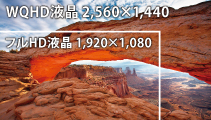 13.3型のWQHD(2,560×1,440ドット)の高精細液晶を搭載*1。これまで表示できなかった繊細なディテールまで、美しく鮮やかに映しだします。液晶テレビ・レグザで培った高い映像技術を生かし、出荷前に液晶パネル1台1台の色調整を実施し*2、最適な色味を実現しました。また、タッチパネルを採用*3し、指先で直感的に作業できます。
*1 V83、V63/W7Mのみ。V63/W6MはHD液晶(1,366×768ドット)です。
*2 液晶の故障などで修理を行う場合は、出荷時と色調整方法が異なります。
*3 V83のみ。
■文字やアイコンのサイズを変更できる東芝画面設定ユーティリティ
高精細液晶で文字やアイコンが小さく見づらい場合も、「東芝画面設定ユーティリティ」を使えば、そのサイズを自分好みに変更できます。テキストの拡大率が小さい場合、画面上に表示される情報量は多くなります。テキストの拡大率が大きい場合はテキストが大きく見やすくなります。簡単設定には、あらかじめよく使用する4つのサイズが登録されているので、クリックするだけでサイズを切り替えることができます。
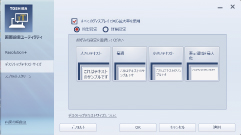 【4つのサイズから選べる(簡単設定)】
大きいテキスト 文字が大きく見やすいサイズ
最適 タッチに最適なサイズ
小さいテキスト OS推奨サイズ
表示領域を最大化 細かい作業に適したサイズ
 有名オーディオブランドと共同開発したステレオスピーカーを搭載。取り付け位置、アンプの性能、机からの反射による反響までも考慮した音響設定を繰り返し行い、ハーマン社も納得がいく、低音から高音までムラのないパワフルな高音質を実現しました*1。
■音の広がりや奥行き感を豊かにする、DTS Studio Sound™
 スピーカーだけでは消えてしまいがちな音域を補正。音の広がりや奥行き感などを豊かにします。
*1 音響効果は、PCを設置した床面積の材質、形状によって異なります。
 ■Adobe® Photoshop® Elements® 12
写真の加工から編集まで、シンプルな操作でプロ並みのテクニックを駆使した本格的な写真を作成できます。
 このページのトップへ





写真を分類、楽しく閲覧

![[東芝オリジナル]](img/i_original.gif)
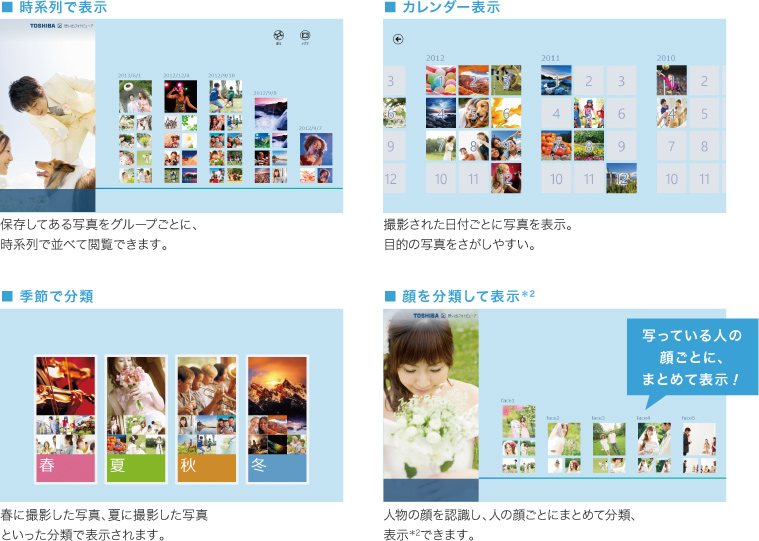
PCに取り込んだ写真を、自動で分類・整理してくれます。撮影日時や季節での表示に加え、「顔ごとの分類・表示*2」が可能なので、写真をさがすのも快適です。
*1 搭載される機能はモデルにより異なる場合があります。Windows ストアより最新版をダウンロード/インストールしてください。
*2 顔のサイズが極端に大きい場合や小さい場合、顔の一部が隠れているなどの条件によっては、正確に被写体の顔を検出できない場合があります。また、顔の角度、解像度、光量、写真のサイズなどの条件によっては、異なる人物の顔が同一人物として分類される場合があります。
 このページのトップへ
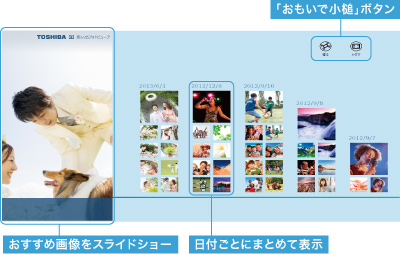
撮った写真をPCに入れたままにしていませんか。「思い出フォトビューア*3」を使えば、PCに保存された大量の写真を日付ごとに見やすくまとめて表示・閲覧できます。東芝独自の高性能顔認識技術を使用し、写真を顔ごとに分類し、スライドショーを楽しんだり、撮りためた写真を、賢く整理しながら楽しく見ることができます。
懐かしい写真に出会える「おもいで小槌ー振る」
写真を1枚選択して「おもいで小槌」ボタンの「振る」をクリック(タップ)すると、同じ季節や同じ撮影日などの関連した写真が表示され、思いがけない懐かしい写真に出会えます。

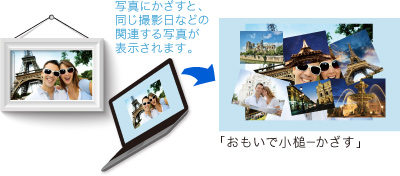
 印刷した写真にかざすだけで
関連した写真に出会える「おもいで小槌ーかざす」
「かざす」をクリックして写真立てなど印刷物の写真にかざすと、関連写真が表示されます。
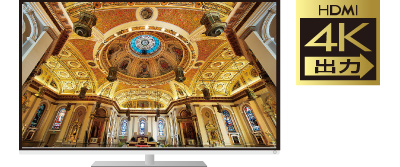
4K解像度で、4K対応テレビに出力可能*4
「思い出フォトビューア*3」のコンテンツを、フルHDの4倍にあたる4K解像度(3,840×2,160ドット)で4K対応テレビに出力可能*4。約800万画素以上の高画質写真も迫力ある高精細画面で楽しめます。

*3 搭載される機能はモデルにより異なる場合があります。Windows ストアより最新版をダウンロード/インストールしてください。
*4 4K対応テレビに、市販のハイスピードHDMIケーブルを使用して接続することで、4K出力が可能です。

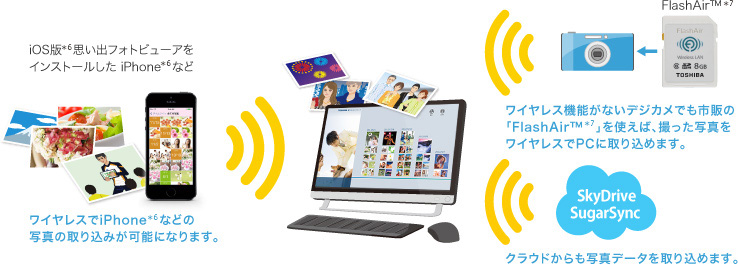
「思い出フォトビューア*5」のiOS版*6をインストールしたデバイスとのワイヤレス連携が可能。iPhone*6などで撮影した写真をスムーズにPCに取り込んで楽しむことができます。また、市販の「FlashAir™*7」に対応し、デジカメ写真をワイヤレスでPCに取り込んだり、クラウド上の写真も取り込めます。
アレンジも簡単
多彩なエフェクトから効果を選んだり、スタンプの追加も手軽に行えます。
みんなと共有*8して楽しむ
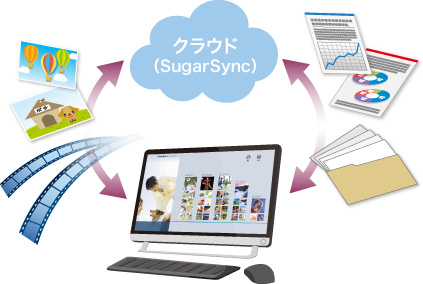
お気に入りの写真をFacebookなどのSNSへ投稿して友達と共有したり、オンラインストレージ(SugarSyncなど)を介して複数のデバイスと写真を共有して楽しむことができます。
「思い出フォトビューア」がiOSにも対応。いつも持ち歩くiPhone*6とdynabookがつながることで、写真の楽しみをさらに大きく広げることができます。

友達との旅行中に撮りためた写真も、「思い出フォトビューア」が日付ごとに自動で整理・分類してくれるから見やすく、目的の写真も探しやすい。 dynabookに取り込んだ後なら、顔ごとの分類*9なども可能。




「おもいで小槌」を使えば、関連する写真がランダムに表示されるので懐かしい写真に出会えることも。
子供の写真を撮るたびにdynabookに取り込んでおけば、タイムライン表示で、成長記録としても楽しめます。

iPhone*6で撮った写真をdynabookにワイヤレスで取り込んで、大きな画面で楽しんだり、スライドショーにして家族に見せることもできます。
*5 搭載される機能はモデルにより異なる場合があります。Windows ストアより最新版をダウンロード/インストールしてください。
*6 iOS7.0以上の環境が必要です。
*7 東芝製無線LAN搭載SDHCメモリカード。初期設定が必要です。
*8 対応するアプリケーションがインストールされている必要があります。投稿するには対応するSNSクライアントアプリが必要です。
*9 顔のサイズが極端に大きい場合や小さい場合、顔の一部が隠れているなどの条件によっては、正確に被写体の顔を検出できない場合があります。また、顔の角度、解像度、光量、写真のサイズなどの条件によっては、異なる人物の顔が同一人物として分類される場合があります。
※ネットワークを利用したサービスは、運営会社の都合などにより予告なく中止されることがあります。
※ソフトやサービスによっては、一部機能は有料での提供となります。
撮った写真で本をつくる

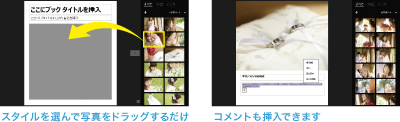
あらかじめ用意されたページ構成に好きな写真を選んで入れていくだけで、電子ブックを作成可能。ページごとに好みのスタイルを選択したり、コメントも入れて、世界にひとつだけの電子ブックが完成します。

実際にページをめくるような心地よい操作感
作成した電子ブックは
タブレットやスマートフォンでも楽しめる
タブレットやスマートフォンに取り込んで外出先で読んだり、友だちや家族とシェアすることもできます。
※Android搭載タブレットやスマートフォンに「Roxio MediaBook Reader」アプリをインストールする必要があります。Google Play™で公開中。
編集を楽しむ

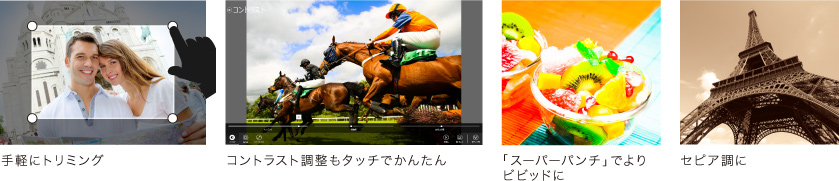
写真加工でよく使う、切り抜きや回転、コントラスト・露出調整といった補正処理がタッチ操作でできます。クイックフィルター機能も搭載し、ワンタッチでセピア調にするなど写真にさまざまなエフェクトをかけることができます。また、写真のノイズをきれいに軽減する「ノイズ除去機能」も搭載しています。
*10 V83のみ。

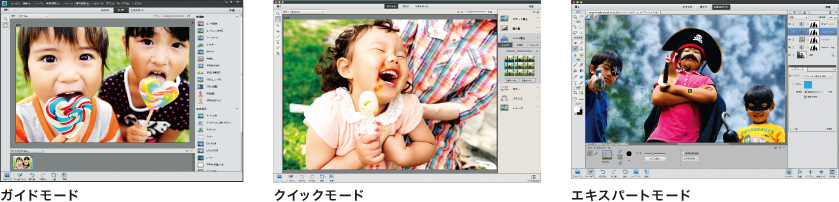
簡単操作で写真をすばやく修正できる「クイック」モード、ガイドに従って簡単にプロのテクニックが試せる「ガイド」モード、効果や合成などの多彩なツールを使って自由に編集が楽しめる「エキスパート」モード。 ニーズに合わせて編集モードを選択でき、好みの写真に仕上げることができます。
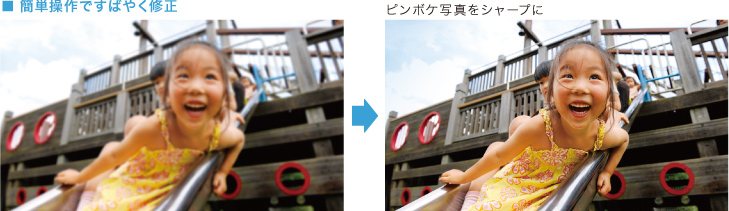
ピンボケ写真や暗すぎる写真、肌の色がよくない写真など、候補の一覧からクリックまたはスライダーを動かすだけで最適な写真に修正できます。
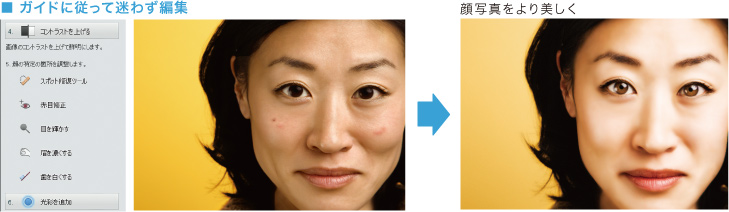
ガイドモードでは、操作の方法と手順がパネルに表示されるので、迷うことなくプロ品質の写真を作成できます(25種類を超えるガイドを用意)。
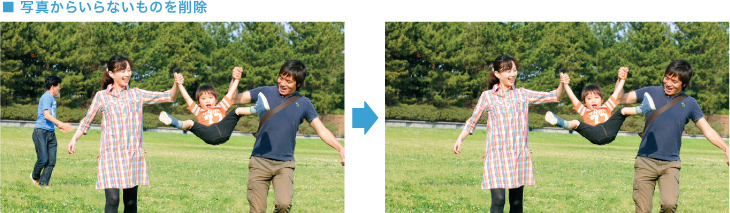
写真に映り込んでしまった不要なものを、ブラシで軽くなぞるだけで消去できます。
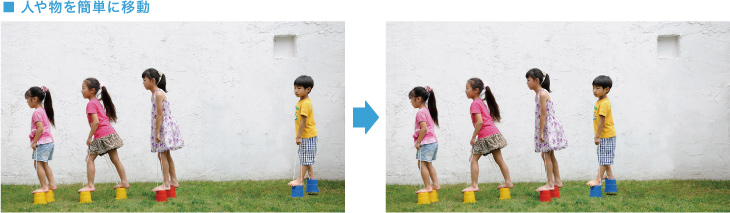
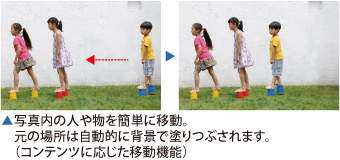
写真内の人や物を簡単に移動。元の場所は自動的に背景で塗りつぶされます。
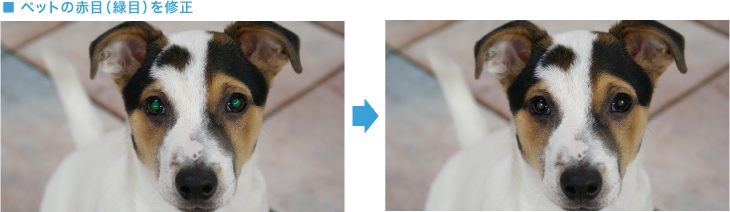
緑や黄色に変色してしまったペットの目の色を補正できます。
※写真は効果をわかりやすくしたイメージです。

99種類ある「インスタント効果」は、サムネイルをダブルクリックするだけで、写真を好きな効果に変更できます。また、1枚のRAWファイルをもとに、より繊細な表現を実現する「Enhanced HDR」など、簡単に使える多彩な編集機能を装備。初心者から上級者まで、アイデアあふれる楽しい写真をつくり出せます。
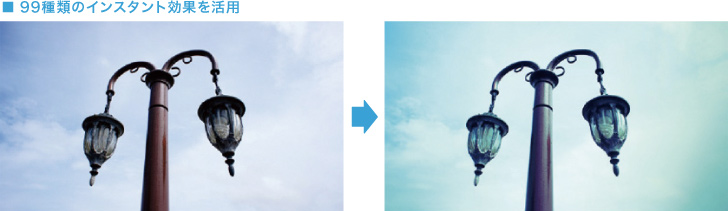
レトロなカラーとコントラストを追加して独自の表現に。彩度とコントラストを高めてトイカメラ風の演出も楽しめます(レトロラボ効果の場合)。
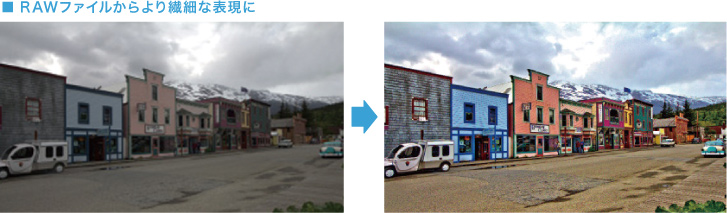
1枚のRAWファイルから露出の異なる3枚の写真を自動生成。あとは、テンプレートやマニュアルで、より繊細な自分好みのハイダイナミックレンジ(HDR)作品をつくることができます。
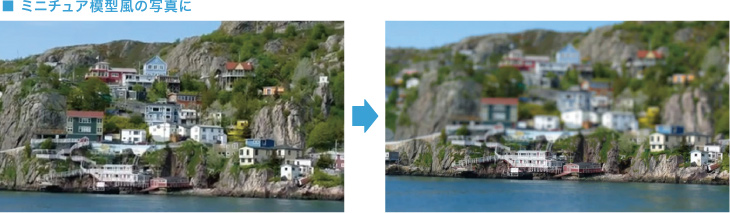
フィールドの奥行きを加えたり、周辺のディーテールをぼかすことができるなど、高価なチルトシフトレンズで撮影したかのような「選択フォーカス」が可能。ミニチュア模型風の写真に仕上げられます。
※写真は効果をわかりやすくしたイメージです。
*11 市販のCorel® PaintShop® Pro X5とは一部機能が異なります。

ビデオ編集が初めての方でも、手軽にオリジナルムービーを作成できます。豊富な視覚効果を盛り込みながら、より高精細な4Kムービーをつくり上げることも可能です。
最大4,096×2,304ピクセルの
4K映像づくりも可能
デジタルカメラで撮影した4K解像度の写真を使用して、最大4,096×2,304ピクセルの高解像度フォトムービーに仕上げることが可能。 また、次世代の高画質4Kビデオの編集にも対応。編集したビデオは4K画質(3,840×2,160)で4K対応テレビなどに出力*13できます。
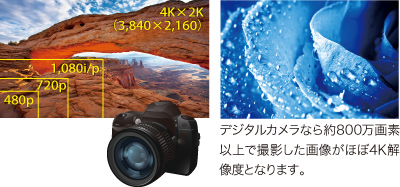
*12 Skype™などの画面キャプチャと、キャプチャした動画の編集が可能です。なお、市販のCorel® VideoStudio®とは一部機能が異なります。
*13 4K対応テレビに、市販のハイスピードHDMIケーブルを使用して接続することで、4K出力が可能です。
モーショントラッキングで
楽しい演出ができる
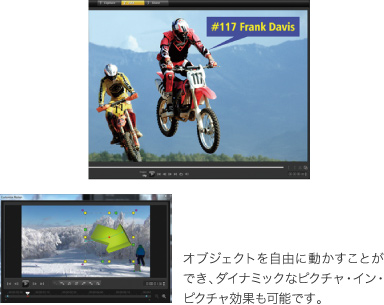
動いている人物や物に、任意のタイトルや画像などを追従させることができます。たとえば、マラソンなどで好きなランナーの氏名をモーショントラッキングで設定すれば、順位が入れ替わったり大混戦の中でも、そのランナーの映像に合わせて氏名が常に表示されるので、走りを確認しやすくなります。
Skype™を楽しむ

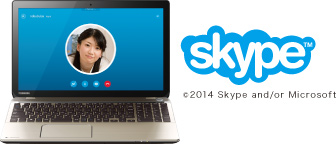 Windows 8.1では人気のビデオ通話ソフト「Skype™」を標準搭載。ビデオ通話やチャットをすぐに始められます。Skype™ユーザー同士なら無料*14でビデオ通話が楽しめて、とても便利です。
*14 Skype™をご利用いただくには、別途アカウントの登録が必要となります。インターネット通信料はお客様のご負担となります。

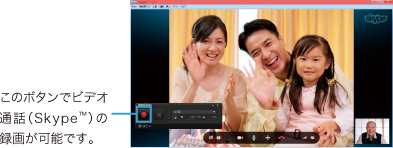 PC画面を動画で録画できる「Screen Capture」機能を搭載。離れている家族とのビデオ通話を録画して、あとで再生して楽しんだり、ビデオ通話の記録として録画できます。
*15 Skype™などの画面キャプチャと、キャプチャした動画の編集が可能です。なお、市販のCorel® VideoStudio®とは一部機能が異なります。

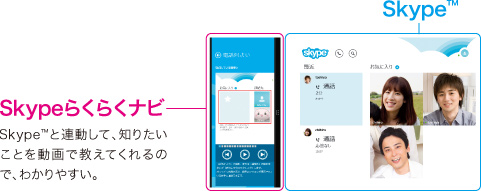 Skype™の始め方から基本的な使い方まで、わかりやすく教えてくれます。Skype™画面と並べて表示できるので、操作を確認したり、試しながら学べます。
Webカメラで遊ぶ

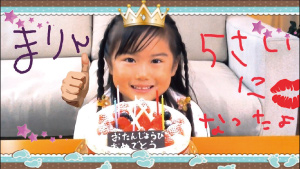 Webカメラで撮った動画や静止画だけでなく、ビデオ通話やビデオチャット中の画面にもフレームや文字のエフェクトを入れて、コミュニケーションを盛り上げることが可能。Webカメラを、もっと楽しく活用しましょう。
クラウドで共有する

メインPC、ウルトラブック、スマートフォン、タブレット…。ひとりで複数のデバイスを利用している人も多いはず。マルチデバイスの時代は、クラウドサービスを使ったデータ共有が便利です。それぞれのデバイスから撮った写真などをクラウドにアップすれば、どのデバイスからでも好きなときに、すべての写真を楽しむことができます。
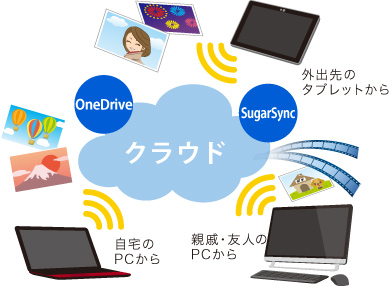
■ OneDrive
Microsoftのオンラインストレージサービス(7GBまで無料)。
写真、ドキュメント、Officeファイルを共有できます。
■ SugarSync
複数のPCやタブレットで、フォルダー内容を同期できます。
一度設定しておけば、友達がフォルダーを更新しても、
自分が更新しても自動でアップロードされます。
※共有するには設定が必要です。
※ソフトやサービスによっては、一部機能は有料での提供になります。
※ネットワークを利用したサービスは、運営会社の都合などにより予告なく中止されることがあります。



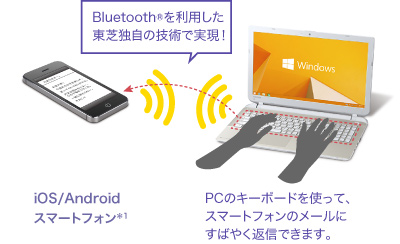
スマートフォンのメールをらくらく入力

「スマートフォンの文字入力がもっとすばやくできたらいいのに…」。dynabookなら、スマートフォン*1などのBluetooth®キーボードとして便利に使えます。
使い慣れたPCで、
スマートフォン*1のメールを入力できる
dynabookが、スマートフォン*1やタブレット*1用の外付けキーボードに早変わり。スマートフォン*1では打ちづらい長文メールも、キーボードならラクラク入力できます。PC作業中でも、Bluetooth® キーボードへすばやく切り替えることが可能。Bluetooth® の開発に長年たずさわってきた東芝ならではの技術が生かされたソフトウェアです。
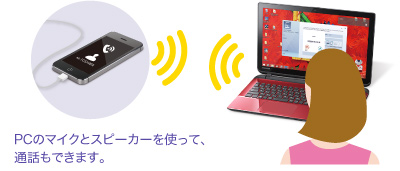
電話着信をPCに知らせてくれる。通話も可能
スマートフォン*1を離れたところで充電していても、着信があればdynabookに知らせてくれます。そのまま、ハンズフリーで通話することもできるので便利です。
*1 Bluetooth® に対応している必要があります。
※dynabook.comからのダウンロード/インストールが必要です。2014年6月下旬公開予定。
 このページのトップへ
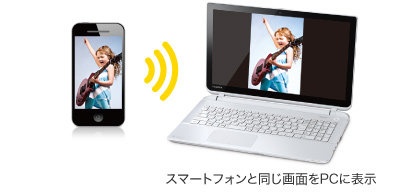
スマートフォンの画面をPCに表示

スマートフォン*2やタブレット*2の画面を、PC側にそのまま表示可能。スマートフォン*2でしか見られないコンテンツもPCの大画面で楽しめます。
スマートフォン*2で撮った写真を
大画面ですぐに楽しめる
スマートフォン*2で撮影した写真や動画、さらに動画サービスのコンテンツ、ワンセグ放送もdynabookにワイヤレスで表示して楽しむことができます。
スマートフォン*2のゲームもPCの大画面で
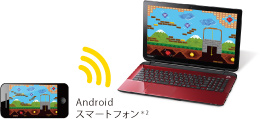 スマートフォン用のゲームをdynabookに表示させて快適にプレイすることもできます。
スマートフォン*2の縦・横に合わせてPCに表示
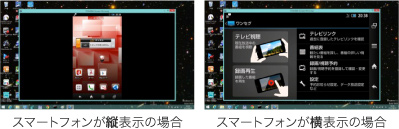
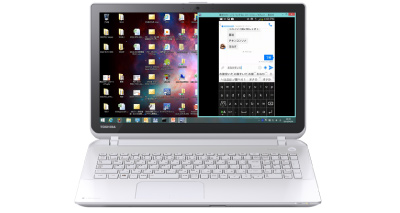
メッセージの入力なども可能
ふだんはスマートフォンでメッセージなどを交換しているコミュニケーションアプリの画面をdynabookに表示させて、タッチパネルやキーボードを使ってメッセージを入力することも可能。長い文も使い慣れたキーボードで入力できます。
*2 Android4.2以上。
iPhoneなどの写真を取り込む

「思い出フォトビューア*3」のiOS版*4をインストールしたデバイスとのワイヤレス連携が可能。iPhone*4などで撮影した写真をスムーズにPCに取り込んで楽しむことができます。また、市販の「FlashAir™*5」に対応し、デジカメ写真をワイヤレスでPCに取り込んだり、クラウド上の写真も取り込めます。

アレンジも簡単
多彩なエフェクトから効果を選んだり、スタンプの追加も手軽に行えます。
みんなと共有*6して楽しむ
お気に入りの写真をFacebookなどのSNSへ投稿して友達と共有したり、オンラインストレージ(SugarSyncなど)を介して複数のデバイスと写真を共有して楽しむことができます。
「思い出フォトビューア」がiOSにも対応。いつも持ち歩くiPhone*4とdynabookがつながることで、写真の楽しみをさらに大きく広げることができます。

友達との旅行中に撮りためた写真も、「思い出フォトビューア」が日付ごとに自動で整理・分類してくれるから見やすく、目的の写真も探しやすい。 dynabookに取り込んだ後なら、顔ごとの分類*7なども可能。

「おもいで小槌」を使えば、関連する写真がランダムに表示されるので懐かしい写真に出会えることも。
子供の写真を撮るたびにdynabookに取り込んでおけば、タイムライン表示で、成長記録としても楽しめます。

iPhone*4で撮った写真をdynabookにワイヤレスで取り込んで、大きな画面で楽しんだり、スライドショーにして家族に見せることもできます。
*2 搭載される機能はモデルにより異なる場合があります。Windows ストアより最新版をダウンロード/インストールしてください。
*4 iOS7.0以上の環境が必要です。
*5 東芝製無線LAN搭載SDHCメモリカード。初期設定が必要です。
*6 対応するアプリケーションがインストールされている必要があります。投稿するには対応するSNSクライアントアプリが必要です。
*7 顔のサイズが極端に大きい場合や小さい場合、顔の一部が隠れているなどの条件によっては、正確に被写体の顔を検出できない場合があります。また、顔の角度、解像度、光量、写真のサイズなどの条件によっては、異なる人物の顔が同一人物として分類される場合があります。
※ネットワークを利用したサービスは、運営会社の都合などにより予告なく中止されることがあります。
※ソフトやサービスによっては、一部機能は有料での提供となります。
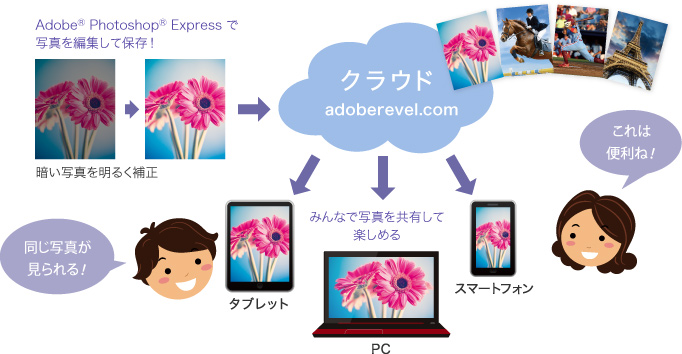
クラウドで写真を共有

編集ツールで見栄えよく仕上げた写真をまるごと、クラウド(adoberevel.com)に保存して一括管理できます。マルチデバイスで共有したり、好みのSNSで公開することも可能。編集内容はデバイス間で自動同期され、どのデバイスからでも最新状態の写真を見ることができます。
スマートフォンのスピーカーに

スマートフォンやオーディオプレーヤーなどをオーディオ入力端子につなげば、PC本体の電源がOFFの状態(スリープ/スタンバイ、休止を含む)でも音楽を聴くことが可能。外付けスピーカーとして使えます。
※スマートフォンと本体をつなぐケーブルは付属しておりませんので、ご使用の機器に対応したケーブルが別途必要となります。
※初期設定は「無効」になっておりますので、「有効」に設定変更してご利用ください。
※ACアダプターをつながない状態でご利用いただくとバッテリーが消費されます。

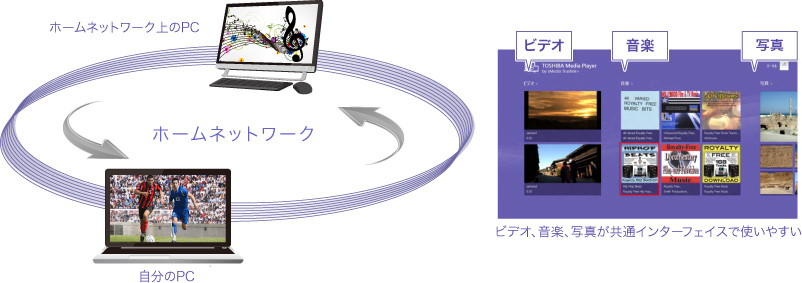
ホームネットワーク上にある他のPCとワイヤレスでつながって、ビデオや音楽、写真などをシームレスに楽しむことができます。たとえば、リビングにあるPCに保存した動画を自分のPCでストリーミング再生して楽しんだり、自分のPCにある写真をリビングのPCで再生して家族みんなで閲覧することもできます。

テレビやレコーダーとつなげて見る

テレビやレコーダーに録画した番組や放送中の番組を、家の好きな場所で楽しむことが可能。タッチ操作にも対応し、より快適にテレビを見ることができます*1。
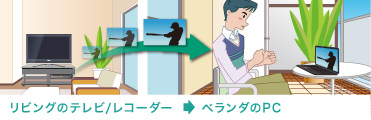
テレビやレコーダーに録画した番組を、PCで視聴できます。たとえば、ベランダで、録画済みの試合やドラマなどを楽しむことができます。
レコーダーで受信している放送中のテレビ番組をライブ配信して、PCで視聴できます。テレビのない部屋でも、生放送番組を見ることができます。

テレビやレコーダーに録画した番組を、PCにダビング可能。外出先にPCを持ち出せば、空いた時間に楽しむことができます。


*1 ホームネットワーク(有線・無線LAN)で接続している必要があります。
*2 レコーダーの録画状況やその他動作により、本アプリケーションによる視聴ができない場合があります。複数の情報端末で同時に映像を受信することはできません。著作権保護されたコンテンツのみの対応となります。
*3 対応機器のチューナーで視聴可能な映像のみの対応となります。
*4 ダビングするとコピー可能回数が1減ります。コピー禁止番組の場合、ダビングされた番組は移動し、ダビング元の機器から消去されます。ダビングした録画番組は、録画機には戻せません。
また、ダビングを実施した機器以外では視聴できません。録画した映像データの転送速度は、レコーダー本体の接続環境や動作状況により異なります。著作権保護されたコンテンツのみの対応となります。
※番組表はインターネット経由で取得します。
※環境、電波状況、ネットワーク速度により、映像や音声が途切れたり、視聴ができないことがあります。
※機器によっては、動作が不安定になることや、うまく動作しないことがあります。すべての動作を保証するものではありません。
※Android™ 版の「RZプレーヤー」「RZライブ」「RZポーター」とは機能が異なります。

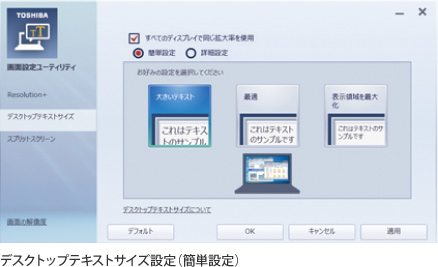
文字やアイコンを見やすく設定

高精細ディスプレイで文字やアイコンが小さく見づらい場合も、「画面設定ユーティリティ」を使えば、そのサイズを自分好みに変更できます。テキストの拡大率が小さい場合、画面上に表示される情報量は多くなります。テキストの拡大率が大きい場合はテキストが大きく見やすくなります。簡単設定には、あらかじめよく使用する3つのサイズが登録されているので、クリックするだけでサイズを簡単に切り替えることができます。
![[大きいテキスト][最適][表示領域を最大化]](img/ph_screen06.jpg)
キレイにして見る

東芝独自のアルゴリズムを採用した超解像技術〈レゾリューションプラス〉は、繊細な部分の鮮鋭感を向上するなど、写真の高画質変換が可能。撮りためた写真をキレイな画質で楽しめます。
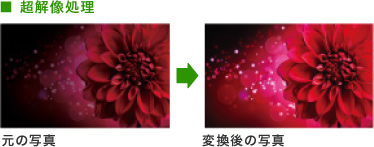
※写真は効果をわかりやすくしたイメージです。

ホームビデオやネット動画などを、東芝独自の超解像技術〈レゾリューションプラス〉を使って、キレイな映像で楽しめます。
「レゾリューションプラス」で、
クッキリ鮮やかに高画質化
超解像技術〈レゾリューションプラス〉は、東芝独自のアルゴリズムを採用。映像をフレームごとに解析し、暗いシーンでは暗くなりすぎないように色補正をしたり、輪郭の強調も暗いシーンと明るいシーンで処理を変えて行うなど、より自然でキレイな高画質化を実現します。
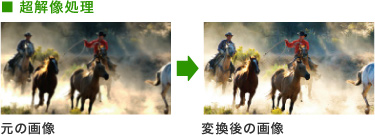
※写真は効果をわかりやすくしたイメージです。
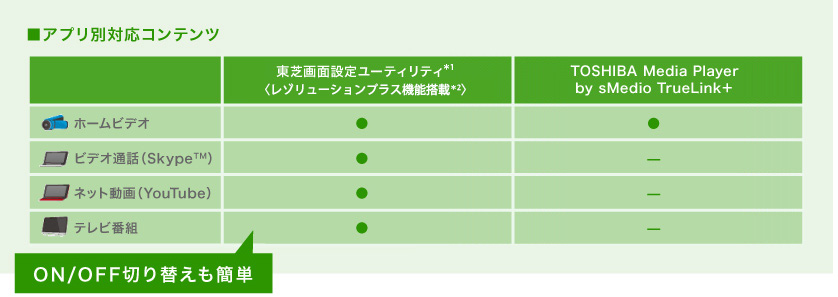
超解像技術〈レゾリューションプラス〉のON/OFFを、東芝画面設定ユーティリティで簡単に切り替えできます*2。ホームビデオはもちろん、ネット動画、テレビまで、クッキリ鮮やかな映像に変換して視聴できます。
*1 東芝画面設定ユーティリティのレゾリューションプラス機能を使用して映像の高画質化が可能なソフトウェアは、「Windows® Internet Explorer® 11」「Windows Media® Player 12」「RZスイート express」です。
*2 レゾリューションプラス機能は、出荷時はOFFに設定されていますのでONにしてご利用ください。

いい音にひたる

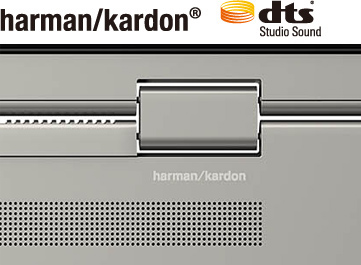
ヨーロッパの高級車にも採用されている*1 harman/kardon® ステレオスピーカーを搭載。サウンドソフトウェア、DTS Sound™ との組み合わせにより、表現力豊かなサウンドをお楽しみいただけます。
harman/kardon® ステレオスピーカー
PCに特化した専用スピーカーユニットをモデルに合わせて開発することで、PCでの原音再生を追求。力強い低音域から繊細な高音域まで幅広く再生し、豊かで迫力のあるサウンドを再現します。
DTS Studio Sound™
コンテンツの中に登場するあらゆる「音の位置」をオリジナルの音声信号から瞬時に解析し、左右への音の広がり感、奥行き感、上下感をリアルに再生。まるでその場にいるかのような、リアルで立体感のある3Dサラウンドが楽しめます。
*1 搭載しているスピーカーは、車載用スピーカーとは仕様が異なります。
好きな曲だけ聴く

お好きなジャンルやラジオ局を選ぶだけで、すぐに音楽が楽しめます。また、再生中に「好き」「嫌い」「スキップ」のボタンを押すことで、アプリがあなたの好みを学習し、好きな音楽だけを流してくれます。

※AUPEO! はインターネットを使用した音楽配信サービスです。ご利用のインターネット環境によっては、音飛びなどでスムーズに再生できない場合があります。



起動画面を選べる

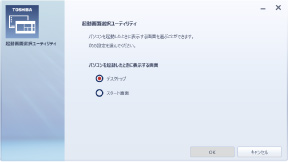 パソコンを起動したときの表示画面をデスクトップ画面にするのか、スタート画面にするのかを、用途や好みに合わせて選択できます。専用アプリで、いつでもスムーズに切り替え可能です。
無線LANをより高速化

高速無線LAN規格「IEEE802.11ac」は、従来の「IEEE802.11n」に比べ、より高速な通信速度を実現します。
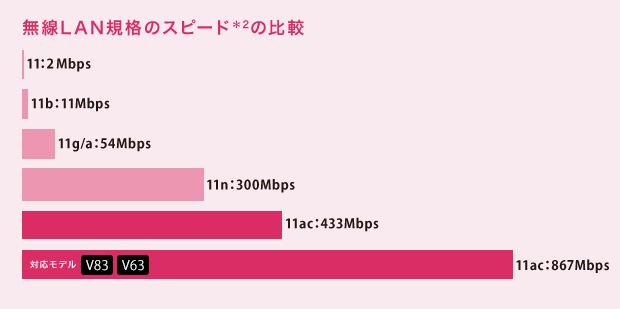
*1 通信速度は規格上の理論値であり、実際の通信速度を示すものではありません。実際の通信速度はネットワークの使用環境や無線状況などにより変わります。また、モデルにより搭載される無線LANが異なるため、同じ規格でも仕様が異なります。
大画面TVで4Kを楽しむ

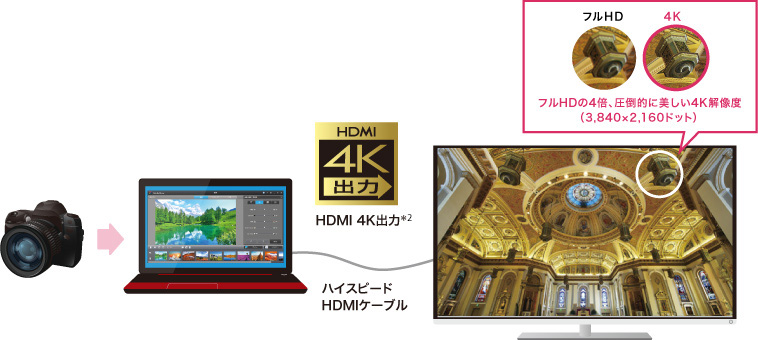
東芝PCは、今後普及が見込まれる4K対応テレビへのHDMI 4K出力*2にいち早く正式対応しました。フルHDの4倍にあたる4K解像度での安定した出力を実現するために、専用ICを搭載。高画質な写真・映像の4K出力を可能にし、4K対応テレビ*2で圧倒的な美しさや、広い表示領域を楽しめます。
4Kで写真表示
一眼レフカメラなどで撮影した高解像度の写真を、美しい画質のまま大画面に映し出せます。
4Kで地図表示
PC(フルHD)よりも一画面に広範囲で表示できるので、場所を確認しやすくなります。
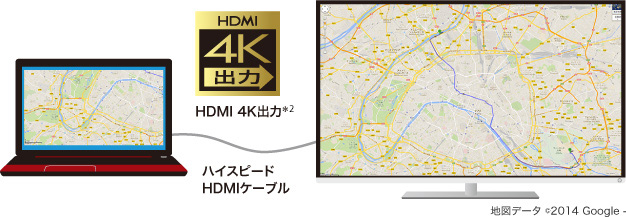
*2 4K対応テレビに、市販のハイスピードHDMIケーブルを使用して接続することで、4K出力が可能です。動画再生時は30fpsで出力することが可能です。
電源OFFでも充電可能

「 」アイコンが付いているUSBコネクタでは、PC本体の電源がOFFの状態(スリープ/スタンバイ、休止を含む)でも、デジタルオーディオプレーヤーなどの充電*4ができます。また、PCのACアダプターをつながなくても、バッテリーだけで充電が可能*5です。
*4 接続する機器が、USBからの充電に対応している必要があります。すべてのUSB機器の動作を保証するものではありません。
*5 バッテリーが消費されます。
※USBケーブルは本体には付属しておりませんので、別途ご使用の機器に対応したケーブルが必要となります。
※初期設定は「無効」になっておりますので、「有効」に設定変更してご利用ください。
スマートフォンのスピーカーに

スマートフォンやオーディオプレーヤーなどをオーディオ入力端子につなげば、PC本体の電源がOFFの状態(スリープ/スタンバイ、休止を含む)でも音楽を聴くことが可能。外付けスピーカーとして使えます。
※スマートフォンと本体をつなぐケーブルは付属しておりませんので、ご使用の機器に対応したケーブルが別途必要となります。
※初期設定は「無効」になっておりますので、「有効」に設定変更してご利用ください。

データをスムーズ引っ越し

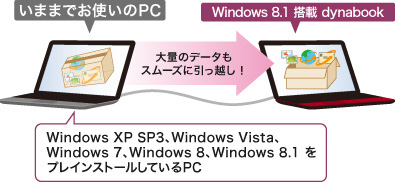
dynabookなら、市販のLANクロスケーブル*1やUSBメモリ、外付けHDDを使って、ご使用のPC環境を新しいWindows 8.1搭載PCにスムーズ引っ越し。使い慣れたファイルや設定で、すぐに使いはじめられます。
初めてでも、操作がわかりやすい
わかりやすいナビ画面の指示に従って操作するだけで、初めてでもスムーズにデータ引っ越しを完了できます。
引っ越しに使用できるのは…
- ●LANクロスケーブル*1 ●USBメモリ ●外付けHDD

 新旧2つのPCを市販のLANクロスケーブル*1で接続
 「PC引越ナビ®」のこん包プログラムをUSBメモリなどを使用して、旧PCにコピー
 引っ越しさせたいデータなどを選択して実行
■メールの設定
■Internet Explorerの設定
■マイドキュメントフォルダに含まれるファイル
■デスクトップ上のファイル
■任意のフォルダに含まれるファイル
*1 今までお使いのPCに、 LANコネクタが必要です。なお、今までお使いのPCが東芝製で、ギガビットイーサネット(1000 Base-T)搭載の場合、通常のLANケーブル(ストレートケーブル)をご使用いただけます。
大切なデータを自動バックアップ

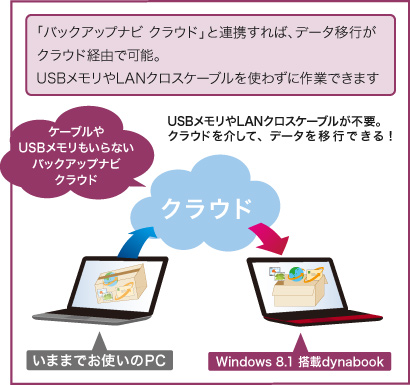
クラウドストレージ(SugarSync)を利用したバックアップを利用できます。写真、動画、メールなど指定したデータを5つのフォルダー「画像」「動画」「音楽」「書類」「PC設定」に自動分類して、「SugarSync」に自動バックアップ。ストレージ容量は、5GBまでの無料プランや最大500GBまでの有料プランから選べます。また、Outlookのメールデータが壊れたときには、「PC引越ナビ®」連携で戻すことが可能です。
バックアップ対象ファイルを設定
ファイルの選択画面から、バックアップしたいファイルの種類(拡張子)を選択できます。バックアップしたいファイルのフォルダー指定も可能です。
バックアップのスケジュール設定も可能
バックアップする日時を指定できます。毎月の指定日や指定曜日ごとの任意の時間に設定できます。
●他のデバイスとの「共有」や「転送」も可能
●ファイルは5世代までバックアップ
※「バックアップナビ クラウド」を利用するには、あらかじめオンラインストレージサービス
「SugarSync」に登録する必要があります。
※ソフトやサービスによっては、一部機能は有料での提供になります。
使い方を動画でで学べる

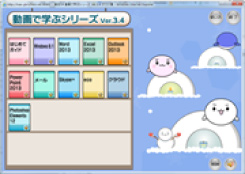 音声ナレーションと、「ぱらちゃん」が解説してくれる動画で楽しく学べます。「動画で学ぶWindows 8.1」は、基本操作や、マイクロソフトアカウントの取得方法までやさしく解説。また、Officeの「Word 2013」や「PowerPoint 2013」なども動画で手軽に学習できます。
各アプリへ、同じ入り口からスタートできます。
動画で学ぶWindows8.1
新OS「Windows 8.1」の基本操作や新機能のポイントを、「ぱらちゃん」が動画でやさしく解説。「Internet Explorer® 11」の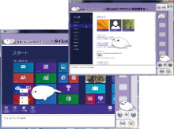 操作やマイクロソフトのアカウント取得方法も音声と文字のダブル解説で、わかりやすく教えてくれます。
Office 2013もおまかせ
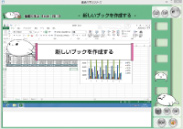 「Word 2013」から「PowerPoint 2013」まで「ぱらちゃん」が動画でやさしく解決してくれます。
動画で学ぶPhotoshop® Elements 12
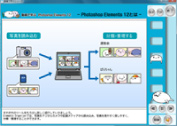 「Adobe® Photoshop® Elements 12」の基本的な使い方から便利な機能の活用法まで、ぱらちゃんが動画と音声で楽しくわかりやすく解説してくれます。
動画で学ぶSkype™
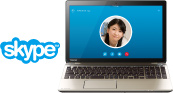 Skype™の始め方、アカウントの取得方法、設定方法から基本的な使い方まで、わかりやすく教えてくれます。
©2014 Skype and/or Microsoft
■動画で学ぶWindows 8.1 ■動画で学ぶWord 2013 ■動画で学ぶExcel 2013 ■動画で学ぶOutlook 2013
■動画で学ぶPowerPoint 2013 ■動画で学ぶメール ■動画で学ぶクラウド ■動画で学ぶSkype™ ■動画で学ぶeco
「困った」を解決する

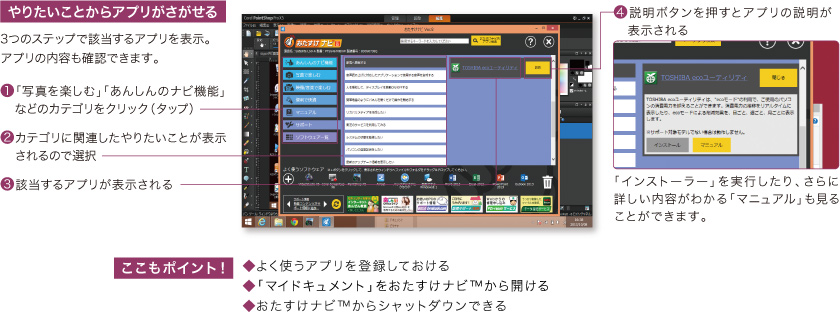
より直感的に、よりすばやくやりたいことが探せるよう、インターフェースが大幅に進化し、タッチ操作にも対応しました。PCの使い方で迷ったり、困ったら、まずは「おたすけナビ™」をクリック(タップ)しましょう。初心者の方でも問題を簡単に解決できます。
有害サイトを遮断する

内容に問題や危険性があると判断された有害サイトや、情報の表示を遮断するフィルタリングソフトを搭載。お子さまに見せたくないサイトの範囲を設定できたり、閲覧履歴を把握できるので安心。わかりやすい画面で、設定もかんたんです。

アプリを探す

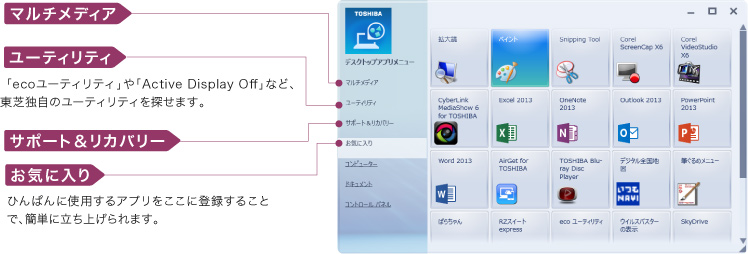
インストールされているデスクトップアプリを一覧表示し、ボタンをクリックすることで、各アプリをすばやく起動できます。Windows® 7まで使われていた「スタートメニュー」と同じような感覚で使用できます。
フォルダを選んで、すばやく検索
フォルダごとに整理されているので、目的のアプリやユーティリティをすばやく探せます。
移行作業を代行してもらう

お客様に代わって、東芝がPCのデータ移行(引越)作業を行うサービスです。
■Outlook Express、Outlookの設定/データ
■Internet Explorerの設定
■マイドキュメント
■デスクトップのファイルなどが移行できます。
お客様のご希望により、4つのサポートプランからお選びいただけます。
![【プラン1】■PCをお預かりしてデータ引越作業 【引取サポート(データ引越パック)】[他社PCからの移行もOK]](img/t_navi05.gif)
![【プラン2】■遠隔操作でデータ引越作業 【遠隔サポート(PC遠隔設定代行)】[他社PCからの移行もOK]](img/t_navi06.gif)
![【プラン3】■PCをお持ち込みいただきデータ引越作業 【対面サポート(PC設定相談・代行)】[他社PCからの移行もOK]](img/t_navi07.gif)
![【プラン4】■ご自宅に訪問しデータ引越作業 【訪問サポート(Windows 8 乗換設定)】[他社PCからの移行もOK]](img/t_navi08.gif)

※サービスをお申し込みの際は「サービス内容」「注意事項」をよくご確認ください。
Intel、インテル、Intel ロゴ、Intel Inside、Intel Inside ロゴ、Intel Atom、Intel Atom Inside、Intel Core、Core Inside、Intel vPro、vPro Inside、Celeron、Celeron Inside、Itanium、Itanium Inside、Pentium、Pentium Inside、Xeon、Xeon Phi、Xeon Inside、Ultrabook は、アメリカ合衆国および/またはその他の国における Intel Corporation の商標です。










