
情報番号:006684 【更新日:2007.09.18】
「Qosmio AV Center」の録画予約で「スポーツ延長/ドラマ延長」機能を設定する方法<Windows Vista(R)>
| 対応機種 | |
|---|---|
| 対象OS | Windows Vista(R) |
| カテゴリ | テレビ、録画する方法 |
回答・対処方法
はじめに
野球中継の延長で、録画したい番組の録画開始時刻や終了時刻が変更になり、番組を完全に録画できなかった。あるいは、連続ドラマの最終回等に「拡大版」などの形で録画時間帯が延長になって、最後まで番組を録画できなかった。このようなことをなくすには、「Qosmio AV Center」の「スポーツ延長」や「ドラマ延長」を使います。
「スポーツ延長」や「ドラマ延長」は、「番組ナビ」を使って録画予約した番組に限り、iNETが提供する番組延長情報にしたがって録画終了時刻を延長する機能です。
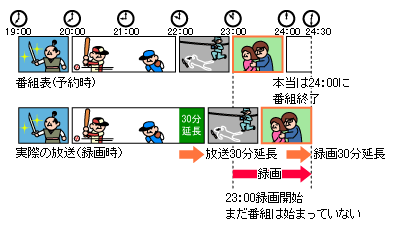
番組延長情報は、録画開始後にインターネットを介してiNETから情報を得ます。そのため、録画開始時刻を自動的に変更することはできませんが、録画終了時刻を自動的に延長することで、録画したい番組のすべてを録画することができます。
 (図1)
(図1)
※この図の場合、「スポーツ延長」機能がないと番組は前半しか録画できませんが、「スポーツ延長」を使うことで、24:00で終了の予約が24:30となるので録画に成功します。
- スポーツ延長
録画予約した番組の前に放送されている番組の情報を得て、前の番組が延長になることで、録画したい番組の録画開始時刻や終了時刻が変更になりそうな場合に、取得した電子番組表のデータを使って自動的に終了時刻を変更します。
- ドラマ延長
連続ドラマの最終回等で録画したい番組の録画時間帯が延長になる場合に、取得した電子番組表のデータを使って自動的に終了時刻を変更します。毎週予約していた予約だけでなく、通常の予約についても、最新の番組表情報で終了時刻が遅くなっていた場合は延長して録画します。
「スポーツ延長」と「ドラマ延長」を利用する場合は、あらかじめ利用するかどうかの設定を行なう必要があります。
【お願い】
- 「スポーツ延長/ドラマ延長」は、地上アナログ放送の番組のみ対応しています。
- 「スポーツ延長/ドラマ延長」は、予約録画の録画開始時刻は変えず、録画終了時刻を変更するものです。
- この機能は「番組ナビ」を利用して録画予約した番組に限って利用できます。予約情報を変更すると、「スポーツ延長/ドラマ延長」が利用できなくなります。
- 録画予約は先に予約したものを優先します。
【スポーツ/ドラマ延長に関する注意】
- 延長録画機能は、本体の電子番組表からの録画予約だけに対応しています。
- いずれの機能も、あくまで予測により動作するもので、実際の延長に自動追従するものではありません。
- 延長結果が9時間を超える場合は、9時間を超えない範囲で延長されます。
- 延長の可能性がある番組に対して全て延長されるわけではありません。
操作手順
- デスクトップの「Qosmio AV Center」アイコンをダブルクリックします。
または、[スタート]ボタン →[すべてのプログラム]→[Qosmio AV Center]→[Qosmio AV Center]の順にクリックします。
 (図2)
(図2)
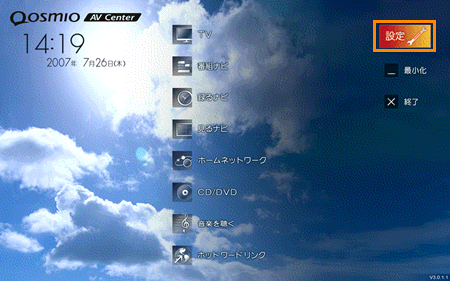
- 「Qosmio AV Center」が起動します。タッチパッドまたはマウスで[設定]をクリックします。
 (図3)
(図3)
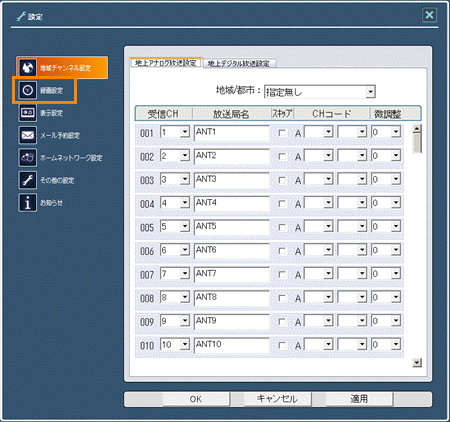
- 「設定」画面が表示されます。[録画設定]をクリックします。
 (図4)
(図4)
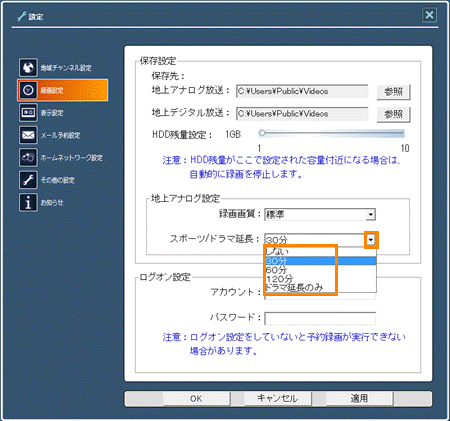
- ”地上アナログ設定”欄の”スポーツ/ドラマ延長”項目の[▼]をクリックし、延長録画する時間を選択します。
※「スポーツ延長」および「ドラマ延長」を行なう場合は、[30分]、[60分]、[120分]の中から選択します。
※「ドラマ延長」だけを行なう場合は、[ドラマ延長のみ]を選択します。
※iNETで番組情報に最大延長時間が設定されていない場合は、ここで設定する内容にしたがって延長を行ないます。
※ご購入時の設定は、[30分]です。
 (図5)
(図5)
- 設定が終わりましたら、[OK]ボタンをクリックします。
これで設定ができました。
以上
