
情報番号:007366 【更新日:2008.03.25】
「Qosmio AV Center」メールで録画予約する方法(地デジ/アナログモデル)<Qosmio F40、G40>
| 対応機種 | |
|---|---|
| 対象OS | Windows Vista(R) |
| カテゴリ | テレビ、録画する方法 |
回答・対処方法
はじめに
「Qosmio AV Center」で、外出先などからメールを使って番組の録画予約をすることができます。
外出先からあらかじめ設定したメールアドレス宛に、録画予約用のメール(予約メール)を送ります。これをパソコンが受け取ると録画予約を受け付け、録画予約を行ないます。
 (図1)
(図1)
メールでの録画予約を行なうには、まず、「メールで録画予約するための設定」を行ないます。
※返信(結果)メールの通知先を設定しておくと、録画予約の設定結果をメールで通知します。
次の内容についてマウスの操作方法で説明します。
※「Qosmio AV Center」の使用にあたって注意事項があります。[007005:「Qosmio AV Center」ご使用にあたってのお願い(地デジ/アナログモデル)<Qosmio F40、G40>]の<A.大切なお知らせ>、<B.使用上のお願い>を必ずお読みください。
【お願い】
メール予約の機能を使うには、パソコンをインターネットに常時接続している必要があります。録画予約をするには、パソコンが起動した状態でメールを受け取る必要があるからです。
メールで録画予約するための設定
メールでの録画予約を行なう前に、あらかじめ「Qosmio AV Center」の設定画面でメール予約の設定を行ないます。
※メール予約の設定を行なうには、Windowsのログオンパスワードを設定しておく必要があります。
※ご使用の機種により若干画面が異なります。
- [スタート]ボタン
 →[すべてのプログラム]→[Qosmio AV Center]→[Qosmio AV Center]をクリックします。
 - 「Qosmio AV Center」が起動します。[設定]をクリックします。
 (図2)
(図2)
- 「設定」画面が表示されましたら、[メール予約設定]をクリックします。
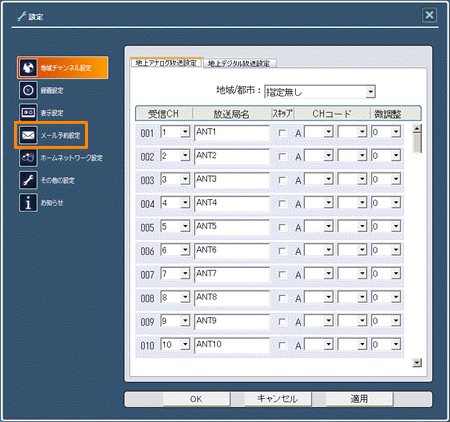 (図3)
(図3)
- 「メール予約設定」画面が表示されます。各項目を入力し、[OK]ボタンをクリックします。
 (図4)
(図4)
※入力設定項目の詳細について
表 メール予約 [◎ ON]をクリックしてチェックを付けます。 パスワード メール予約時に利用するパスワードを入力します。 POP3サーバ メール予約を行なう際に使うメールを送信する先のPOP3サーバ名を入力します。 メールアカウント名
(POP3ユーザ名)メール予約を行なう際に使うPOP3ユーザ名を入力します。 メールパスワード
(POP3パスワード)メール予約を行なう際に使うPOP3パスワードを入力します。 APOP 使用するかどうかを設定します。 電源ON時の
POP3アクセス間隔電源ON時にPOP3サーバにアクセスする間隔を5分~120分の間で設定します。
<例:15分に設定した場合(図4参照)>
例えば、電源ON時に最初に1:00に予約メールをチェックしたら、次回以降1:15→1:30→・・・と15分間隔でチェックします。電源OFF時の
POP3アクセス時間(分)電源OFF/スリープ/休止状態の時にPOP3サーバにアクセスする時間を0分~59分の間で設定します。
2時/5時/8時/11時/14時/17時/20時/23時の設定された分に予約メールをチェックします。
<例:40分に設定した場合(図4参照)>
電源OFF時に、2:40→5:40→・・・と3時間置きに予約メールをチェックします。予約完了通知 予約完了通知をどこへ送るか(もしくは「送らない」か)を設定します。 SMTPサーバ SMTPサーバのアドレスを入力します。 POP3メールアドレス POP3のメールアドレスを入力します。 通知先メールアドレス 予約完了通知メールを送る宛先メールアドレスを入力します。
これでメールでの録画予約ができます。
メールで録画予約を行なう方法については、以下の手順を参照してください。
メールで録画予約する(地上アナログ放送)
メールを使って地上アナログ放送の録画予約をします。
「メール予約設定」画面の「通知先メールアドレス」で結果メールの通知先を設定しておくと、録画予約の結果をメールで受け取ることができます。
「予約メール」は、メール本文の1行目に「予約情報」、2行目に「予約名」(100文字まで)の内容を入力します。「予約情報」は定型フォーマットです。「予約名」はユーザが任意の文字列を指定することができます。予約情報のフォーマットは次の内容を参考にしてください。
- 「予約情報」のフォーマット
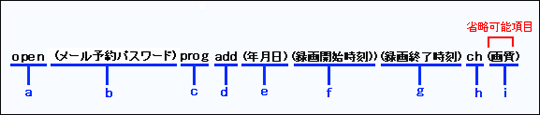 (図5)
(図5)
表 a open 予約メールの先頭に記載 b メール予約パスワード 「メール予約設定」画面で設定した「メール予約用のパスワード」を記載 c prog この通り記載 d add この通り記載 e 年月日 西暦4桁(年)01~12(月)01~31(日) YYYYMMDD f 録画開始時刻 00~23(時)00~59(分) HHMM g 録画終了時刻 00~23(時)00~59(分) HHMM h ch(表示チャンネル) 地上放送 1~113 *1
ライン入力 L1,L2(L1:コンポジット、L2:S-Video) *2i 画質
※省略可能高画質:VS、またはVM80
標準:VL、またはVM40
長時間1:VA1、またはVM20
長時間2:VA2、またはVM14
*1 メール予約で指定するチャンネル名は「チャンネルポジション(表示チャンネル)」です。
*2 AV入力端子を使用する場合は、[L1」を、ビデオ入力(S-Video)コネクタを使用する場合は、「L2」を指定してください。なお、ビデオ入力(S-Video)コネクタは、モデルによっては用意されていない場合があります。用意されていないモデルで「L2」を指定すると、録画予約エラーになることがあります。お使いのモデルの端子やコネクタについては、取扱説明書の「いろいろな機能を使おう」または「活用ガイド」を参照してください。
【注意】
- a~i のキーワード間には必ず半角スペースを1つ入れてください。
- 省略可能項目を省略した場合、画質は設定されている値で登録されます。
- 記載されている以外の項目が指定された場合は無視します。
- メールはテキスト形式で送信してください。HTML形式のメールには対応していません。
予約メールの例:メール予約パスワードが「qosmio」、2005年05月11日の21時~21時54分までの8チャンネルの「ドラマ」を高画質で録画予約したい場合
| open qosmio prog add 20050511 2100 2154 8 VS ドラマ | ←1行目(予約情報) ←2行目(予約名) |
「Qosmio AV Center」が予約メールを受け取ると「録るナビ」に予約情報を登録します。指定した予約情報をもとに予約録画が実行されます。
メールで録画予約する(地上デジタル放送)
メールを使って地上デジタル放送の録画予約をします。
「メール予約設定」画面の「通知先メールアドレス」で結果メールの通知先を設定しておくと、録画予約の結果をメールで受け取ることができます。
「予約メール」は、メール本文の1行目に「予約情報」、2行目に「予約名」(100文字まで)の内容を入力します。「予約情報」は定型フォーマットです。「予約名」はユーザが任意の文字列を指定することができます。予約情報のフォーマットは次の内容を参考にしてください。
- 「予約情報」のフォーマット
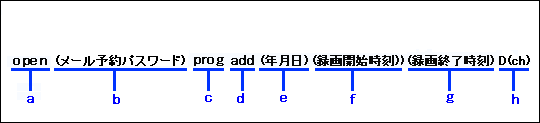 (図6)
(図6)
表 a open 予約メールの先頭に記載 b メール予約パスワード 「メール予約設定」画面で設定した「メール予約用のパスワード」を記載 c prog この通り記載 d add この通り記載 e 年月日 西暦4桁(年)01~12(月)01~31(日) YYYYMMDD f 録画開始時刻 00~23(時)00~59(分) HHMM g 録画終了時刻 00~23(時)00~59(分) HHMM h ch(表示チャンネル) Dxxx-x(xxxはチャンネル番号、-xは枝番) *1
*1 メール予約で指定するチャンネルは「3桁チャンネル番号」です。
枝番は省略可能です。指定する番号は1桁のみ受け付けます。
例: 3桁チャンネルが041の場合は「D041」
3桁チャンネルが011で枝番が1の場合は「D011-1」
【注意】
- a~h のキーワード間には必ず半角スペースを1つ入れてください。
- 記載されている以外の項目が指定された場合は無視します。
- メールはテキスト形式で送信してください。HTML形式のメールには対応していません。
予約メールの例:メール予約パスワードが「qosmio」、2005年05月11日の21時~21時54分までの3桁チャンネル番号031の「ドラマ」を録画予約したい場合
| open qosmio prog add 20050511 2100 2154 D031 ドラマ | ←1行目(予約情報) ←2行目(予約名) |
「Qosmio AV Center」が予約メールを受け取ると「録るナビ」に予約情報を登録します。指定した予約情報をもとに予約録画が実行されます。
<補足>
- 3桁チャンネル番号とは?
地上デジタル放送では、放送局が一つのチャンネル番号に対して複数の番組を提供することができます。各々の番組には3桁のチャンネル番号が割り付けられます。
例: チャンネル番号「2」の場合
各番組に対して、3桁チャンネル番号「021」や「022」などが割り付けられる。
切り替え可能な3桁チャンネル番号は、マウスモードのプレイヤー画面や「ながら見モード」の画面でプルダウンメニューをクリックすると表示されます。
また、リモコンで、チャンネル番号の数字ボタンを押すたびに、3桁チャンネル番号の番組が切り替わります。
例: 数字ボタン「2」を押すたびに、チャンネルが「021」→「022」→「023」→・・・と切り替わります。
- 枝番とは?
お住まいの地域によっては、自地域の放送だけでなく、他地域(他県など)の放送も受信できる場合があります。このとき、チャンネル番号が重複する場合があり、3桁チャンネル番号が重複するため、3桁に加えてもう1桁番号を追加して、放送局を区別します。この番号を「枝番」と呼び、自地域の放送局には末尾に「0」が、他地域の放送局には「1」以降の番号が追加されます。
例: 自地域の放送局のチャンネル番号 : 021-0
他地域の放送局のチャンネル番号 : 021-1 など
以上
