
情報番号:007403 【更新日:2008.04.15】
「Qosmio AV Center」「見るナビ」のサムネイル一覧を並べ替える方法(地デジモデル)<Qosmio F40、G40>
| 対応機種 | |
|---|---|
| 対象OS | Windows Vista(R) |
| カテゴリ | テレビ、視聴する方法 |
回答・対処方法
はじめに
「Qosmio AV Center」で録画したテレビ番組などは、「見るナビ」でサムネイル一覧表示することができます。また、日時、タイトル名、ジャンル名ごとにそれぞれ昇順、降順にソートして表示することができます。
「Qosmio AV Center」では、リモコンとマウスの2つの操作方法があり、画面表示が異なります。
リモコンによる操作方法
※ご使用の機種により、若干画面が異なります。
- リモコンの[見るナビ]ボタンを押します。
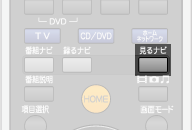 (図1)
(図1)
- 「見るナビ ビデオタイトルサムネイル一覧(地上D)」画面が表示されます。
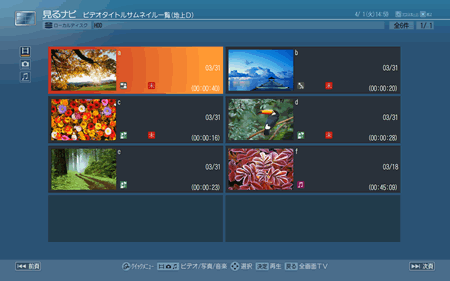 (図2)
(図2)
※映像ファイル用の「見るナビ」(ライブラリ)が表示されている場合は、リモコンの[地上デジタル]ボタンを押してください。
※「見るナビ ビデオタイトルサムネイル一覧」画面が表示されていない場合は、表示されるまでリモコンの[コンテンツ種別切替]ボタンを押してください。
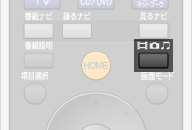 (図3)
(図3)
- リモコンの[クイックメニュー]ボタンを押します。
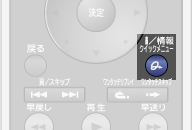 (図4)
(図4)
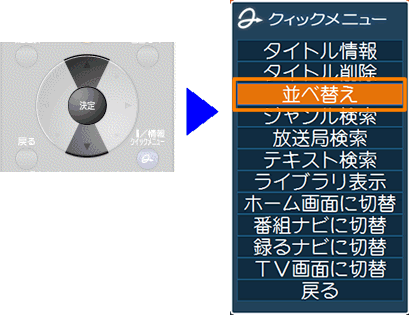
- 「クイックメニュー」が表示されます。リモコンの方向(上下)ボタンを使って[並べ替え]を選択し、リモコンの[決定]ボタンを押します。
 (図5)
(図5)
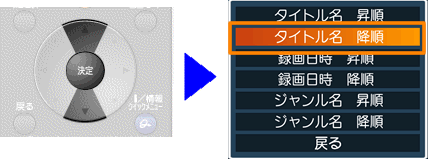
- 表示されたメニューから、リモコンの方向(上下)ボタンを使って並べ替えたい順を選択し、リモコンの[決定]ボタンを押します。
ここでは例として、[タイトル名 降順]を選択します。
 (図6)
(図6)
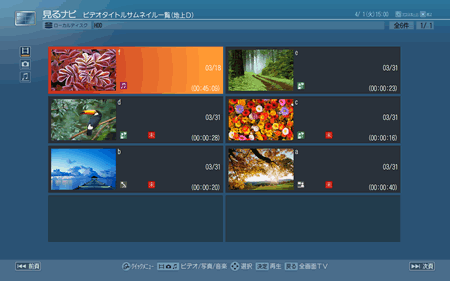
- 選択した順に並び替わって表示されます。
 (図7)
(図7)
マウスによる操作方法
※ご使用の機種によって若干画面が異なります。
- [スタート]ボタン
 →[すべてのプログラム]→[Qosmio AV Center]→[Qosmio AV Center]をクリックします。
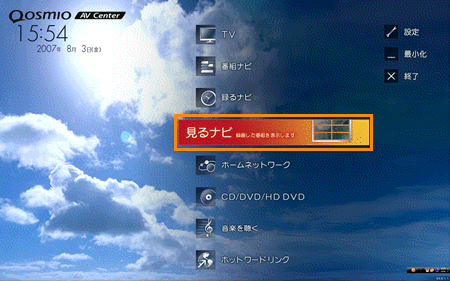
 - 「Qosmio AV Center」が起動しましたら、[見るナビ]をクリックします。
 (図8)
(図8)
- 「見るナビ」画面が表示されます。マウスの右ボタンをクリックし、表示されるメニューから[並べ替え]をクリックします。
※映像ファイル用の「見るナビ」(ライブラリ)が表示されている場合は、[地上D]をクリックしてください。
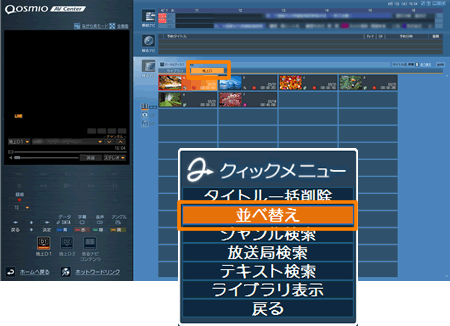 (図9)
(図9)
※または、「見るナビ」画面右上の[並べ替え]をクリックします。
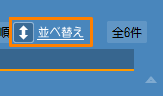 (図10)
(図10)
- 表示されたメニューから並び替えたい項目をクリックします。ここでは例として、[タイトル名 降順]を選択します。
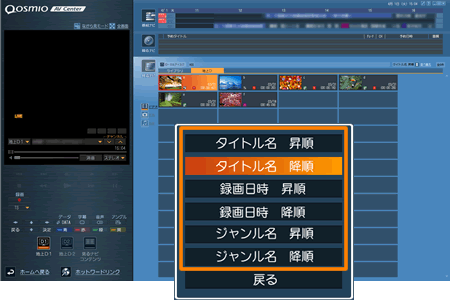 (図11)
(図11)
- 選択した順に並び替わって表示されます。
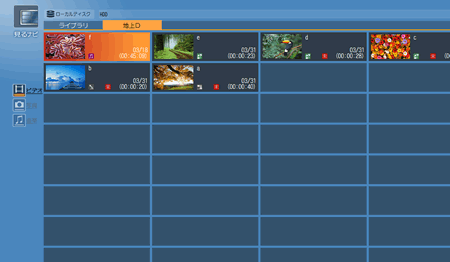 (図12)
(図12)
関連情報
- 「見るナビ」に表示されている録画したテレビ番組の一覧から検索条件を指定してフィルタ表示したい場合は、以下のリンクを参照ください。
[007401:「Qosmio AV Center」「見るナビ」で検索条件を使ってフィルタ表示する方法(地デジモデル)<Qosmio F40、G40>]
以上
