
情報番号:010024 【更新日:2010.02.09】
「Qosmio AV Center」映像の明るさ、色合い、コントラスト、濃さなどを調整する方法<dynabook TVシリーズ>
| 対応機種 | |
|---|---|
| 対象OS | Windows Vista(R) |
| カテゴリ | テレビ、視聴する方法 |
回答・対処方法
はじめに
「Qosmio AV Center」でテレビを見たり録画した映像を再生する場合に、映像をより見やすく調整する方法について説明します。
映像調整のタイプは、「標準」、「あざやか」、「映画」、「お好み」から選択することができます。
「お好み」を選択した場合は、さらに「明るさ」、「色合い」、「コントラスト」、「濃さ」を指定することができます。
操作手順
- [スタート]ボタン
 →[すべてのプログラム]→[Qosmio AV Center]→[Qosmio AV Center]の順にクリックします。
 - 「Qosmio AV Center」が起動します。タッチパッドまたはマウスで[設定]をクリックします。
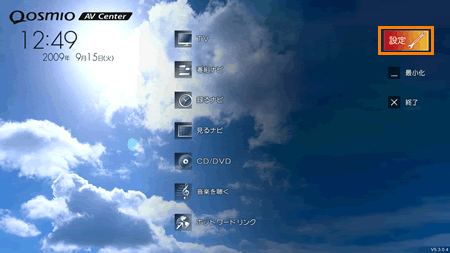 (図1)
(図1)
- 「設定」画面が表示されます。[表示設定]をクリックします。
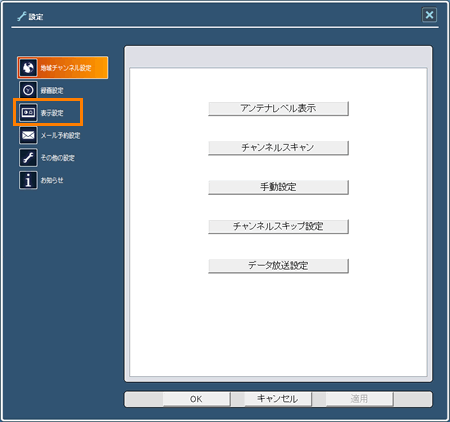 (図2)
(図2)
- ”映像調整機能”項目で[◎ ON]にチェックを付けます。
※ご購入時の設定は、[ON]です。 - ”基本設定”項目の[▼]をクリックし、一覧から[標準]、[あざやか]、[映画]、[お好み]のいずれかをクリックします。
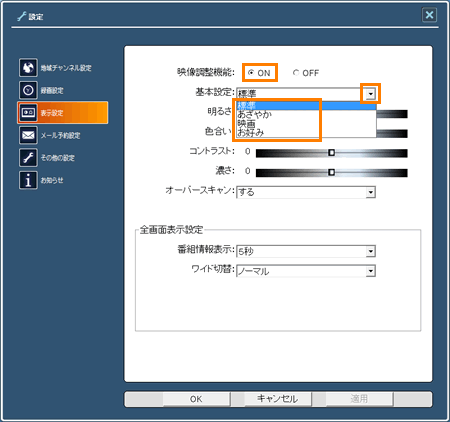 (図3)
(図3)
※[お好み]を選択した場合は、さらに”明るさ”、”色合い”、”コントラスト”、”濃さ”項目のつまみをマウスの左ボタンを押しながら左右に動かして調節することができます。
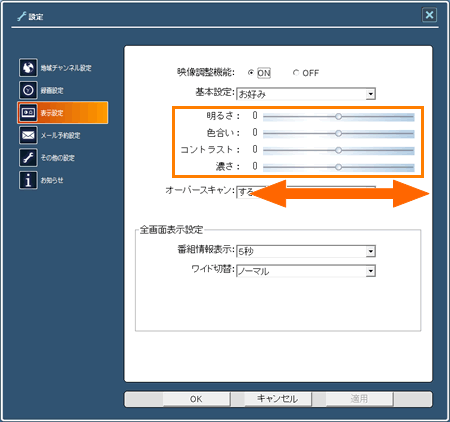 (図4)
(図4)
- 設定が終わりましたら、[OK]ボタンをクリックします。
「Qosmio AV Center」のマウスモード画面に戻ります。設定した画質で映像を見ることができるかご確認ください。
関連情報
- その他の画面表示に関する設定については、以下のリンクをご参照ください
[010023:「Qosmio AV Center」全画面で表示したときに画面上部に表示される番組情報の表示設定を変更する方法<dynabook TVシリーズ>]
[009466:「Qosmio AV Center」画面の表示サイズを変更する(ワイド切換)方法<dynabook TVシリーズ>]
[010025:「Qosmio AV Center」画面の端のノイズ部分が見えないように、少し拡大表示(オーバースキャン)する方法<dynabook TVシリーズ>]
以上
