情報番号:010731 【更新日:
「Qosmio AV Center」メールで録画予約する方法<Windows(R)7>
対応機器・対象OSとカテゴリ
対応機種
dynabook Qosmio T550/T4BB dynabook Qosmio T550/T4BBL dynabook Qosmio T550/T4BW dynabook Qosmio T551/T4CB dynabook Qosmio T551/T4CW dynabook Qosmio T551/T4DB dynabook Qosmio T551/T4DW dynabook Qosmio T551/T4EB dynabook Qosmio T551/T4EW dynabook Qosmio T551/T5CB dynabook Qosmio T551/T6CB dynabook Qosmio T551/T6DB dynabook Qosmio T551/T6DW dynabook Qosmio T560/T4AB dynabook Qosmio T560/T4AW dynabook Qosmio T750/T8A dynabook Qosmio T750/T8AD dynabook Qosmio T750/T8AS dynabook Qosmio T750/T8B dynabook Qosmio T750/T8BD dynabook Qosmio T750/T8BJ dynabook Qosmio T750/T8BS dynabook Qosmio T750/WTMA dynabook Qosmio T750/WTMB dynabook Qosmio T750/WTTA dynabook Qosmio T750/WTTB dynabook Qosmio T750/WTVAD dynabook Qosmio T750/WTVAE dynabook Qosmio T750/WTVAF dynabook Qosmio T750/WTVAH dynabook Qosmio T750/WTVAK dynabook Qosmio T750/WTVAM dynabook Qosmio T750/WTVAN dynabook Qosmio T750/WTVAO dynabook Qosmio T750/WTVAQ dynabook Qosmio T750/WTVAT dynabook Qosmio T750/WTVAY dynabook Qosmio T750/WTVAZ dynabook Qosmio T751/T8CR dynabook Qosmio T751/T8CRD dynabook Qosmio T751/T8CRJ dynabook Qosmio T751/T8CRK dynabook Qosmio T751/T8CRS dynabook Qosmio T751/T8CW dynabook Qosmio T751/T8CWD dynabook Qosmio T751/T8CWJ dynabook Qosmio T751/T8CWK dynabook Qosmio T751/T8CWS dynabook Qosmio T751/T8DR dynabook Qosmio T751/T8DRS dynabook Qosmio T751/T8DW dynabook Qosmio T751/T8DWS dynabook Qosmio T751/T8EB dynabook Qosmio T751/T8EBS dynabook Qosmio T751/T8EW dynabook Qosmio T751/T8EWS dynabook Qosmio T751/WTMC dynabook Qosmio T751/WTMD dynabook Qosmio T751/WTTC dynabook Qosmio T751/WTTD dynabook Qosmio T752/T4FB dynabook Qosmio T752/T4FW dynabook Qosmio T752/T8FB dynabook Qosmio T752/T8FW dynabook Qosmio T851/D8CR dynabook Qosmio T851/D8DR dynabook Qosmio T851/D8EB dynabook Qosmio T852/D8FB dynabook Qosmio T852/WDTFB dynabook Qosmio V65/86L dynabook Qosmio V65/86LBI dynabook Qosmio V65/86LK dynabook Qosmio V65/86LS dynabook Qosmio V65/86LYD dynabook Qosmio V65/87M dynabook Qosmio V65/87MS dynabook Qosmio V65/87MYD dynabook Qosmio V65/88L dynabook Qosmio V65E/86LE dynabook Qosmio V65W/80LW dynabook Qosmio V65W/80MW Qosmio G60/97K Qosmio G60W/90KW Qosmio G65/97L Qosmio G65W/90LW Qosmio G65W/90MW dynabook TV/64KBLK dynabook TV/64KPK dynabook TV/64KPKYD dynabook TV/64KWH dynabook TV/64KWHK dynabook TV/64KWHYD dynabook TV/64LBL dynabook TV/64LBLYD dynabook TV/64LPK dynabook TV/64LPKYD dynabook TV/64LWH dynabook TV/64LWHYD dynabook TV/68KBL dynabook TV/74MBL dynabook TV/74MWH dynabook Qosmio D710/T3AB dynabook Qosmio D710/T3AR dynabook Qosmio D710/T4AB dynabook Qosmio D710/T4ABS dynabook Qosmio D710/T4AR dynabook Qosmio D710/T4ARS dynabook Qosmio D710/T5BB dynabook Qosmio D710/T5BBS dynabook Qosmio D710/T5BR dynabook Qosmio D710/T5BRS dynabook Qosmio D710/T5BW dynabook Qosmio D710/T5BWS dynabook Qosmio D710/T5CBJ dynabook Qosmio D710/T5CBK dynabook Qosmio D710/T5CBS dynabook Qosmio D710/T5CRJ dynabook Qosmio D710/T5CRS dynabook Qosmio D710/T5CWJ dynabook Qosmio D710/T5CWK dynabook Qosmio D710/T5CWS dynabook Qosmio D710/T6AB dynabook Qosmio D710/T6AR dynabook Qosmio D710/T7BB dynabook Qosmio D710/T7BBB dynabook Qosmio D710/T7BR dynabook Qosmio D710/T7BRB dynabook Qosmio D710/T7BW dynabook Qosmio D710/T7BWB dynabook Qosmio D710/T8AB dynabook Qosmio D710/T8AR dynabook Qosmio D710/WTMBB dynabook Qosmio D711/T5CB dynabook Qosmio D711/T5CBT dynabook Qosmio D711/T5CR dynabook Qosmio D711/T5CRT dynabook Qosmio D711/T5CW dynabook Qosmio D711/T5CWT dynabook Qosmio D711/T7CB dynabook Qosmio D711/T7CBS dynabook Qosmio D711/T7CR dynabook Qosmio D711/T7CRS dynabook Qosmio D711/T7CW dynabook Qosmio D711/T7CWS dynabook Qosmio D711/T9BB dynabook Qosmio D711/T9BBD dynabook Qosmio D711/T9BR dynabook Qosmio D711/T9BRD dynabook Qosmio D711/T9BW dynabook Qosmio D711/T9BWD dynabook Qosmio D711/T9CB dynabook Qosmio D711/T9CR dynabook Qosmio D711/T9CW dynabook Qosmio D711/WTTCB dynabook Qosmio DX/98M dynabook REGZA PC D711/T3DB dynabook REGZA PC D711/T3DBS dynabook REGZA PC D711/T3DBT dynabook REGZA PC D711/T3DRT dynabook REGZA PC D711/T3DW dynabook REGZA PC D711/T3DWL dynabook REGZA PC D711/T3DWS dynabook REGZA PC D711/T3DWT dynabook REGZA PC D711/T3EB dynabook REGZA PC D711/T3EBJ dynabook REGZA PC D711/T3EBL dynabook REGZA PC D711/T3EBS dynabook REGZA PC D711/T3EW dynabook REGZA PC D711/T3EWJ dynabook REGZA PC D711/T3EWS dynabook REGZA PC D711/WTMDB dynabook REGZA PC D711/WTMEB dynabook REGZA PC D711/WTTDB dynabook REGZA PC D711/WTTEB dynabook REGZA PC D712/T3FG dynabook REGZA PC D712/T3FGD dynabook REGZA PC D712/T3FGJ dynabook REGZA PC D712/T3FGK dynabook REGZA PC D712/T3FGL dynabook REGZA PC D712/T3FGM dynabook REGZA PC D712/T3FGS dynabook REGZA PC D712/T3FM dynabook REGZA PC D712/T3FMD dynabook REGZA PC D712/T3FMJ dynabook REGZA PC D712/T3FML dynabook REGZA PC D712/T3FMM dynabook REGZA PC D712/T3FMS dynabook REGZA PC D712/T3FW dynabook REGZA PC D712/T3FWD dynabook REGZA PC D712/T3FWJ dynabook REGZA PC D712/T3FWK dynabook REGZA PC D712/T3FWL dynabook REGZA PC D712/T3FWM dynabook REGZA PC D712/T3FWS dynabook REGZA PC D712/WTMFB dynabook REGZA PC D712/WTTFB dynabook REGZA PC D731/T5DB dynabook REGZA PC D731/T5DBL dynabook REGZA PC D731/T5DR dynabook REGZA PC D731/T5DW dynabook REGZA PC D731/T6EB dynabook REGZA PC D731/T6EBD dynabook REGZA PC D731/T6EBM dynabook REGZA PC D731/T6EBT dynabook REGZA PC D731/T6ER dynabook REGZA PC D731/T6ERD dynabook REGZA PC D731/T6ERM dynabook REGZA PC D731/T6ERT dynabook REGZA PC D731/T6EW dynabook REGZA PC D731/T6EWD dynabook REGZA PC D731/T6EWM dynabook REGZA PC D731/T6EWT dynabook REGZA PC D731/T7DB dynabook REGZA PC D731/T7DBD dynabook REGZA PC D731/T7DBK dynabook REGZA PC D731/T7DBS dynabook REGZA PC D731/T7DR dynabook REGZA PC D731/T7DRD dynabook REGZA PC D731/T7DRK dynabook REGZA PC D731/T7DRS dynabook REGZA PC D731/T7DW dynabook REGZA PC D731/T7DWD dynabook REGZA PC D731/T7DWK dynabook REGZA PC D731/T7DWS dynabook REGZA PC D731/T7EB dynabook REGZA PC D731/T7EBK dynabook REGZA PC D731/T7EBS dynabook REGZA PC D731/T7ER dynabook REGZA PC D731/T7ERK dynabook REGZA PC D731/T7ERS dynabook REGZA PC D731/T7EW dynabook REGZA PC D731/T7EWK dynabook REGZA PC D731/T7EWS dynabook REGZA PC D731/T9DB dynabook REGZA PC D731/T9DR dynabook REGZA PC D731/T9DW dynabook REGZA PC D731/T9EB dynabook REGZA PC D731/T9ER dynabook REGZA PC D731/T9EW dynabook REGZA PC D732/T6FB dynabook REGZA PC D732/T6FBM dynabook REGZA PC D732/T6FR dynabook REGZA PC D732/T6FRM dynabook REGZA PC D732/T6FW dynabook REGZA PC D732/T6FWM dynabook REGZA PC D732/T7FB dynabook REGZA PC D732/T7FBS dynabook REGZA PC D732/T7FR dynabook REGZA PC D732/T7FRS dynabook REGZA PC D732/T7FW dynabook REGZA PC D732/T7FWS dynabook REGZA PC D732/T9FB dynabook REGZA PC D732/T9FR dynabook REGZA PC D732/T9FW
対象OS
Windows(R)7
カテゴリ
テレビ、録画する方法
回答・対処方法 はじめに
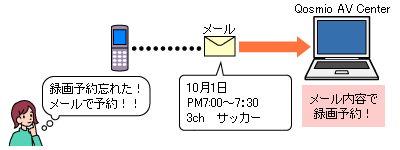
「Qosmio AV Center」で、外出先などからメールを使って番組の録画予約をすることができます。
メールでの録画予約を行なうには、まず、「メールで録画予約するための設定」を行ないます。
※メール予約の機能を使うには、パソコンをインターネットに常時接続している必要があります。録画予約をするには、パソコンが起動した状態でメールを受け取る必要があるからです。
<メール録画予約機能で使用できるメールの種類>
以下利用条件があります。
暗号化を伴うSSLには対応しておりません。 受信ポート(POP3)、送信ポート(SMTP)は固定となっており変更できません。 本文のHTML形式には対応していません。 本文のエンコード形式でencoded-printableには対応していません。 ※一部のWebメールではお使いいただけない場合があります。
【注意事項】
メール予約の機能をご利用になるには、POP3またはAPOPに対応したご家庭から接続可能なEメールのアカウントが別途必要となります。携帯電話などのメールアドレスのようにご家庭のパソコンからアクセスできないEメールのアカウントはご利用になれません。本アプリケーションが同ネットワーク経由でのインターネットプロバイダーのメールサーバーにアクセスできるよう、常時接続されている必要があります。 パソコンのメールソフトで自動的にインターネットプロバイダーのメールサーバーからメールを受信してサーバー側のメールを受信時に削除されるように設定している場合は、本アプリケーション側で予約メールを受信する前に予約用メールが消えてしまう場合がありますので、メールソフト側の設定の変更が必要となります。 メール予約はHTML形式のメールに対応していません。お使いになるメールソフトウェアの設定をテキスト形式に変更する必要があります。 予約メールを送信するソフトウェアによっては1行目が長いと改行されてしまうことがあります。その場合は予約内容が正しく認識されません。 本文が予約メールと同じ形式で始まるメールがあったとき、予約メールと判断して、メールソフトウェア側でなく、Qosmio AV Center側で受信してしまう場合があります。 お使いのメール環境によっては、予約タイトルが文字化けする場合があります。その場合、タイトルを編集していただくか、お使いのメールの設定を「文字コード:JIS」、「エンコード方式:Base64」または「エンコードなし」に変更すると改善される場合があります。 メール予約に添付ファイル付きで送信すると、予約が登録できません。 メール予約の予約名に半角カタカナを使用すると、文字化けしてしまう場合があります。半角カタカナは使用しないでください。文字化けしてしまった場合は、録るナビで編集してください。 ※「Qosmio AV Center」の使用にあたって、[010561:「Qosmio AV Center」ご使用にあたってのお願い<Windows(R)7>]
操作手順
メールで録画予約するための設定
メールでの録画予約を行なう前に、あらかじめ「Qosmio AV Center」の設定画面でメール予約の設定を行ないます。[009541:ユーザーアカウントのパスワードを設定する方法<Windows(R)7>]
※ご使用の機種によって若干画像が異なります。
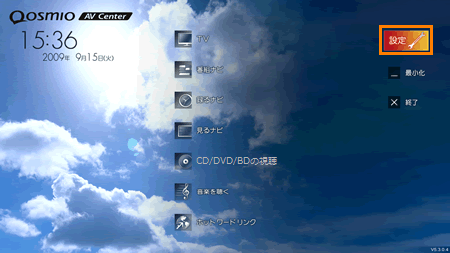
[スタート]ボタン 「Qosmio AV Center」が起動します。[設定]をクリックします。 「設定」画面が表示されましたら、[メール予約設定]をクリックします。 「メール予約設定」画面が表示されます。各項目を入力し、[OK]ボタンをクリックします。 「メール予約設定」画面の設定項目 メール予約 [◎ ON]をクリックしてチェックを付けます。 パスワード メール予約時に利用するパスワードを入力します。 POP3サーバー メール予約を行なう際に使うメールを送信する先のPOP3サーバー名を入力します。 メールアカウント名 メール予約を行なう際に使うPOP3ユーザー名を入力します。 メールパスワード メール予約を行なう際に使うPOP3パスワードを入力します。 APOP 使用するかどうかを設定します。 電源ON時の 電源ON時にPOP3サーバーにアクセスする間隔を5分~120分の間で設定します。 電源OFF時の 電源OFF/スリープ/休止状態の時にPOP3サーバーにアクセスする時間を0分~59分の間で設定します。 予約完了通知 予約完了通知をどこへ送るか(もしくは「送らない」か)を設定します。 SMTPサーバー SMTPサーバーのアドレスを入力します。 POP3メールアドレス POP3のメールアドレスを入力します。 通知先メールアドレス 予約完了通知メールを送る宛先メールアドレスを入力します。
これでメールでの録画予約ができます。
メールで録画予約する
メールを使って録画予約をします。
「予約情報」のフォーマット 「予約情報」のフォーマット a open 予約メールの先頭に記載 b メール予約パスワード 「メール予約設定」画面で設定した「メール予約用のパスワード」を記載 c prog この通り記載 d add この通り記載 e 年月日 西暦4桁(年)01~12(月)01~31(日) YYYYMMDD f 録画開始時刻 00~23(時)00~59(分) HHMM g 録画終了時刻 00~23(時)00~59(分) HHMM h ch(表示チャンネル) Dxxx-x(xxxはチャンネル番号、-xは枝番) *1
【注意】
a ~h のキーワード間には必ず半角スペースを1つ入れてください。記載されている以外の項目が指定された場合は無視します。 メールでの録画予約では、録画画質(ビットレート)と顔deナビデータ作成の設定はできません。「録画画質:TS」、「顔deナビデータ:作成しない」になります。(TOSHIBA Quad Core HD Processor内蔵モデルのみ) メールはテキスト形式で送信してください。HTML形式のメールには対応していません。 予約メールの例:メール予約パスワードが「qosmio」、2008年05月11日の21時~21時54分までの3桁チャンネル番号031の「ドラマ」を録画予約したい場合
予約メールの例 open qosmio prog add 20080511 2100 2154 D031 ←1行目(予約情報)
「Qosmio AV Center」が予約メールを受け取ると「録るナビ」に予約情報を登録します。
<補足>
3桁チャンネル番号とは? 枝番とは? 以上

 (図1)
(図1) →[すべてのプログラム]→[Qosmio AV Center]→[Qosmio AV Center]をクリックします。
 (図2)
(図2)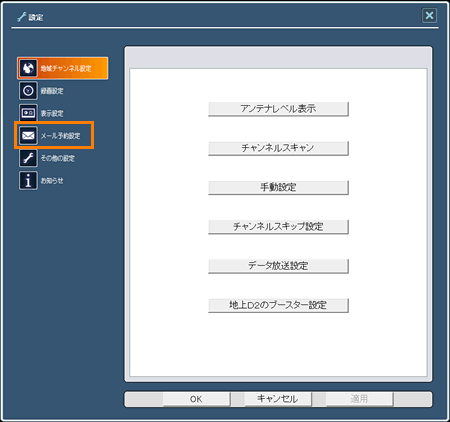 (図3)
(図3)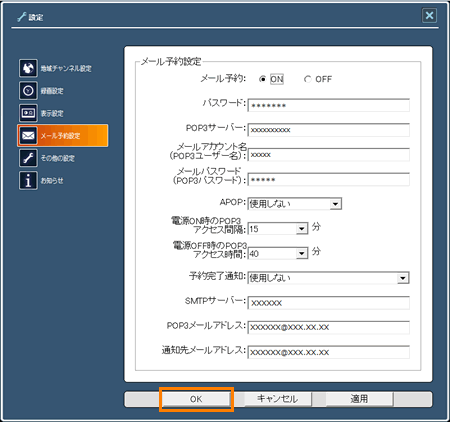 (図4)
(図4)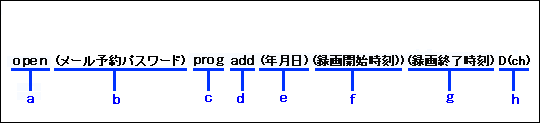 (図5)
(図5)