dynabook.com > サポート > よくあるご質問(FAQ検索) > 「東芝Smooth View(TM)」画面の拡大/縮小ができない<Windows(R)7>

情報番号:010784  【更新日:2010.10.05

「東芝Smooth View(TM)」画面の拡大/縮小ができない<Windows(R)7>

対応機器・対象OSとカテゴリ
対応機種
対象OS Windows(R)7
カテゴリ キーボード、キーボードの便利な使いかた、Windowsの操作/設定、Windowsの便利な使いかた、Windowsのトラブル、使用中のトラブル

回答・対処方法

はじめに

キーボード操作で、「Smooth View」の拡大/縮小機能が正しく動作しない場合の対処方法について説明します。

このような場合、「システム構成ユーティリティ」で「Smooth View」の機能を使用しないように設定されている可能性があります。
以下の操作を行ない設定を確認してください。

※「Smooth View」については、[010780:「東芝Smooth View(TM)」について<Windows(R)7>]を参照してください。

操作手順

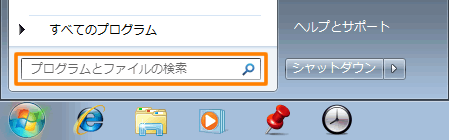
  1. [スタート]ボタンスタートをクリックし、[プログラムとファイルの検索]項目にカーソルを移動します。
    図1(図1)

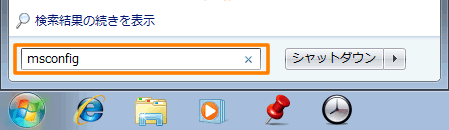
  2. msconfig と入力し、[ENTER]キーを押します。
    図2(図2)

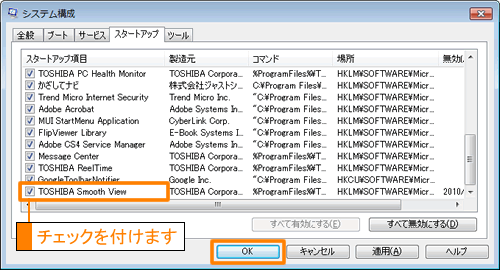
  3. 「システム構成」画面が表示されます。「スタートアップ」タブをクリックし、一覧で[□ TOSHIBA Smooth View]項目にチェックが付いているかどうか確認します。
    チェックが付いていない場合は、[□ TOSHIBA Smooth View]をクリックしてチェックを付け、[OK]ボタンをクリックします。
    図3(図3)

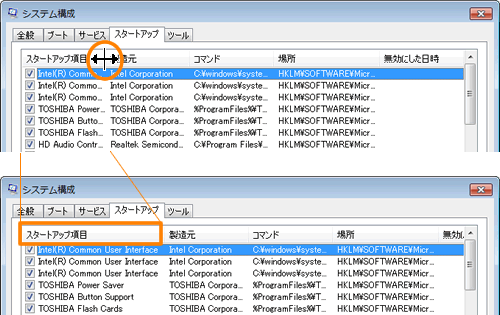
    ※項目の幅が狭くて探しにくい場合は、”スタートアップ項目”と”製造元”の間でマウスのポインターが左右の矢印に変わったところでダブルクリックすると項目の幅が広がります。
    図4(図4)

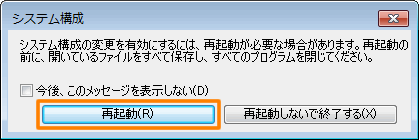
  4. ”システム構成の変更を有効にするには、再起動が必要な場合があります・・・”メッセージ画面が表示されます。[再起動(R)]ボタンをクリックします。
    図5(図5)

以上で終了です。
「Smooth View」が正しく動作することを確認してください。


以上