情報番号:013554 【更新日:2014.09.17】
「Windows(R)Internet Explorer(R)11」ホームページを標準設定にする方法<Windows(R)7>
対応機器・対象OSとカテゴリ
| 対応機種 |
|
| 対象OS |
Windows(R)7 |
| カテゴリ |
インターネット、インターネットの便利な使いかた、ホーム(スタート)ページの設定 |
回答・対処方法
はじめに
「Internet Explorer 11」で、ホームページを標準設定にする方法を紹介します。
※本手順を行なうと、「Internet Explorer 11」の標準のホームページに設定されます。ご購入時の設定とは異なります。
ホームページは「Internet Explorer」を起動したときや、ツールバーの[ホーム]ボタン( )をクリックしたときに表示されます。
※「Internet Explorer」のバージョンを確認する方法は、以下のリンクを参照してください。
操作手順
- デスクトップ画面で、タスクバーの[Internet Explorer]ボタンをクリックします。
※タスクバーに[Internet Explorer]ボタンが表示されていない場合は、[スタート]ボタン( )→[すべてのプログラム]→[Internet Explorer]の順にクリックしてください。
 (図1)
(図1)
- 「Internet Explorer」が起動します。ホームページに設定したいWebサイトを表示します。
- [ツール]ボタン(
 )をクリックし、表示されるメニューから[インターネットオプション(O)]をクリックします。
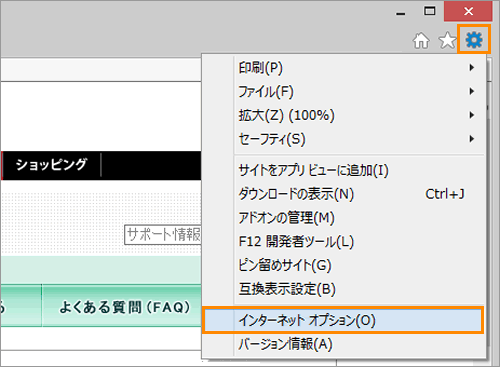 (図2)
(図2)
- 「インターネットオプション」画面の「全般」タブが表示されます。”ホームページ”項目の[標準設定(F)]ボタンをクリックし、[OK]ボタンをクリックします。
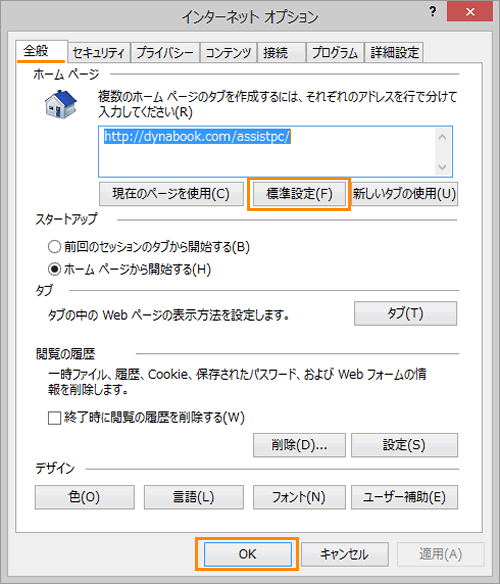 (図3)
(図3)
ホームページを標準設定にする操作は以上です。
「Internet Explorer」をいったん閉じてから再起動し、ホームページが変更されたことを確認してください。
関連情報
以上

