情報番号:013651 【更新日:2013.07.17】
アプリの切り替えができない<Windows(R)8>
対応機器・対象OSとカテゴリ
| 対応機種 |
|
| 対象OS |
Windows(R)8 |
| カテゴリ |
Windowsのトラブル、使用中のトラブル、Windowsソフトウェア、ストアアプリ |
回答・対処方法
はじめに
Windows 8の新しいユーザーインターフェース上でアプリの切り替えができない場合の対処方法について説明します。
このような場合、アプリの切り替えが「オフ」に設定されている可能性が考えられます。
以下の操作手順で、アプリの切り替えを「オン」に設定してください。
操作手順
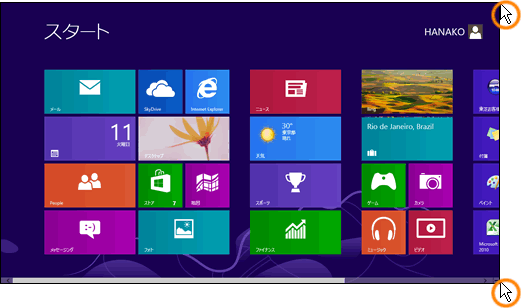
- 画面の右上隅または右下隅にマウスポインターをあわせます。
 (図1)
(図1)
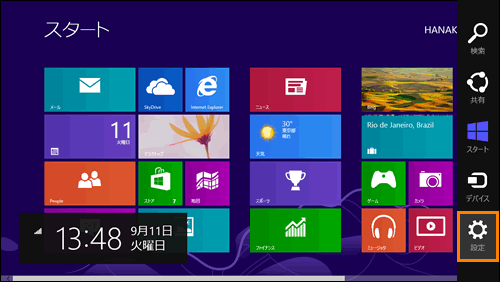
- 画面右側にボタンが表示されます。[設定]ボタンをクリックします。
 (図2)
(図2)
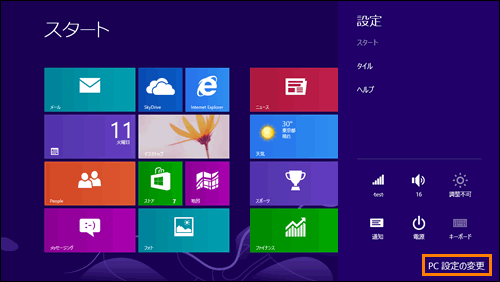
- 画面右側に「設定」チャームが表示されます。[PC設定の変更]をクリックします。
 (図3)
(図3)
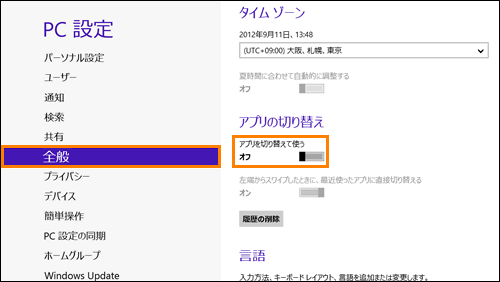
- 「PC設定」画面が表示されます。画面左側の項目から[全般]をクリックして選択し、画面右側の”アプリの切り替え”項目の設定を確認します。
”アプリを切り替えて使う”項目が[オフ]に設定されている場合は、アプリの切り替えができません。
 (図4)
(図4)
- スライダーをクリックして、[オン]に設定します。
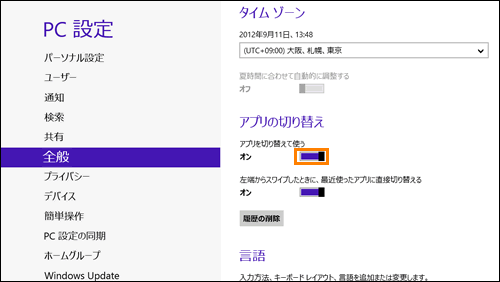 (図5)
(図5)
設定は以上です。
アプリの切り替えができることを確認してください。
関連情報
以上

