dynabook.com > サポート > よくあるご質問(FAQ検索) > 「Internet Explorer(R)」ズームを変更して、Webサイトの表示を拡大/縮小する方法<Windows(R)8>

情報番号:013700  【更新日:2012.12.04

「Internet Explorer(R)」ズームを変更して、Webサイトの表示を拡大/縮小する方法<Windows(R)8>

対応機器・対象OSとカテゴリ
対応機種
対象OS Windows(R)8
カテゴリ インターネット、インターネットの便利な使いかた、Windowsソフトウェア、ストアアプリ

回答・対処方法

はじめに

「Internet Explorer」で、ズームを変更して、Webサイトの表示を拡大/縮小する方法を説明します。

操作手順

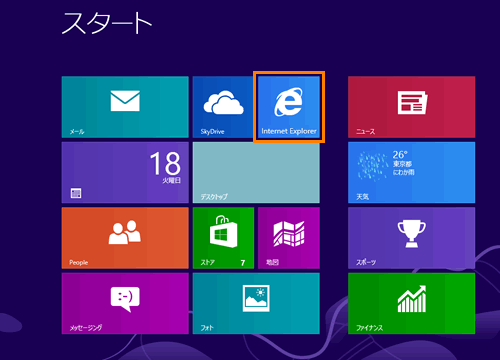
  1. スタート画面で、[Internet Explorer]タイルをクリックします。
    図1(図1)

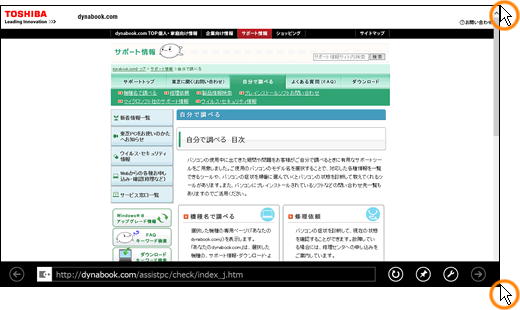
  2. 「Internet Explorer」が起動します。画面の右上隅または右下隅にマウスポインターをあわせます。
    図2(図2)

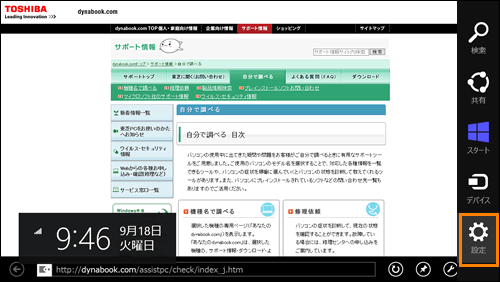
  3. 画面右側にボタンが表示されます。[設定]ボタンをクリックします。
    図3(図3)

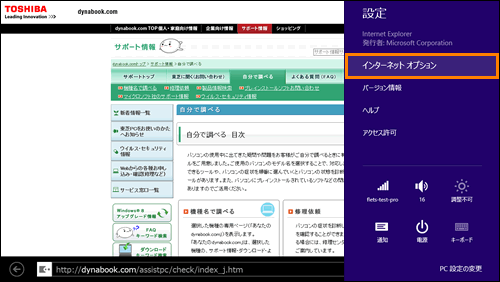
  4. 画面右側に「設定」チャームが表示されます。[インターネットオプション]をクリックします。
    図4(図4)

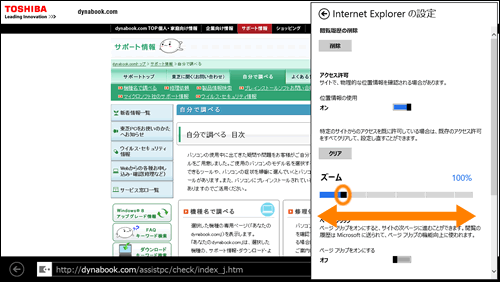
  5. 「Internet Explorerの設定」画面が表示されます。”ズーム”項目のスライダーをマウスの左ボタンをクリックしたまま左右に動かしてズームを調節します。
    左に動かすと縮小、右に動かすと拡大します。
    図5(図5)

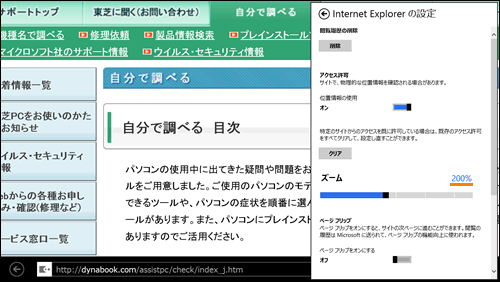
  6. Webサイトの表示が設定通りに拡大/縮小されたことを確認してください。
    ※ここでは例として、200%に拡大表示しています。
    図6(図6)

Webサイトの表示を拡大/縮小する操作は以上です。

関連情報

以上