情報番号:014598 【更新日:2013.09.10】
高速スタートアップを無効にする方法<Windows(R)8>
対応機器・対象OSとカテゴリ
| 対応機種 |
|
| 対象OS |
Windows(R)8 |
| カテゴリ |
Windowsの操作/設定、Windowsの起動と終了 |
回答・対処方法
はじめに
Windows 8は既定で高速スタートアップが有効になっているので、シャットダウン時にシステム情報をファイルに保存してパソコンの電源が切れます。次にパソコンの電源を入れると、再起動するのではなく、そのシステム情報を使って再開するのですばやく起動できます。
この機能を無効にして、従来のWindowsと同じ動作に変更する場合は、以下の操作手順で設定を変更してください。
操作手順
- [Windowsロゴ]キー(
 )を押しながら、[X]キーを押します。
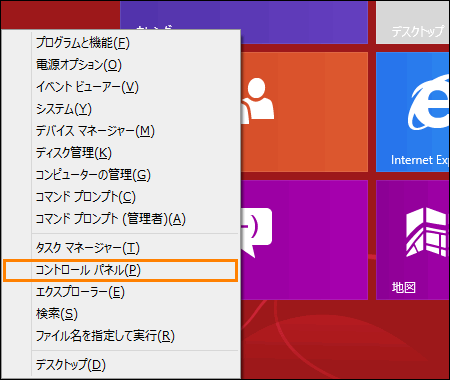
 - 画面左下にショートカットメニューが表示されます。[コントロールパネル(P)]をクリックするか、キーボードの[P]キーを押します。
 (図1)
(図1)
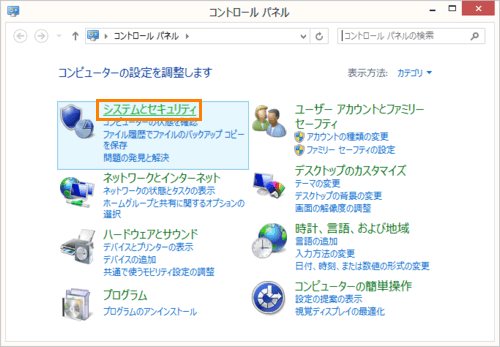
- 「コントロールパネル」画面が表示されます。[システムとセキュリティ]をクリックします。
 (図2)
(図2)
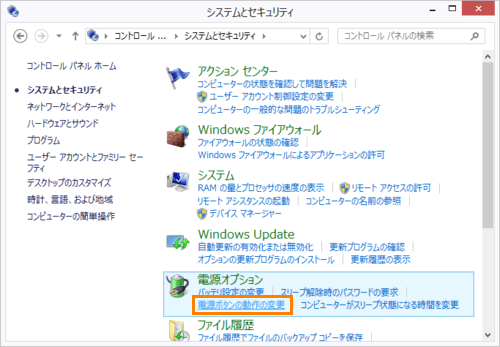
- 「システムとセキュリティ」画面が表示されます。”電源オプション”項目の[電源ボタンの動作の変更]をクリックします。
 (図3)
(図3)
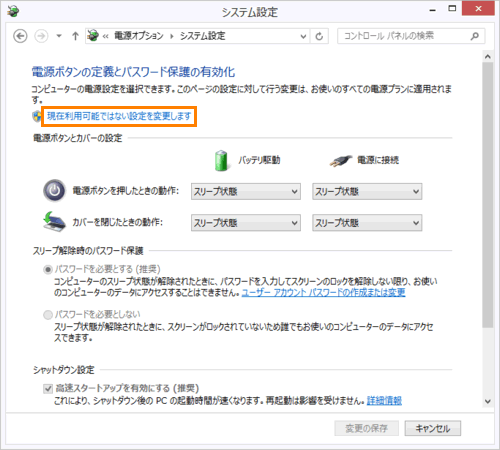
- 「システム設定」画面が表示されます。[現在利用可能ではない設定を変更します]をクリックします。
 (図4)
(図4)
- ”シャットダウン設定”項目の[□ 高速スタートアップを有効にする(推奨)]をクリックしてチェックをはずし、[変更の保存]ボタンをクリックします。
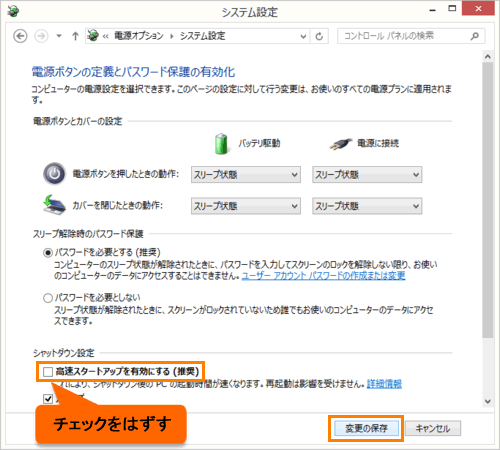 (図5)
(図5)
- 「電源オプション」画面が表示されます。右上の[×]をクリックして閉じます。
設定は以上です。
関連情報
以上

