情報番号:018439 【更新日:2018.01.11】
「Windows(R)Update」特定の更新プログラムを非表示にする方法<Windows 8.1>
対応機器・対象OSとカテゴリ
| 対応機種 |
|
| 対象OS |
Windows 8.1 |
| カテゴリ |
Windowsのトラブル、Windows Update、更新プログラムの入手、Windows Updateのトラブル |
回答・対処方法
はじめに
「Windows Update」で更新プログラムの確認を行なったときにインストールしたくない特定の更新プログラムがあった場合は、その更新プログラムを非表示に設定することで次回からその更新プログラムについては、通知されなくすることができます。
※「Windows Update」については、[014746:「Windows(R)Update」とは?<Windows 8.1>]を参照してください。
操作手順
※インターネットに接続できる環境で操作を行なってください。
- スタート画面で[デスクトップ]タイルをクリックします。
※すでにデスクトップが表示されている場合は、次の操作に進んでください。
 (図1)
(図1)
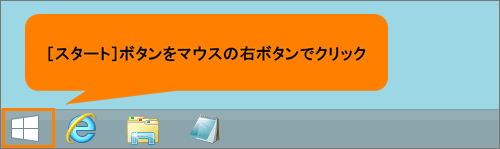
- デスクトップが表示されます。左下の[スタート]ボタンをマウスの右ボタンでクリックします。
 (図2)
(図2)
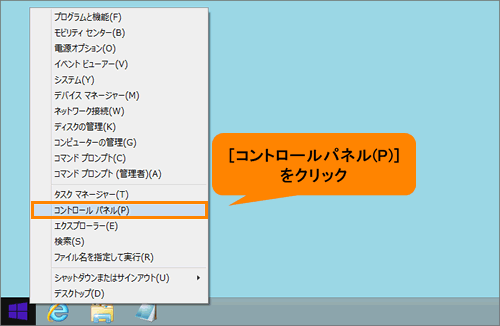
- クイックリンクメニューが表示されます。[コントロールパネル(P)]をクリックします。
 (図3)
(図3)
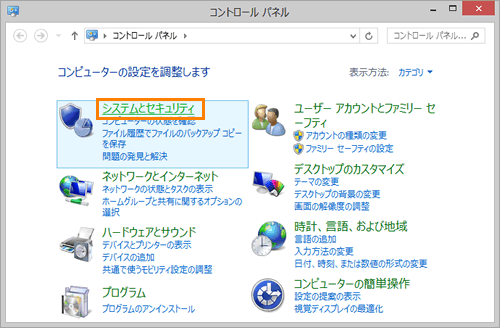
- 「コントロールパネル」画面が表示されます。[システムとセキュリティ]をクリックします。
 (図4)
(図4)
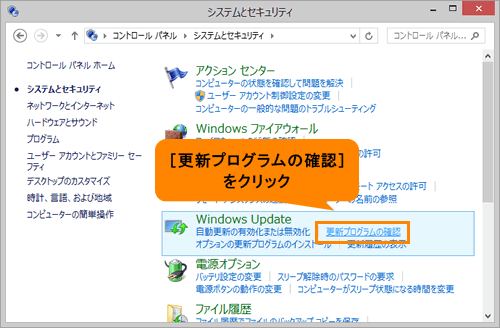
- 「システムとセキュリティ」画面が表示されます。”Windows Update”の[更新プログラムの確認]をクリックします。
 (図5)
(図5)
- 「Windows Update」画面が表示され、最新の更新プログラムの確認が開始されます。しばらくお待ちください。
 (図6)
(図6)
- 更新プログラムが確認されると[X個の重要な更新プログラムが利用可能です](Xには数字が入ります)と表示されます。クリックします。
※[X個の重要な更新プログラムが利用可能です]が表示されない場合は、しばらくしてから再度[更新プログラムの確認]をクリックしてください。
※非表示に設定したい更新プログラムがオプションの場合は、[X個のオプションの更新プログラムが利用可能です]をクリックしてください。
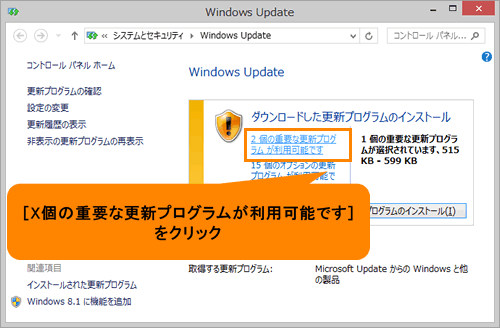 (図7)
(図7)
- 「インストールする更新プログラムの選択」画面が表示され、現在利用可能な更新プログラムの一覧が表示されます。インストールしたくない更新プログラムをマウスの右ボタンでクリックします。
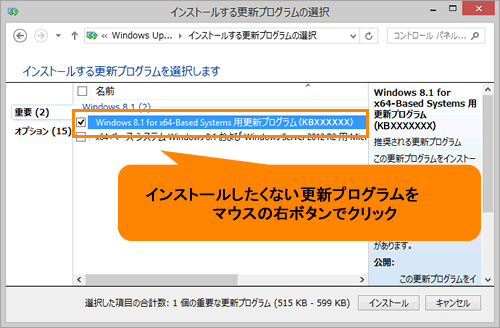 (図8)
(図8)
- 表示されるメニューから[更新プログラムの非表示(H)]をクリックします。
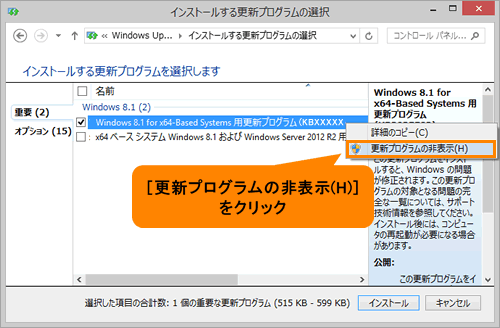 (図9)
(図9)
- チェックボックスのチェックがはずれ、更新プログラム名がグレー表示に変わります。
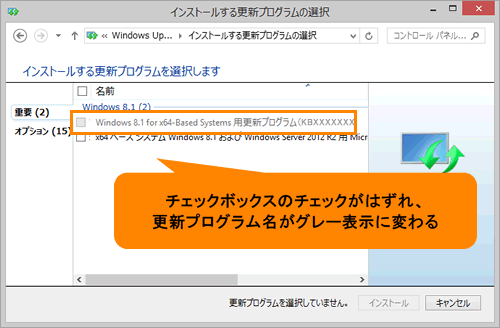 (図10)
(図10)
- 右上の[×]ボタンをクリックして開いている画面をすべて閉じます。
設定は以上です。
次回以降、「Windows Update」で更新プログラムの確認を行なったときに、非表示に設定した更新プログラムが通知されないことを確認してください。
補足:非表示にした更新プログラムを再表示するには
- 上記手順1~手順6の操作を行ないます。
- 「Windows Update」画面の[非表示の更新プログラムの再表示]をクリックします。
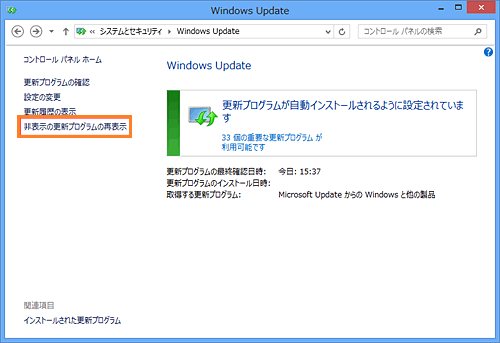 (図11)
(図11)
- 「非表示の更新プログラムの再表示」画面が表示されます。再表示したい更新プログラムのチェックボックスをクリックしてチェックを付け、[再表示(R)]ボタンをクリックします。
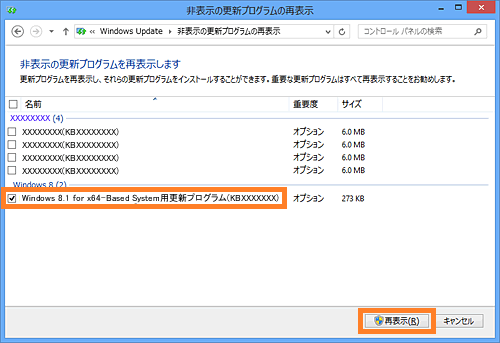 (図12)
(図12)
操作は以上です。
インストールする更新プログラムとして通知が表示されるようになります。
以上

