dynabook.com > サポート > よくあるご質問(FAQ検索) > キーボードの文字の繰り返し速度を変更する方法<Windows 11>

情報番号:019889  【更新日:2026.10.23】

キーボードの文字の繰り返し速度を変更する方法<Windows 11>

対応機器・対象OSとカテゴリ
対応機種
対象OS Windows 11
カテゴリ Windowsの操作/設定、キーボード、文字入力

回答・対処方法

はじめに

キーを押し続けたときの動作は、「キーボード文字の表示までの待ち時間」と「キーボード文字の繰り返し速度」の2つの設定で調整できます。文字の誤入力が多い人は、表示までの待ち時間を長め、繰り返し速度を遅めにすることをおすすめします。

ここでは、キーボードの文字の繰り返し速度を変更する方法について説明します。

操作手順

※本手順は、Windows 11 2026 Update(Windows 11 バージョン 26H2)を元に作成しています。バージョンが異なると若干手順や画面が異なる場合があります。ご了承ください。お使いのパソコンのWindows 11バージョンを確認するには、[018852:Windowsのバージョンとビルド番号を確認する方法<Windows 11>]を参照してください。

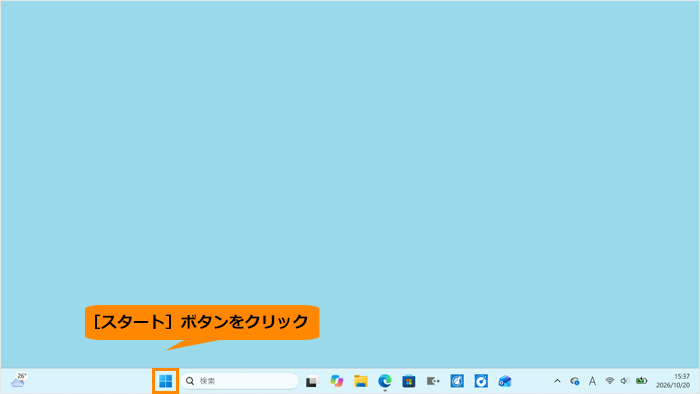
  1. タスクバーの[スタート]ボタンをクリックします。
    図1(図1)

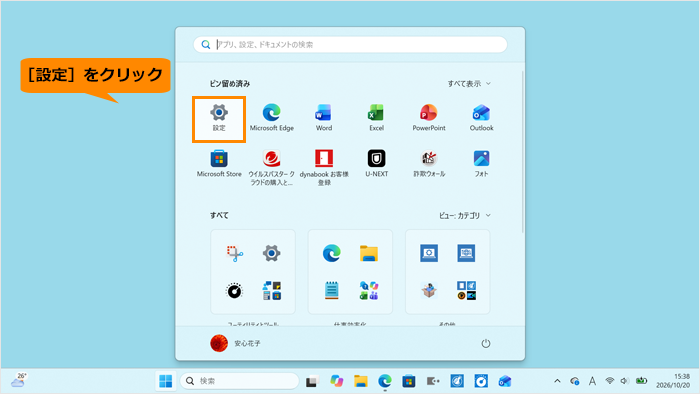
  2. [スタート]メニューが表示されます。“ピン留め済み”の[設定]をクリックします。
    図2(図2)

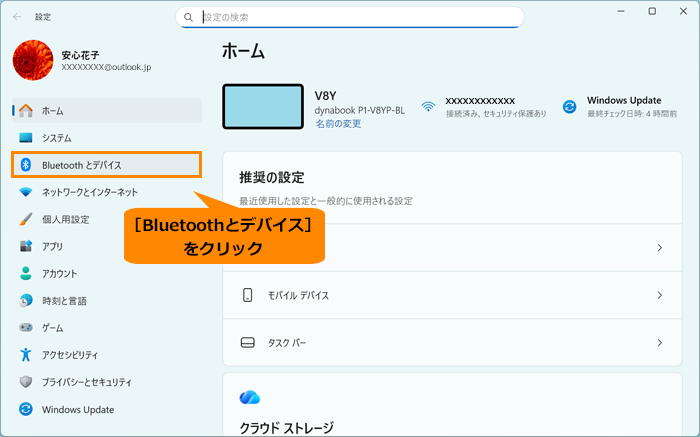
  3. 「設定」画面が表示されます。ナビゲーションの[Bluetoothとデバイス]をクリックします。
    図3(図3)

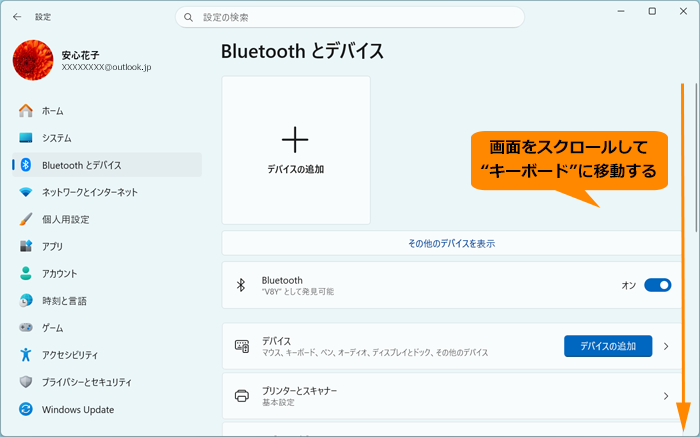
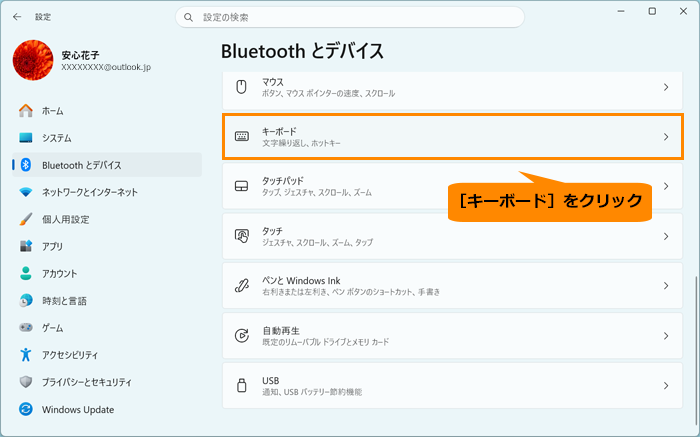
  4. 「Bluetoothとデバイス」画面が表示されます。画面をスクロールして、“キーボード”に移動します。
    図4(図4)

  5. [キーボード]をクリックします。
    図5(図5)

  6. 「キーボード」画面が表示されます。“キーボード文字の繰り返し”で設定を行います。
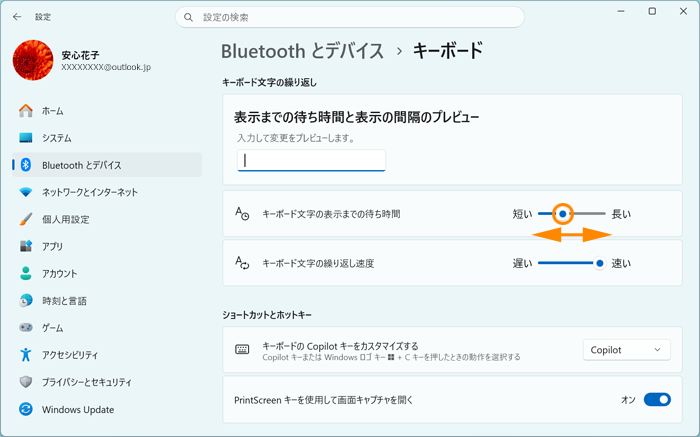
    ◆キーボード文字の表示までの待ち時間
    キーを押し続けてから、連続入力が始まるまでの時間です。スライドバーを左右にドラッグして調整します。
    “短い”側に設定すると、すぐに連続入力が始まります。“長い”側に設定すると、しばらく押しても連続入力が始まらなくなります。
    図6(図6)

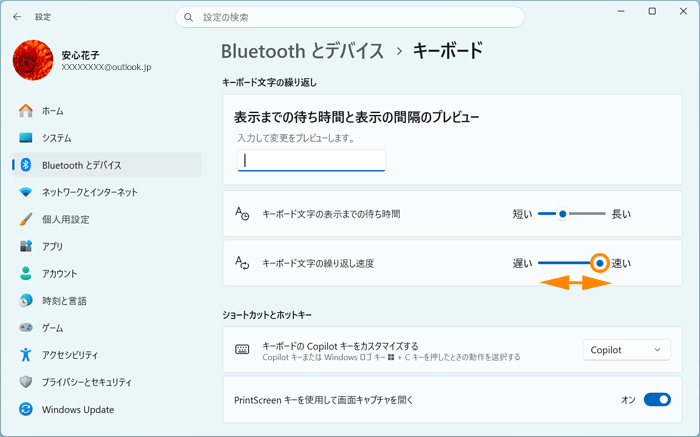
    ◆キーボード文字の繰り返し速度
    連続入力が始まった後の入力速度です。スライドバーを左右にドラッグして調整します。
    “遅い”側に設定すると、ゆっくり増えます。“速い”側に設定すると、文字が高速で増えます。
    図7(図7)

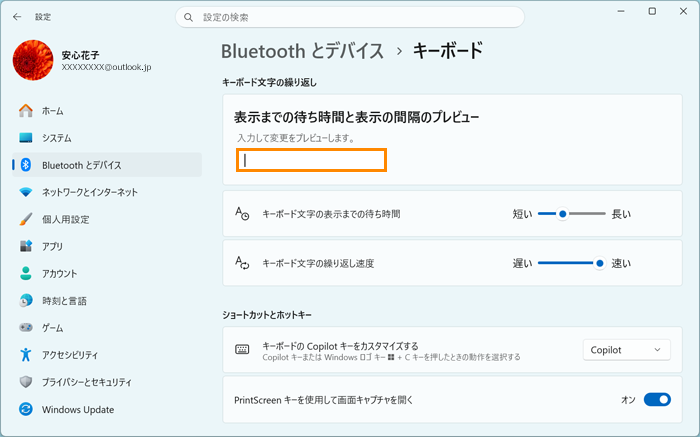
    ◆表示までの待ち時間と表示の間隔のプレビュー
    文字を入力して変更をプレビューできます。
    図8(図8)

  7. 設定が終わったら、右上の[×]をクリックして閉じます。

操作は以上です。

以上