東芝トップページ
本文へジャンプ
dynabook.com
前画面へ戻る

情報番号:002841

 【更新日:2006.11.07】
文末にあるアンケートにご協力ください
Q

「RecordNow! for TOSHIBA」を使用して、CDやDVDにデータを保存する 【動画手順付き】

対応機種
対象OS Windows(R)XP
カテゴリ データのバックアップ,CD/DVD/TV関連ソフトウェア,CD/DVD,CD/DVDの書き込み方法,CD/DVDの操作方法,Record Now!,
A

回答・対処方法

はじめに

パソコンに取り込んで編集した画像など、容量の大きいデータをCD/DVDに書き込むには、「RecordNow!」を使います。「デジカメWalker2 SE」または「FinePixViewer Lite」で編集した画像をCD/DVDに書き込んで知り合いに配ったりするのにも便利です。
※DVDへの書き込みができるのは、DVDスーパーマルチドライブモデル、DVDマルチドライブモデル、DVD-R/-RWドライブモデルのみ


「RecordNow!」のサポート窓口については、以下をご参照ください。
【「RecordNow!」のお問合わせ先】
ソニックサポートセンター

TEL:03-5232-6400
受付時間:10:00〜12:00、13:00〜17:00(土・日・祝祭日・年末年始を除く)

RecordNow!に関するお問い合わせは、ソニック・ソルーションズのサポートページのサポートフォームより質問内容をお送りください。
ホームページ: 
http://www.sonicjapan.co.jp/support/index.html

ユーザー登録は以下のページで行なってください。
ホームページ: 
http://www.roxio.jp/registration/


データCD/DVDを作るにあたってのお願い事項については、以下をご参照ください。
【CD/DVDに書き込む前に】
CD/DVDに書き込みを行なうときは、Windows標準のライティング機能や市販のライティングソフトウェアは使用せず、プレインストールされているライティングソフトをご利用ください。
CD/DVDに書き込みを行なうときは、次の注意をよく読んでから使用してください。守らずに使用すると、書き込みに失敗するおそれがあります。また、ドライブへのショックなど本体異常や、メディアの状態などによっては処理が正常に行なえず、書き込みに失敗することがあります。
  • CD/DVDに書き込むときには、それぞれの書き込み速度に対応したメディアを使用してください。また、推奨するメーカのメディアを使用してください。
     
  • バッテリ駆動で使用中に書き込みを行なうと、バッテリの消耗などによって書き込みに失敗するおそれがあります。
    必ずACアダプタを電源に接続してご使用ください。
     
  • 書き込みを行なうときは、本製品の省電力機能が働かないようにしてください。また、スタンバイや休止状態を実行しないでください。
     
  • 次に示すような、ライティングソフトウェア以外のソフトウェアは終了させてください。
    ・スクリーンセーバ
    ・ウイルスチェックソフト
    ・ディスクのアクセスを高速化する常駐型ユーティリティ
    ・モデムなどの通信アプリケーションなど
    ソフトウェアによっては、動作の不安定やデータの破損の原因となります。
     
  • SDメモリカード、PCカードタイプのハードディスクドライブ、USB接続などのハードディスクドライブなど、本製品の内蔵ハードディスク以外の記憶装置にあるデータを書き込むときは、データをいったん本製品のハードディスクに保存してから書き込みを行なってください。
     
  • LANを経由する場合は、データをいったん本製品のハードディスクに保存してから書き込みを行なってください。
     
  • 「RecordNow!」を使用してDVD-Video、DVD-Audioを作成することはできません。
     
  • 「RecordNow!」を使用してDVD-RAMにデータを書き込むことはできません。
     
  • DVD-R、DVD+Rにデータを追記した場合、そのDVD-R、DVD+Rを他のパソコンやドライブで読もうとしたとき、OSやドライブの制限により、記録されているすべての内容を読み出せないことがあります。Windows98SE、WindowsMe などの16ビット系OSではDVD-R、DVD+Rメディアに追記されたデータを読むことはできません。Windows NT4.0 ではService Pack 6以降、Windows 2000 ではService Pack 2以降が必要です。また、DVD-ROMドライブ、マルチドライブの種類によっては追記したデータを読むことができないものがあります。

【書き込み/削除を行なうにあたって】

  • タッチパッドを操作する、ウィンドウを開く、ユーザを切り替える、画面の解像度や色数の変更など、パソコンの操作を行なわないでください。
     
  • パソコン本体に衝撃や振動を与えないでください。
     
  • 書き込み/編集作業中は、次の機器の取り付け/取りはずしを行なわないでください。
    PCカード、USB対応機器、外部ディスプレイ、テレビ、i.LINK対応機器、SDメモリカード、メモリースティッ
    ク、パラレルコネクタに接続する機器、テレビ
  • パソコン本体から携帯電話、および他の無線通信装置を離してください。
     
  • 重要なデータについては、書き込み終了後、必ずデータが正しく書き込まれたことを確認してください。
     
  • 「RecordNow!」で、重要なデータを書き込む場合は、次の設定を行なってください。正常に書き込まれていることを確認できます。
  1. 「RecordNow!」を起動し、画面右上の[オプション]ボタン()をクリックします。
     
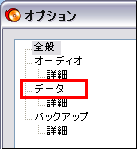
  2. 「オプション」画面が表示されましたら、画面左側の一覧の[データ]をクリックします。
    (図1)
     
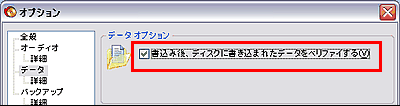
  3. ”データオプション”項目内、[□ 書込み後、ディスクに書き込まれたデータをベリファイする(V)]にチェックを付け、[OK]ボタンをクリックします。
    (図2)


ここでは、パソコンに保存されているデータをCD-R/DVD-Rに書き込んで、データCD/DVDを作る方法を説明します。

操作手順

  1. あらかじめ書込みたいデータを用意しておきます。
    ※CD-R/-RWなどにデータを書き込んだ場合、そのデータは書き込み不可になっている場合があります。データを使う時には、1度ハードディスクドライブなどにコピーしてからそのデータをマウスの右ボタンでクリックし、「プロパティ」で[□ 読み取り専用]のチェックをはずしてください。
  2. [スタート]ボタン→[すべてのプログラム(P)]→[SONIC]→[RecordNow!]→[RecordNow!]の順にクリックし、「RecordNow!」を起動します。
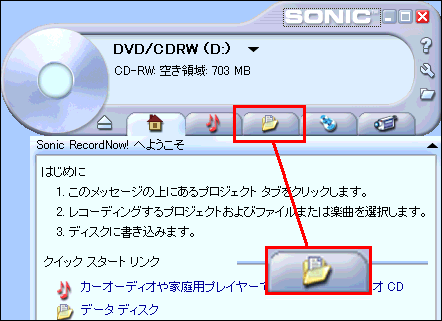
  3. フォルダのアイコンの「データプロジェクト」タブをクリックします。
    (図3)
     
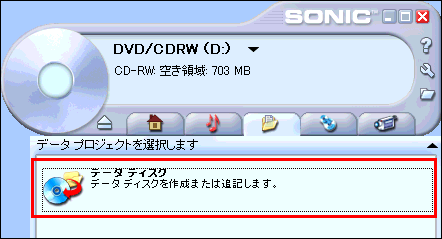
  4. ”データプロジェクトを選択します”画面が表示されますので、[データディスク]をクリックします。
    (図4)
     
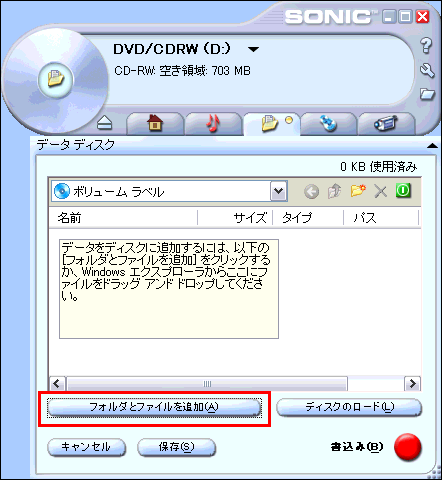
  5. [フォルダとファイルを追加(A)]ボタンをクリックします。
    (図5)
     
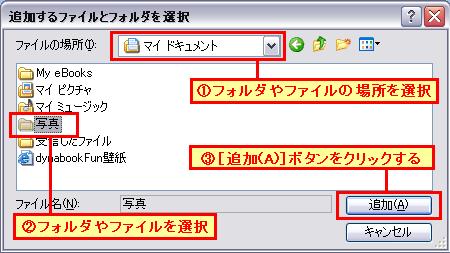
  6. 「追加するファイルとフォルダを選択」画面が表示されますので、書き込みたいフォルダやファイルを選択し、[追加(A)]ボタンをクリックします。
    (図6)

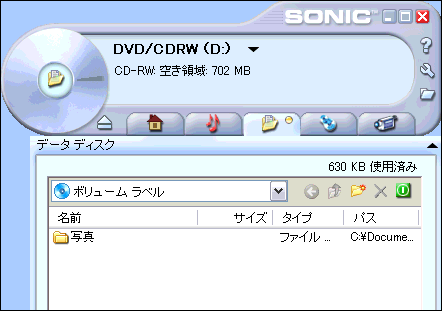
    選択したフォルダやファイルが表示されます。
    (図7)
     
  7. 未使用のDVD-R、CD-Rをドライブにセットします。
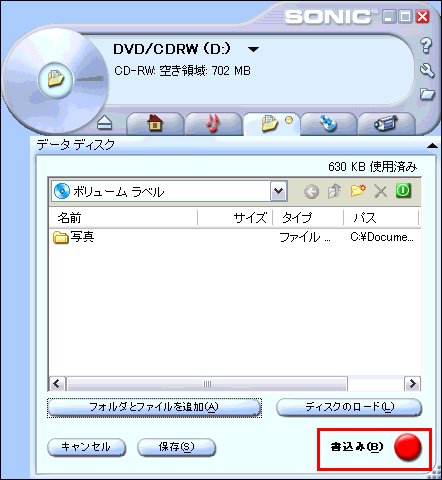
  8. [書き込み(B)]ボタンをクリックします。
    (図8)

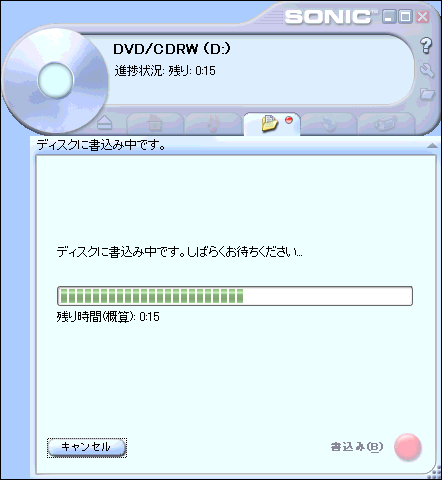
    書き込み中は、次の画面が表示されますので、書き込みが終わるまでお待ちください。
    (図9)
     
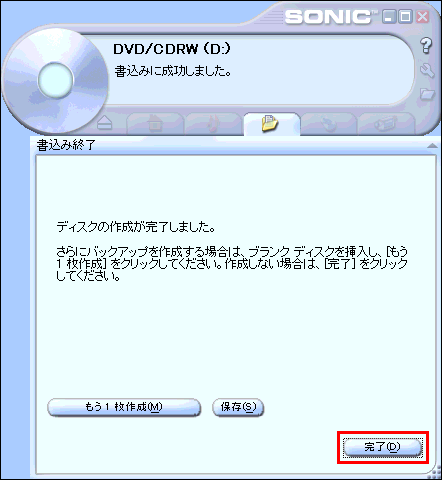
  9. CD/DVDへの書込みが終了すると、ドライブのディスクトレイが自動的に開き、”書込みに成功しました。”メッセージ画面が表示されます。
    [完了(F)]ボタンをクリックします。
    (図10)

以上

この情報はお客様のお役に立ちましたか?

 
専用フォームからの問い合わせをご希望の方は、アンケートにお答えください。
「3」、「4」、「5」を選択された場合は、E-mail専用フォームのご案内が表示されます。
お問い合わせについては「東芝PCオンライン」で承ります。

「dynabook.com」のトップへ このページのトップへ
東芝トップページ個人情報保護方針サイトのご利用条件 Copyright(C)1995-2008 TOSHIBA CORPORATION, All Rights Reserved.