
情報番号:007404 【更新日:2008.04.22】
「Qosmio AV Center」「見るナビ」で音楽を聴く(地デジ/アナログモデル)<Qosmio F40、G40>
| 対応機種 | |
|---|---|
| 対象OS | Windows Vista(R) |
| カテゴリ | テレビ、CD/DVD/ブルーレイディスク、音楽を聴く |
回答・対処方法
はじめに
「Qosmio AV Center」の「見るナビ」に取り込んだ音楽ファイルを聴く方法について説明します。
音楽ファイルは、あらかじめ以下リンクを参照して「見るナビ」に取り込みを行なってください。
[007369:「Qosmio AV Center」パソコン上の映像ファイルや音楽ファイル、画像ファイルを「見るナビ」に取り込む方法(地デジ/アナログモデル)<QosmioF40、G40>]
「Qosmio AV Center」では、リモコンとマウスの2つの操作方法があり、画面表示が異なります。
リモコンによる操作方法
- リモコンの[見るナビ]ボタンを押します。
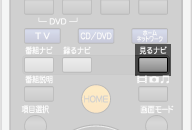 (図1)
(図1)
- 「Qosmio AV Center」が起動して、「見るナビ」画面が表示されます。
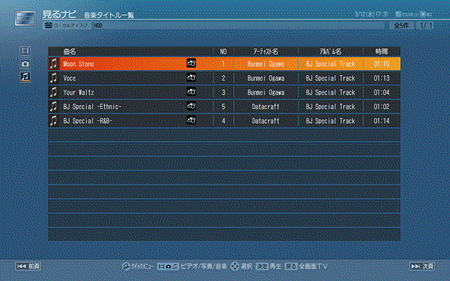 (図2)
(図2)
※「見るナビ 音楽タイトル一覧」画面が表示されるまで、リモコンの[コンテンツ種別切替]ボタンを押してください。
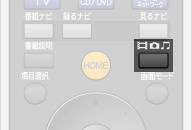 (図3)
(図3)
- リモコンの方向(上下左右)ボタンを使って、再生したい音楽ファイルを選択します。
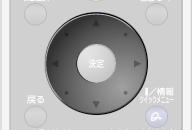 (図4)
(図4)
※ページを切り替える場合は、リモコンの (スキップ)ボタンを押します。
- リモコンの[決定]ボタンを押します。
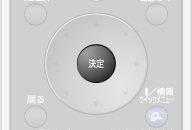 (図5)
(図5)
- 選んだ音楽ファイルが再生されます。音楽ファイルの再生操作は、ビデオ(録画番組など)の再生操作と同じです。
※再生を停止するときは、リモコンの (停止)ボタンを押します。
※一時停止するときは、リモコンの (一時停止)ボタンを押します。一時停止を解除する場合には、
 (再生)ボタンを押します。
※再生中の音楽の先頭または前の音楽/次の音楽へジャンプするときは、リモコンの (スキップ)ボタンを押します。
※再生中の音楽を早戻しする場合は、リモコンの (早戻し)ボタンを押します。早送りする場合は、
 (早送り)ボタンを押します。
マウスによる操作方法
※ご使用の機種によって若干画面が異なります。
- [スタート]ボタン
 →[すべてのプログラム]→[Qosmio AV Center]→[Qosmio AV Center]をクリックします。
 - 「Qosmio AV Center」が起動しましたら、[見るナビ]をクリックします。
 (図6)
(図6)
- 「見るナビ」画面が表示されます。見るナビ画面上のコンテンツ項目から[音楽]をクリックします。
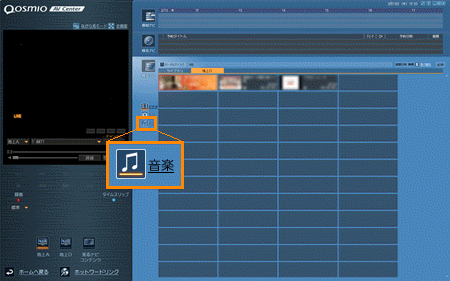 (図7)
(図7)
- 「Qosmio AV Center」に取り込んだ音楽ファイルの一覧が表示されます。再生したい音楽ファイルををダブルクリックします。
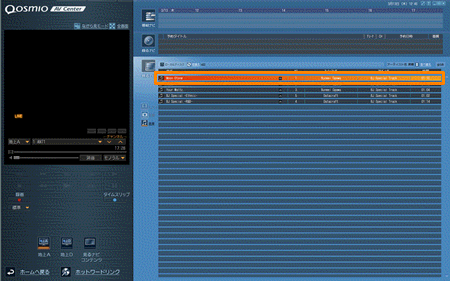 (図8)
(図8)
- プレイヤー画面で音楽ファイルを再生できる状態になりました。音楽ファイルの再生操作は、プレイヤー画面上のボタンで行なうことができます。
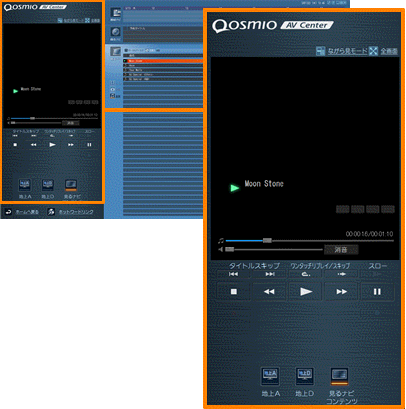 (図9)
(図9)
※再生を停止するときは、プレイヤー画面で (停止)をクリックします。
※一時停止することもできます。プレイヤー画面で (一時停止)をクリックします。一時停止を解除する場合には、
 (再生)をクリックします。
※再生中の音楽の先頭または前の音楽/次の音楽へジャンプするときは、プレイヤー画面で (タイトルスキップ)をクリックします。
※再生中の音楽を早戻しする場合は、プレイヤー画面で (早戻し)をクリックします。早送りする場合は、
 (早送り)をクリックします。
関連情報
- 「Qosmio AV Center」の「見るナビ」に取り込んだ音楽ファイルを並び替えたり、検索したい場合は、以下のリンクを参照ください。
[007421:「Qosmio AV Center」「見るナビ」で音楽ファイルを並べ替える(地デジ/アナログモデル)<Qosmio F40、G40>]
[007423:「Qosmio AV Center」「見るナビ」で検索条件を使って音楽ファイルをフィルタ表示する(地デジ/アナログモデル)<Qosmio F40、G40>]
- 音楽CDを「Qosmio AV Center」から再生する方法については、以下のリンクをご参照ください。
[007034:「Qosmio AV Center」音楽CDを聴く<Qosmio F40、G40>]
以上
