
情報番号:007423 【更新日:2008.04.22】
「Qosmio AV Center」「見るナビ」で検索条件を使って音楽ファイルをフィルタ表示する(地デジ/アナログモデル)<Qosmio F40、G40>
| 対応機種 | |
|---|---|
| 対象OS | Windows Vista(R) |
| カテゴリ | テレビ、CD/DVD/ブルーレイディスク、音楽を聴く |
回答・対処方法
はじめに
「Qosmio AV Center」では、検索条件を指定し、検索した結果を表示することができます。
音楽ファイルは、あらかじめ以下リンクを参照して「見るナビ」に取り込みを行なってください。
[007369:「Qosmio AV Center」パソコン上の映像ファイルや音楽ファイル、画像ファイルを「見るナビ」に取り込む方法(地デジ/アナログモデル)<QosmioF40、G40>]
「Qosmio AV Center」では、リモコンとマウスの2つの操作方法があり、画面表示が異なります。
リモコンによる操作方法
- リモコンの[見るナビ]ボタンを押します。
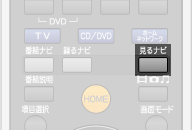 (図1)
(図1)
- 「Qosmio AV Center」が起動して、「見るナビ」画面が表示されます。
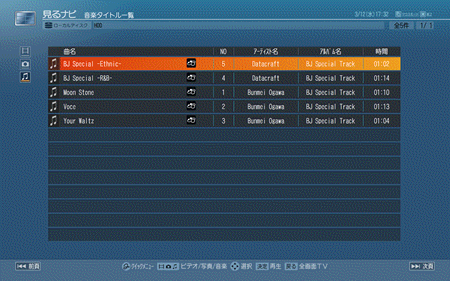 (図2)
(図2)
※「見るナビ 音楽タイトル一覧」画面が表示されるまで、リモコンの[コンテンツ種別切替]ボタンを押してください。
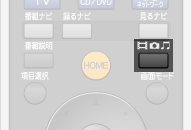 (図3)
(図3)
- リモコンの[クイックメニュー]ボタンを押します。
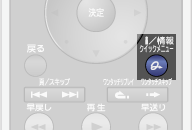 (図4)
(図4)
- 「クイックメニュー」が表示されます。リモコンの方向(上下)ボタンを使って検索項目を選択し、リモコンの[決定]ボタンを押します。
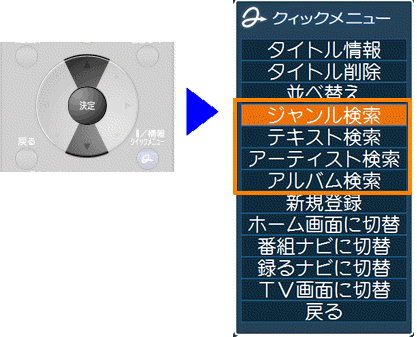 (図5)
(図5)
・[ジャンル検索]を選択した場合
「ジャンル検索」画面が表示されます。リモコンの方向(上下)ボタンを使って、検索したいジャンルを選択し、リモコンの[決定]ボタンを押します。
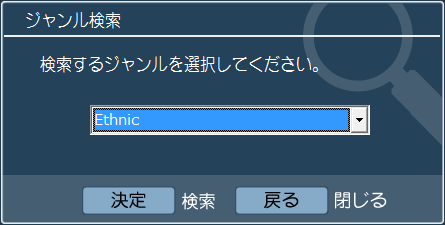 (図6)
(図6)
・[テキスト検索]を選択した場合
「テキスト検索」画面が表示されます。”検索する文字列を入力してください。”欄に任意の文字列を入力して、リモコンの[決定]ボタンを押します。
※任意の文字列を3つまで指定できます。文字列の間はスペースで区切ります。
文字列を複数指定した場合、指定した文字列をすべてが含まれるタイトルが表示されます。
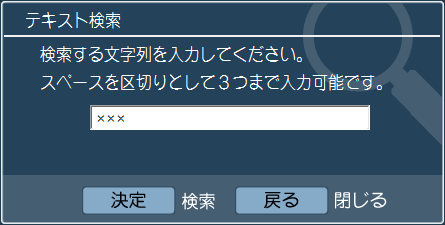 (図7)
(図7)
・[アーティスト検索]を選択した場合
「アーティスト検索」画面が表示されます。リモコンの方向(上下)ボタンを使って、検索したいアーティストを選択し、リモコンの[決定]ボタンを押します。
 (図8)
(図8)
・[アルバム検索]を選択した場合
「アルバム検索」画面が表示されます。リモコンの方向(上下)ボタンを使って、検索したいアルバムを選択し、リモコンの[決定]ボタンを押します。
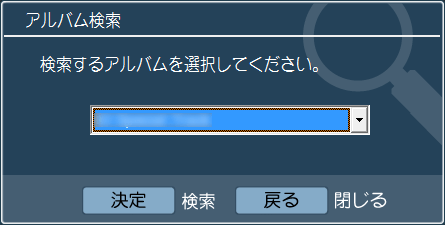 (図9)
(図9)
- 「見るナビ」画面に検索結果が表示されます。
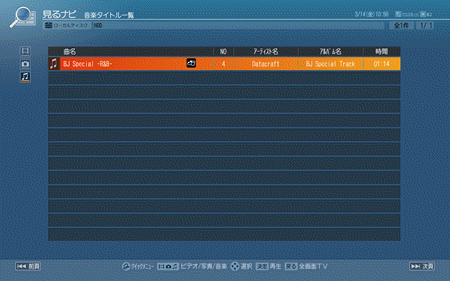 (図10)
(図10)
<補足>
検索結果を終了したい場合や音楽タイトル一覧に戻したい場合は、再度リモコンの[クイックメニュー] ボタンを押し、表示されたメニューからリモコンの方向(上下)ボタンを使って[検索結果を閉じる]を選択し、リモコンの[決定]ボタンを押します。
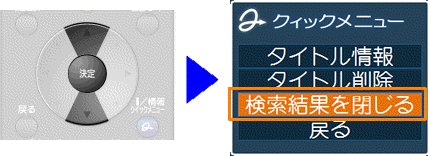 (図11)
(図11)
マウスによる操作方法
※ご使用の機種によって若干画面が異なります。
- [スタート]ボタン
 →[すべてのプログラム]→[Qosmio AV Center]→[Qosmio AV Center]をクリックします。
 - 「Qosmio AV Center」が起動しましたら、[見るナビ]をクリックします。
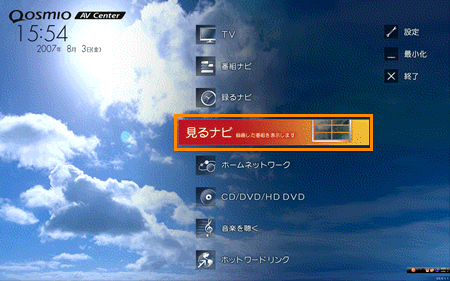 (図12)
(図12)
- 「見るナビ」画面が表示されます。見るナビ画面上のコンテンツ項目から[音楽]をクリックします。
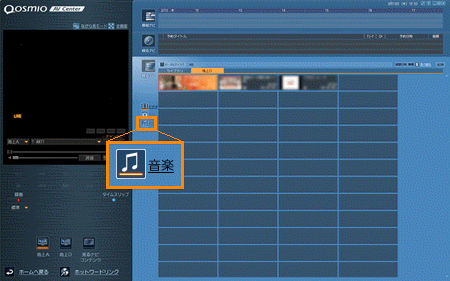 (図13)
(図13)
- 「Qosmio AV Center」に取り込んだ音楽ファイルが表示されます。マウスの右ボタンをクリックし、表示されるメニューから検索項目をクリックします。
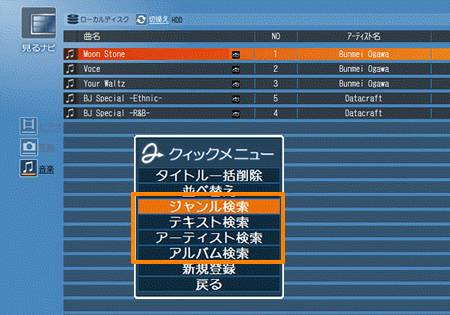 (図14)
(図14)
・[ジャンル検索]をクリックした場合
「ジャンル検索」画面が表示されます。”検索するジャンルを選択してください。”の[▼]をクリックし、一覧から検索したいジャンルをクリックして[決定]ボタンをクリックします。
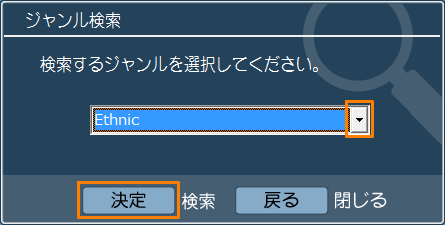 (図15)
(図15)
・[テキスト検索]をクリックした場合
「テキスト検索」画面が表示されます。”検索する文字列を入力してください。”欄に任意の文字列を入力して、[決定]ボタンをクリックします。
※任意の文字列を3つまで指定できます。文字列の間はスペースで区切ります。
文字列を複数指定した場合、指定した文字列すべてが含まれているタイトルが表示されます。
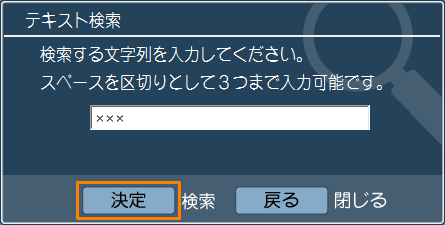 (図16)
(図16)
・[アーティスト検索]をクリックした場合
「アーテイスト検索」画面が表示されます。”検索するアーティストを選択してください。”の[▼]をクリックし、一覧から検索したいアーティストをクリックして[決定]ボタンをクリックします。
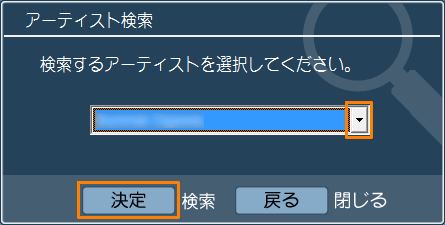 (図17)
(図17)
・[アルバム検索]をクリックした場合
「アルバム検索」画面が表示されます。”検索するアルバムを選択してください。”の[▼]をクリックし、一覧から検索したいアルバムをクリックして[決定]ボタンをクリックします。
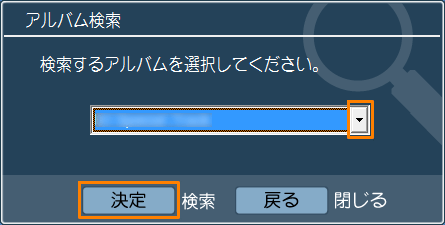 (図18)
(図18)
- 「見るナビ」画面に検索結果が表示されます。
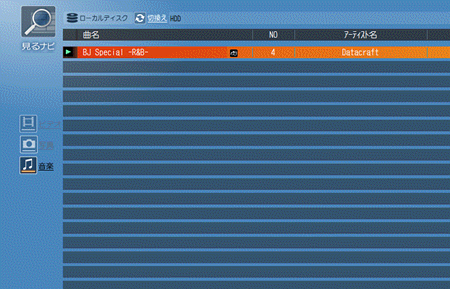 (図19)
(図19)
<補足>
検索結果を終了したい場合や音楽ファイルの一覧表示に戻したい場合は、マウスの右ボタンでクリックし、表示されたメニューから[検索結果を閉じる]をクリックします。
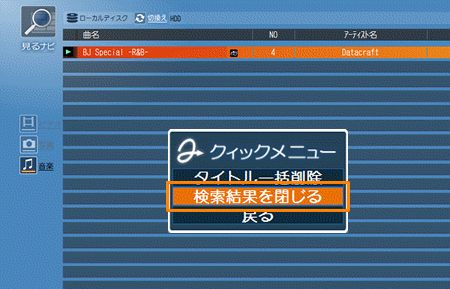 (図20)
(図20)
関連情報
- 「Qosmio AV Center」の「見るナビ」に取り込んだ音楽ファイルを再生したい場合は、以下のリンクを参照ください。
[007404:「Qosmio AV Center」「見るナビ」で音楽を聴く(地デジ/アナログモデル)<Qosmio F40、G40>]
- 「Qosmio AV Center」の「見るナビ」に取り込んだ音楽ファイルを並べ替えたい場合は、以下のリンクを参照ください。
[007421:「Qosmio AV Center」「見るナビ」で音楽ファイルを並べ替える(地デジ/アナログモデル)<Qosmio F40、G40>]
以上
