
情報番号:008289 【更新日:2009.01.06】
「Qosmio AV Center」「おすすめサービス」から録画予約する方法<Qosmio F50、G50>
| 対応機種 | |
|---|---|
| 対象OS | Windows Vista(R) |
| カテゴリ | テレビ、録画する方法 |
回答・対処方法
はじめに
| 【お知らせ】 本サービスは、2015年9月30日(水)をもちまして終了となります。詳しくは、TV番組情報サービス終了に伴う「Qosmio AV Center」の一部機能停止のお知らせを参照してください。(以下情報は過去情報となります。ご了承ください。) |
「おすすめサービス」とはインターネットのサーバーと通信をして、あなたにおすすめする番組や、「おすすめサービス」を設定している他のユーザの録画予約状態のランキングなどを表示します。「番組ナビ」の「おすすめサービス」の画面に一覧表示された番組の中から選んで録画予約することができます。
ここでは、「おすすめサービス」から録画予約する方法について説明します。
※「おすすめサービス」を利用するには、事前に登録が必要です。詳しくは、[008287:「Qosmio AV Center」「おすすめサービス」を利用するための設定方法<Qosmio F50、G50>]をご参照ください。
※「おすすめサービス」の使用にあたって、注意事項があります。[007965:「Qosmio AV Center」ご使用にあたってのお願い<Qosmio F50、G50>]の<B.使用上のお願い>内の11.iNETご利用時の制限事項、12.「 おすすめサービス」に関する注意事項を必ずお読みください。
<準備>
- 本サービスをご利用になるには、インターネットの常時接続環境が必要です。
- 本サービスをご利用になるには、iNET電子番組表をご利用いただく必要があります。
【お願い】
- 「おすすめサービス」の画面から地上デジタル放送の番組を録画予約する場合、「予約詳細(おすすめ)」画面で[登録]を実行しても、番組情報を取得できなかった場合などは、地上デジタル放送の番組を予約できないことがあります。
「Qosmio AV Center」では、リモコンとマウスの2つの操作方法があり、画面表示が異なります。
リモコンによる操作方法
※ご使用の機種によって若干画面が異なります。
- 「Qosmio AV Center」の「おすすめサービス」画面を表示します。
詳しくは、[008288:「Qosmio AV Center」「おすすめサービス」を表示する方法<Qosmio F50、G50>]をご参照ください。
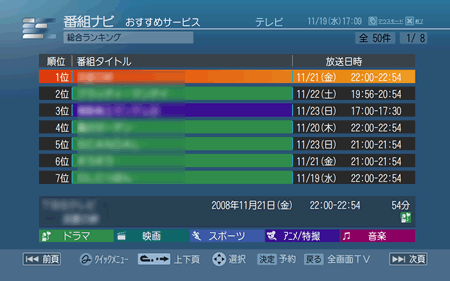 (図1)
(図1)
- リモコンの方向(上下)ボタンを使って録画予約する番組を選択し、リモコンの[決定]ボタンを押します。
 (図2)
(図2)
- 「予約詳細(おすすめ)」画面が表示されます。予約内容を確認して、リモコンの方向ボタンを使って[地上Dで登録]を選択し、リモコンの[決定]ボタンを押します。
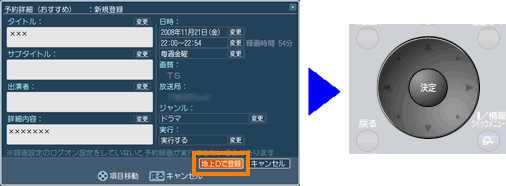 (図3)
(図3)
- 「予約詳細」画面が表示されます。予約内容を確認して、リモコンの方向ボタンを使って[登録]を選択し、リモコンの[決定]ボタンを押します。
※選択された番組の放送時間情報をもとに地上デジタル放送の電子番組表が検索され、対応する地上デジタル放送の番組が表示されます。表示される地上デジタル放送の番組情報がもとの番組と異なる場合があります。番組情報を確認してから予約してください。
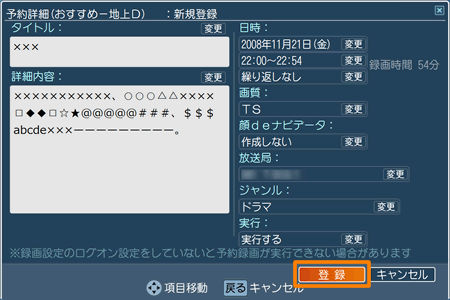 (図4)
(図4)
※予約内容を変更したい場合は、[008089:「Qosmio AV Center」録画予約した内容を確認/変更/削除する方法<Qosmio F50、G50>]をご参照ください。
- ”録画予約を受け付けました。”メッセージ画面が表示されます。リモコンの[決定]ボタンを押します。
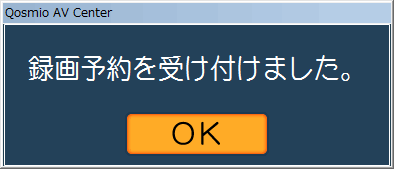 (図5)
(図5)
- 「おすすめサービス」の画面に戻ります。
以上で予約は完了です。「おすすめサービス」画面に戻ります。
※「録画状態LEDを使用する」設定になっている場合、録画予約が入ると、パソコン本体の録画状態LEDがオレンジ色に点灯します。
マウスによる操作方法
※ご使用の機種によって若干画面が異なります。
- 「Qosmio AV Center」の「おすすめサービス」画面を表示します。
詳しくは、[008288:「Qosmio AV Center」「おすすめサービス」を表示する方法<Qosmio F50、G50>]をご参照ください。
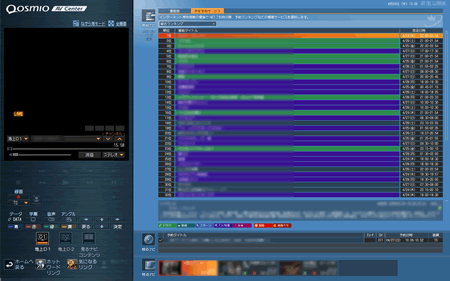 (図6)
(図6)
- 録画予約する番組を選択し、ダブルクリックします。
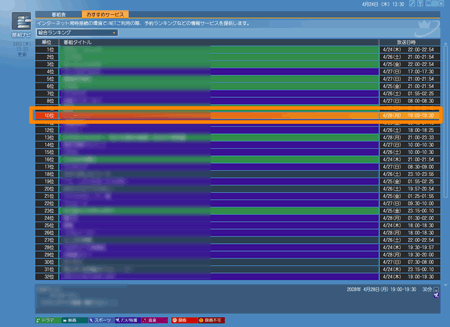 (図7)
(図7)
- 「予約詳細(おすすめ)」画面が表示されます。予約内容を確認し、[地上Dで登録]ボタンをクリックします。
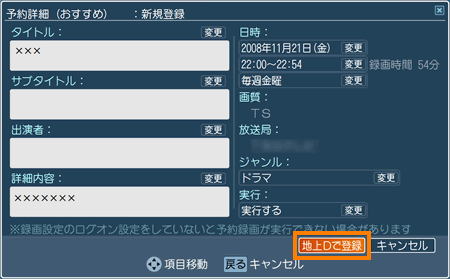 (図8)
(図8)
- 「予約詳細」画面が表示されます。予約内容を確認して、[登録]ボタンをクリックします。
※選択された番組の放送時間情報をもとに地上デジタル放送の電子番組表が検索され、対応する地上デジタル放送の番組が表示されます。表示される地上デジタル放送の番組情報がもとの番組と異なる場合があります。番組情報を確認してから予約してください。
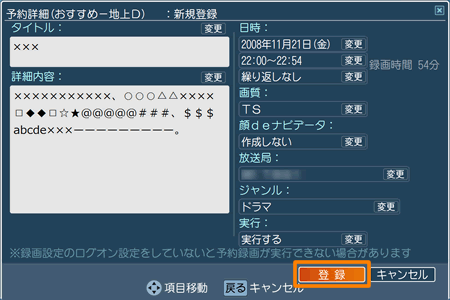 (図9)
(図9)
※予約内容を変更したい場合は、[008089:「Qosmio AV Center」録画予約した内容を確認/変更/削除する方法<Qosmio F50、G50>]をご参照ください。
- ”録画予約を受け付けました。”メッセージ画面が表示されます。[OK]ボタンをクリックします。
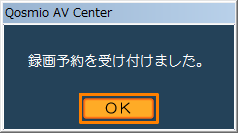 (図10)
(図10)
以上で予約は完了です。「おすすめサービス」画面に戻ります。
※「録画状態LEDを使用する」設定になっている場合、録画予約が入ると、パソコン本体の録画状態LEDがオレンジ色に点灯します。
以上
