dynabook.com > サポート > よくあるご質問(FAQ検索) > 「おたすけナビ(TM)Ver.6」[用語集]からパソコンに関するわからない用語を調べる方法

情報番号:012836  【更新日:2012.03.14

「おたすけナビ(TM)Ver.6」[用語集]からパソコンに関するわからない用語を調べる方法

対応機器・対象OSとカテゴリ
対応機種
対象OS Windows(R)7
カテゴリ その他のプレインストールソフト、PCサポートソフト

回答・対処方法

はじめに

「おたすけナビ Ver.6」の[用語集]からパソコンに関するわからない用語を調べることができます。

  • 「おたすけナビ Ver.6」とは?
    パソコンの操作で困った時、必要なアプリケーションがわからない時などに、パソコンを使うことを「おたすけ」する各種機能が搭載された便利なソフトです。
    ※詳しくは、[012834:「おたすけナビ(TM)Ver.6」について]を参照してください。

以下に操作方法について説明します。

操作手順

  1. [スタート]ボタンスタート→[すべてのプログラム]→[おたすけナビ]をクリックします。
    ※またはデスクトップ上の[おたすけナビ]アイコンをダブルクリックしてください。
    図1(図1)

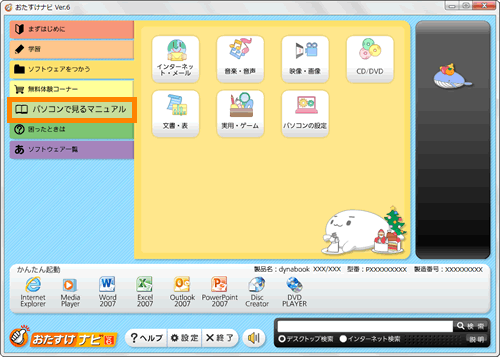
  2. 「おたすけナビ Ver.6」が起動します。「パソコンで見るマニュアル」タブをクリックします。
    図2(図2)

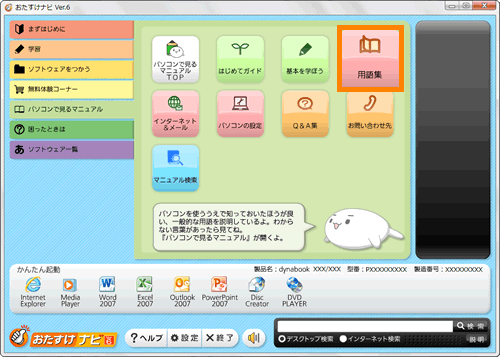
  3. 「パソコンで見るマニュアル」タブ画面が表示されます。[用語集]ボタンをクリックします。
    図3(図3)

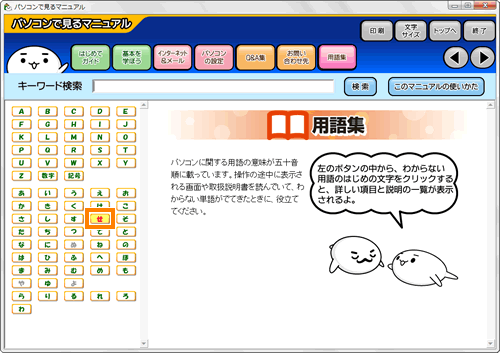
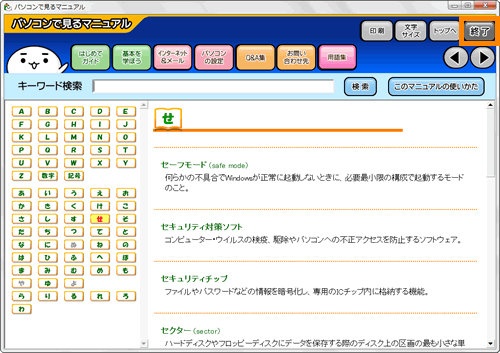
  4. 「パソコンで見るマニュアル」の用語集画面が表示されます。左のボタンの中から、わからない用語のはじめの文字をクリックします。
    ※たとえば”セーフモード”という用語の意味を調べたいとします。その場合は、[せ]をクリックします。
    図4(図4)

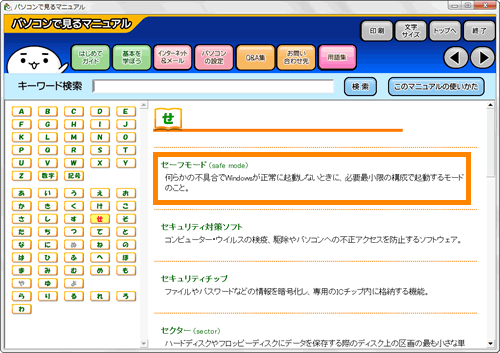
  5. 右画面に詳しい項目と説明の一覧が表示されます。
    ※”セーフモード”という用語は、”何らかの不具合でWindowsが正常に起動しないときに、必要最小限の構成で起動するモードのこと。”と用語の説明が表示されます。
    図5(図5)

  6. 用語が調べ終わったら右上の[終了]ボタンをクリックします。
    図6(図6)

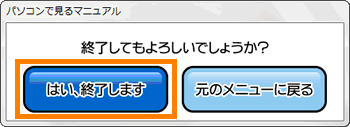
  7. ”終了してもよろしいでしょうか?”メッセージ画面が表示されます。[はい、終了します]ボタンをクリックします。
    図7(図7)

  8. 「おたすけナビ Ver.6」の「パソコンで見るマニュアル」タブ画面に戻ります。

[用語集]からパソコンに関するわからない用語を調べる操作は以上です。

以上