情報番号:013203 【更新日:2012.06.05】
「Windows Live(TM)メール 2011」カレンダーの予定からメールを送信する方法<Windows(R)7>
対応機器・対象OSとカテゴリ
| 対応機種 |
|
| 対象OS |
Windows(R)7 |
| カテゴリ |
メール、メールの便利な使いかた |
回答・対処方法
はじめに
「Windows Live メール 2011」では、カレンダーに登録した予定からメールを送信することができます。
ここでは、カレンダーの予定からメールを送信する方法について説明します。
※本手順は、「Windows Live メール 2011」にアップデートまたは新規にインストールした環境であることを前提としています。
※以前のバージョンの「Windows Live」プログラムを使用している場合は、「Windows Live メール 2011」にアップデートすることをおすすめします。概要や操作方法については、以下のリンクを参照してください。
[011467:「Windows Live(TM) Essentials 2011」について<Windows(R)7>]
[011468:「Windows Live(TM) Essentials 2011」インストール方法<Windows(R)7>]
操作手順
- 「Windows Live メール」を起動します。
※[スタート]ボタン →[すべてのプログラム]→[Windows Live メール]の順にクリックします。
- 画面左下の[カレンダー]をクリックします。
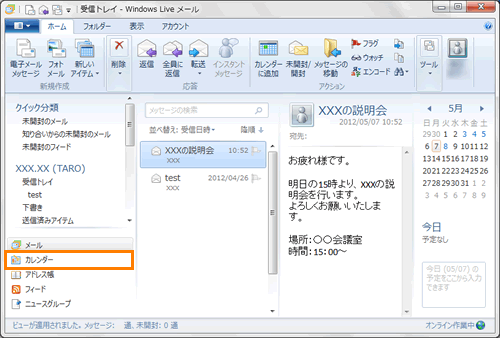 (図1)
(図1)
- 「カレンダー - Windows Live メール」画面が表示されます。メールを送信したい予定をマウスの右ボタンでクリックします。
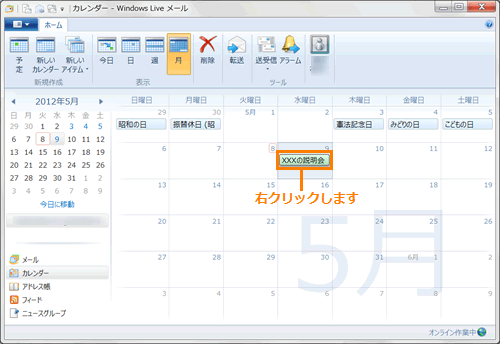 (図2)
(図2)
- 表示されるメニューから[電子メールとして転送(F)]をクリックします。
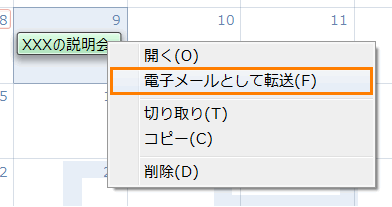 (図3)
(図3)
- 件名や場所、開始/終了時刻など予定の内容が表示された「メッセージ」タブ画面が表示されます。”宛先:”欄にメールを送りたいアドレスを入力します。
※メッセージを追加したい場合は、メッセージ欄にメッセージを入力してください。
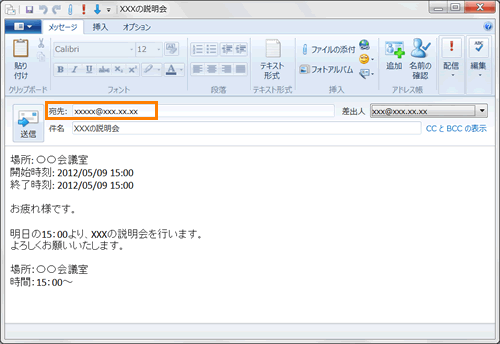 (図4)
(図4)
- [送信]ボタンをクリックします。
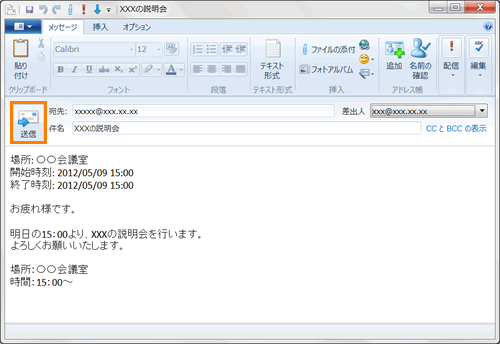 (図5)
(図5)
作業は以上です。
関連情報
以上

