情報番号:013465 【更新日:2012.10.02】
「てぶらナビ」をアンインストール(削除)する方法<Windows(R)7>
対応機器・対象OSとカテゴリ
| 対応機種 |
|
| 対象OS |
Windows(R)7 |
| カテゴリ |
その他のプレインストールソフト、アプリケーションとドライバー、アンインストール |
回答・対処方法
はじめに
「てぶらナビ」は、Windows起動時に同時に起動し、画面右下にキャラクターが表示されます。用意されたキャラクターに呼びかけることでパソコンの操作や音声読み上げを行なうことができます。
ここでは、「てぶらナビ」をアンインストール(削除)する方法について説明します。
※「てぶらナビ」の詳細については、[012977:「てぶらナビ」について<Windows(R)7>]を参照してください。
操作手順
- [スタート]ボタン
 →[コントロールパネル]をクリックします。
 - 「コントロールパネル」画面が表示されます。”プログラム”項目の[プログラムのアンインストール]をクリックします。
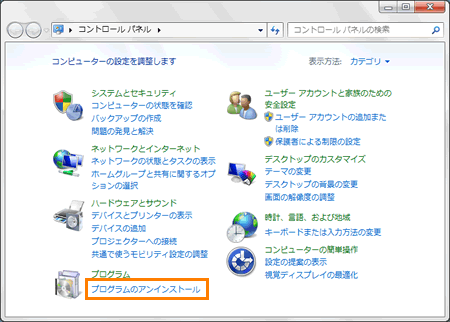 (図1)
(図1)
- 「プログラムと機能」画面が表示されます。プログラムの一覧から[てぶらナビ]をクリックして選択し、[アンインストール]をクリックします。
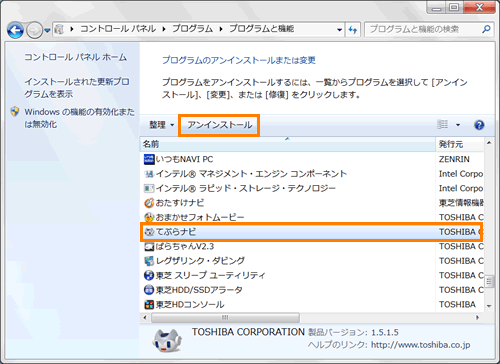 (図2)
(図2)
- ”てぶらナビをアンインストールしますか?”メッセージ画面が表示されます。[はい(Y)]ボタンをクリックします。
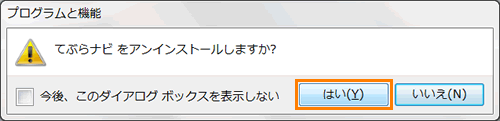 (図3)
(図3)
- 「Windows インストーラー」の”削除の準備中”メッセージ画面が表示されます。このままお待ちください。
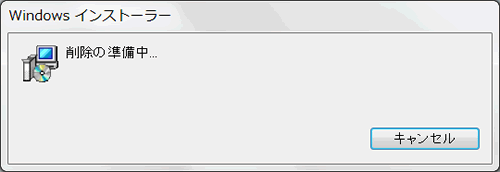 (図4)
(図4)
- 「ユーザーアカウント制御」画面が表示されます。[はい(Y)]ボタンをクリックします。
- ”Windows にてぶらナビを設定しています。しばらくお待ちください。”メッセージ画面が表示され、削除が実行されます。終了するまでお待ちください。
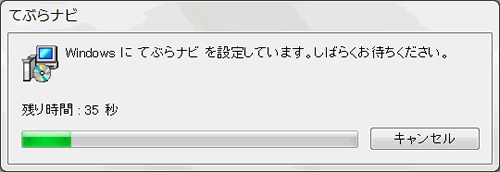 (図5)
(図5)
- 「プログラムと機能」画面に戻ります。プログラムの一覧から[てぶらナビ]が削除されます。
以上で終了です。
関連情報
以上