dynabook.com > サポート > よくあるご質問(FAQ検索) > トラブルシューティングツールを使用してデスクトップ版「Windows(R)Internet Explorer(R)」のパフォーマンスに関する問題を解決する方法<Windows(R)8>

情報番号:013578  【更新日:2015.03.03

トラブルシューティングツールを使用してデスクトップ版「Windows(R)Internet Explorer(R)」のパフォーマンスに関する問題を解決する方法<Windows(R)8>

対応機器・対象OSとカテゴリ
対応機種
対象OS Windows(R)8
カテゴリ Windowsのトラブル、使用中のトラブル、インターネット、インターネットのトラブル

回答・対処方法

はじめに

Windows 8には、一般的なコンピューターの問題を自動的にトラブルシューティングして解決するトラブルシューティングツール機能があります。

ここでは、トラブルシューティングツールを使用してデスクトップ版「Internet Explorer」のパフォーマンスに関する問題を解決する方法について説明します。

<自動的に検証される問題点について>

以下の問題点について自動的にチェックし、問題が発見された場合は自動的に修復または設定の確認画面が表示されます。

  • インターネット一時ファイルのキャッシュポリシー設定が最適化されていない
  • アドオンが原因で「Internet Explorer」が応答を停止する
  • アドオンの影響で「Internet Explorer」の起動とタブ作成が遅くなっている可能性がある
  • サーバーで受け入れ可能な最大同時接続数が変更されている
  • インターネット一時ファイルに使用できるディスク領域設定が最適化されていない

操作手順

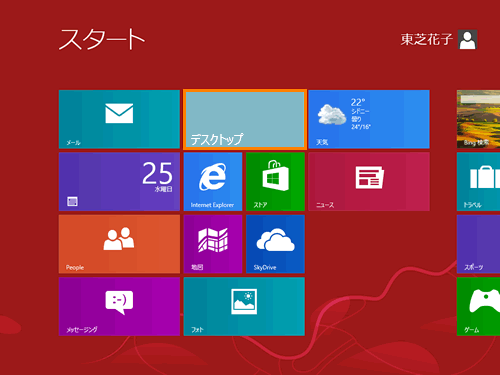
  1. スタート画面で、[デスクトップ]タイルをクリックします。
    図1(図1)

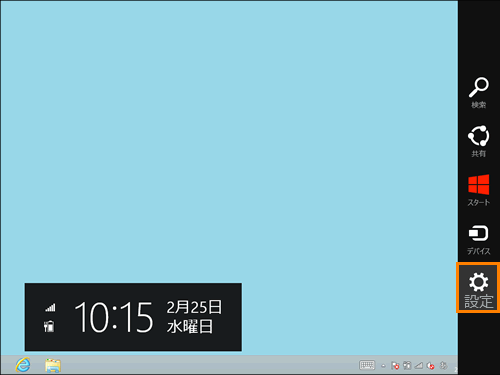
  2. デスクトップ画面が表示されます。画面の右上隅または右下隅にマウスポインターをあわせます。
    図2(図2)

  3. チャームバーが表示されます。[設定]をクリックします。
    図3(図3)

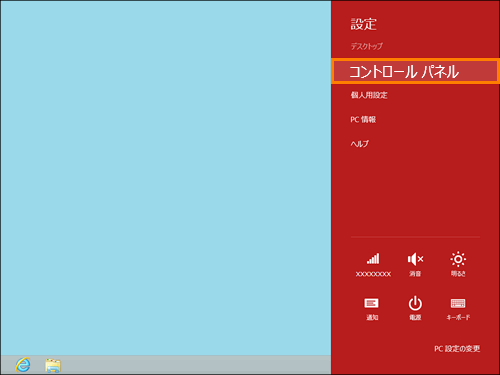
  4. 「設定」チャームが表示されます。[コントロールパネル]をクリックします。
    図4(図4)

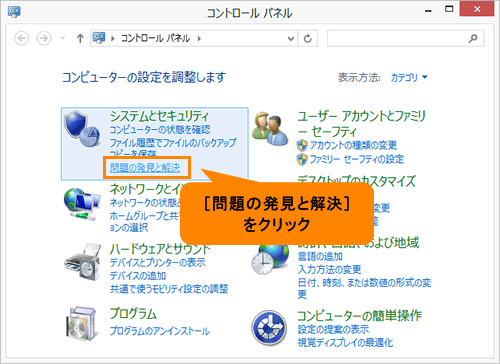
  5. 「コントロールパネル」画面が表示されます。”システムとセキュリティ”項目の[問題の発見と解決]をクリックします。
    図5(図5)

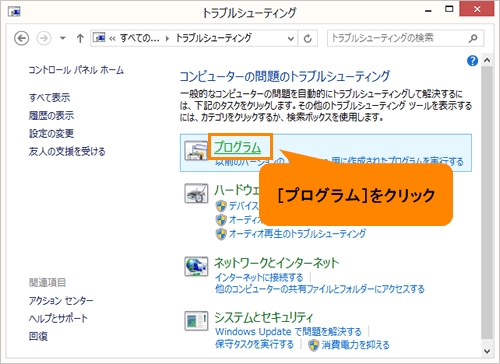
  6. 「トラブルシューティング」画面が表示されます。[プログラム]をクリックします。
    図6(図6)

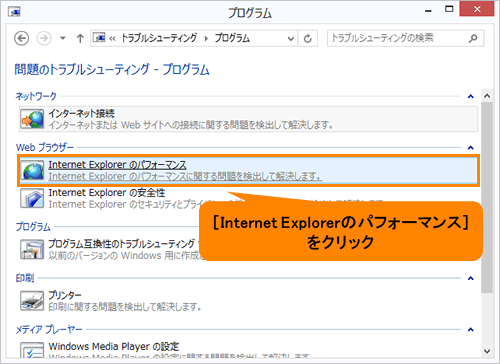
  7. 「プログラム」画面が表示されます。”問題のトラブルシューティング-プログラム”の”Webブラウザー”から[Internet Explorerのパフォーマンス]をクリックします。
    図7(図7)

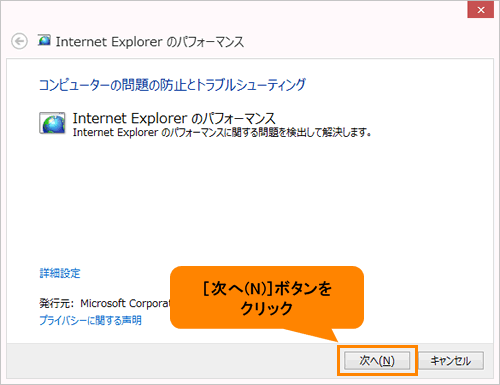
  8. 「Internet Explorerのパフォーマンス」画面が表示されます。[次へ(N)]ボタンをクリックします。
    図8(図8)

  9. 問題の検出が開始されます。しばらくお待ちください。
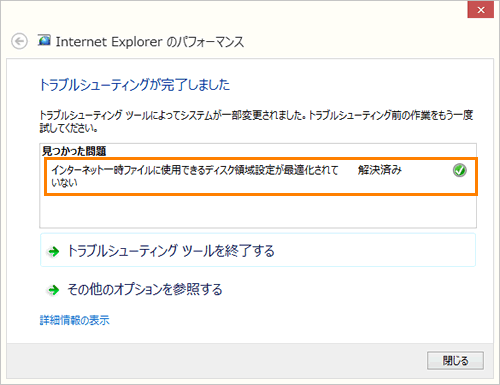
  10. ”トラブルシューティングが完了しました”メッセージ画面が表示されます。問題点が見つかり、自動的に修復された場合は、”見つかった問題”に問題点と対応が記載されます。(検出された問題によっては、表示される画面が異なります。)
    図9(図9)

    ※トラブルシューティングツールで自動チェックした問題点についてすべて”問題なし”と診断されると”問題を特定できませんでした”メッセージが表示されます。
    図10(図10)

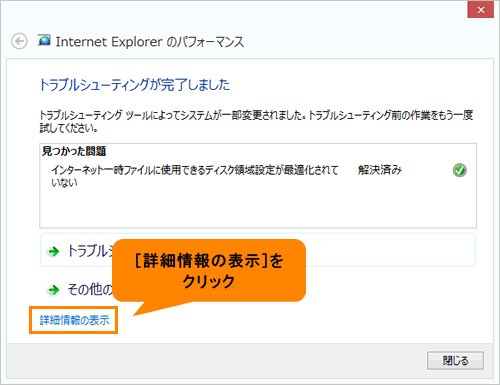
  11. トラブルシューティングの詳細を確認したい場合は、[詳細情報の表示]をクリックします。
    図11(図11)

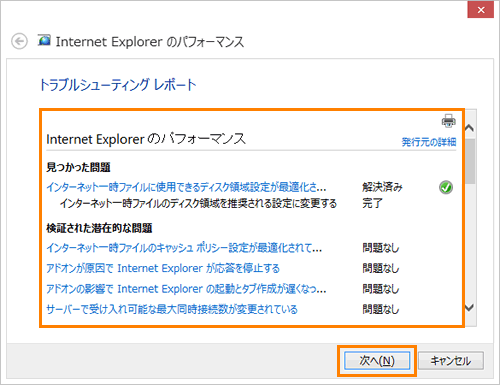
  12. ”トラブルシューティングレポート”メッセージ画面が表示されます。詳細内容を確認してください。確認が終わりましたら、[次へ(N)]ボタンをクリックします。
    図12(図12)

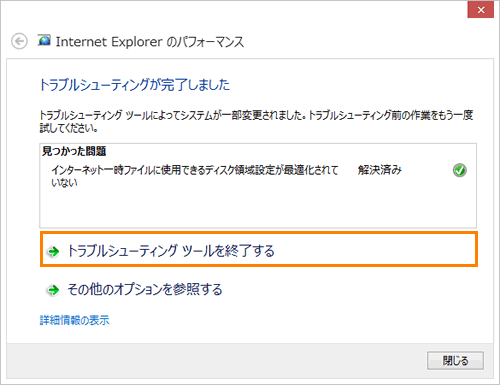
  13. ”トラブルシューティングが完了しました”メッセージ画面に戻ります。[トラブルシューティングツールを終了する]をクリックします。
    図13(図13)

  14. トラブルシューティングツールが終了し、「プログラム」画面に戻ります。右上の[×]ボタンをクリックして閉じます。

トラブルシューティングツールを使用してデスクトップ版「Internet Explorer」のパフォーマンスに関する問題を解決する操作は以上です。

デスクトップ版「Internet Explorer」を起動し、正常に動作するか確認してください。

関連情報

以上