情報番号:013831 【更新日:
マウスの設定を左利き用に変更する方法(dynabook REGZA PCシリーズ)<Windows(R)8>
対応機器・対象OSとカテゴリ
対応機種
dynabook REGZA PC D712/V3GG dynabook REGZA PC D712/V3GGJ dynabook REGZA PC D712/V3GGS dynabook REGZA PC D712/V3GM dynabook REGZA PC D712/V3GMJ dynabook REGZA PC D712/V3GMS dynabook REGZA PC D712/V3GW dynabook REGZA PC D712/V3GWJ dynabook REGZA PC D712/V3GWL dynabook REGZA PC D712/V3GWS dynabook REGZA PC D712/V3HG dynabook REGZA PC D712/V3HGS dynabook REGZA PC D712/V3HM dynabook REGZA PC D712/V3HMS dynabook REGZA PC D712/V3HW dynabook REGZA PC D712/V3HWS dynabook REGZA PC D712/V7GG dynabook REGZA PC D712/V7GM dynabook REGZA PC D712/V7GW dynabook REGZA PC D712/V7HG dynabook REGZA PC D712/V7HM dynabook REGZA PC D712/V7HW dynabook REGZA PC D712/W5HM dynabook REGZA PC D713/T3JB dynabook REGZA PC D713/T3JBS dynabook REGZA PC D713/T3JW dynabook REGZA PC D713/T3JWS dynabook REGZA PC D713/T7JB dynabook REGZA PC D713/T7JW dynabook REGZA PC D713/W6JB dynabook REGZA PC D732/V9GB dynabook REGZA PC D732/V9GR dynabook REGZA PC D732/V9GW dynabook REGZA PC D732/V9HB dynabook REGZA PC D732/V9HR dynabook REGZA PC D732/V9HW dynabook REGZA PC D732/WVMB dynabook REGZA PC D732/WVTB dynabook REGZA PC D732/WVTHB dynabook REGZA PC D732/WVUHB dynabook REGZA PC D813/T8JB dynabook REGZA PC D813/T8JW dynabook REGZA PC D833/T9JB dynabook REGZA PC D833/T9JW dynabook REGZA PC D833/W8JB
対象OS
Windows(R)8,Windows 8.1
カテゴリ
マウス/タッチパッド、マウス/タッチパッドの設定
回答・対処方法 はじめに
マウスの設定は、標準では右利き用に設定されています。
ここでは、マウスの設定を左利き用に変更する方法について説明します。
注意事項 【Windows 8.1へアップデートして使用されている方へ】 <Windows 8.1 FAQ情報>
操作手順
スタート画面で、[デスクトップ]タイルをクリックします。 デスクトップ画面が表示されます。画面の右上隅または右下隅にマウスポインターをあわせます。 画面右側にボタンが表示されます。[設定]ボタンをクリックします。 画面右側に「設定」チャームが表示されます。[コントロールパネル]をクリックします。 「コントロールパネル」画面が表示されます。[ハードウェアとサウンド]をクリックします。 「ハードウェアとサウンド」画面が表示されます。”デバイスとプリンター”項目の[マウス]をクリックします。 「マウスのプロパティ」画面の「ボタン」タブが表示されます。[□ 主と副のボタンを切り替える(S)]をクリックしてチェックを付け、[OK]ボタンをクリックします。※この時点で、マウスは左利き用の設定に変更されます。マウスの右ボタンが[左クリック(標準の選択とドラッグ)]、左ボタンが[右クリック(コンテキストメニューと補助ドラッグ)]の動作をします。 「ハードウェアとサウンド」画面に戻ります。画面右上の[×]ボタンをクリックして閉じます。 設定は以上です。
マウスが左利き用の設定で動作していることを確認してください。
<補足:マウスを右利き用(初期設定)に戻す方法>
上記と同様の操作を行ない、手順7 で[□ 主と副のボタンを切り替える(S)]をクリックしてチェックをはずしてください。 以上

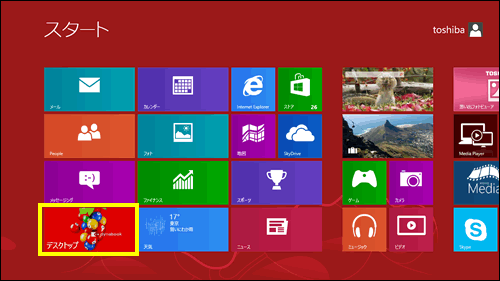 (図1)
(図1)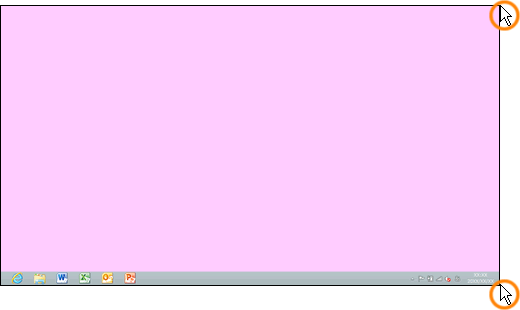 (図2)
(図2)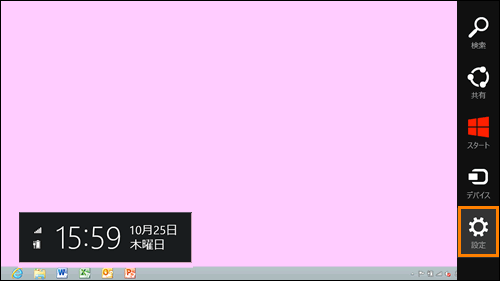 (図3)
(図3)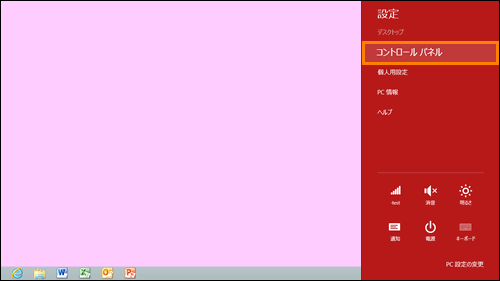 (図4)
(図4)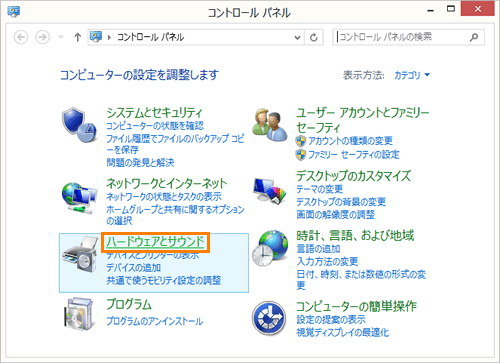 (図5)
(図5)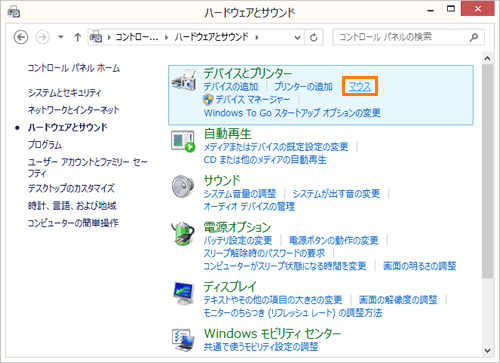 (図6)
(図6)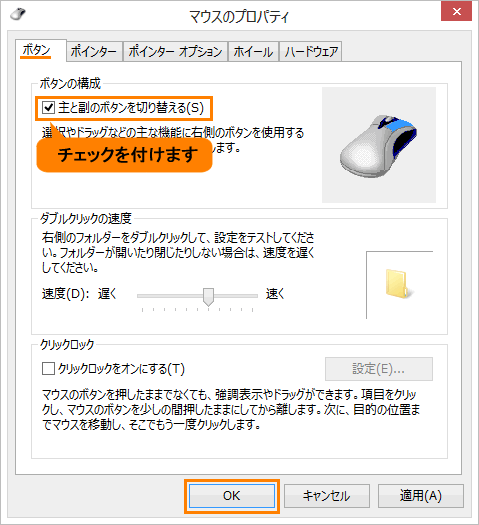 (図7)
(図7)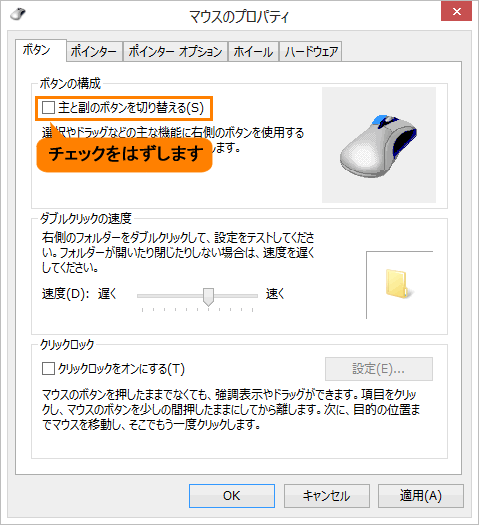 (図8)
(図8)