
情報番号:014411 【更新日:2013.07.09】
「TOSHIBA Remote Control Manager」再インストールする方法<TVチューナー搭載モデル>
| 対応機種 | |
|---|---|
| 対象OS | Windows(R)8,Windows 8.1 |
| カテゴリ | CD/DVD/ブルーレイディスク、音楽を聴く、DVD/ブルーレイディスクを見る、視聴する方法、録画する方法、アプリケーションとドライバー、再インストール |
回答・対処方法
はじめに
上記対応機種には、付属しているリモコン操作の有効/無効を切り替えるための「TOSHIBA Remote Control Manager」がプレインストールされております。
ここでは、「TOSHIBA Remote Control Manager」を再インストールする方法について説明します。
※「TOSHIBA Remote Control Manager」が起動できない、正常に動作しない場合は、アンインストールしてから再インストールしてください。アンインストール方法については、[014410:「TOSHIBA Remote Control Manager」アンインストール(削除)する方法<TVチューナー搭載モデル>]を参照してください。
| 【Windows 8.1へアップデートして使用されている方へ】 本情報は、Windows 8プレインストール時の操作手順となります。 Windows 8.1へアップデート後も同様の操作を行なうことができますが、若干手順が異なる場合があります。 Windows 8.1の一般的な操作手順については、<Windows 8.1 FAQ情報>を参考ください。 |
操作手順
- スタート画面上の何もない部分をマウスの右ボタンでクリックし、画面右下に表示される[すべてのアプリ]をクリックします。
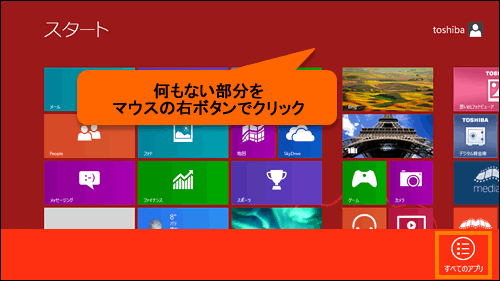 (図1)
(図1)
- ”アプリ”一覧が表示されます。[アプリケーションの再インストール]をクリックします。
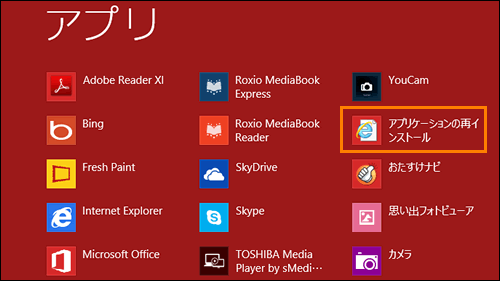 (図2)
(図2)
- 「アプリケーションの再インストール」画面が表示されます。[セットアップ画面へ]ボタンをクリックします。
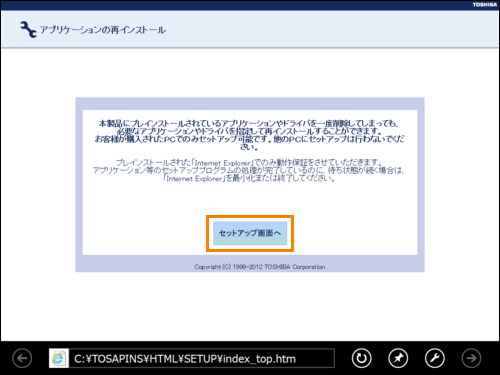 (図3)
(図3)
- 「「ドライバ」のセットアップ」画面が表示されます。「ユーティリティ」タブをクリックします。
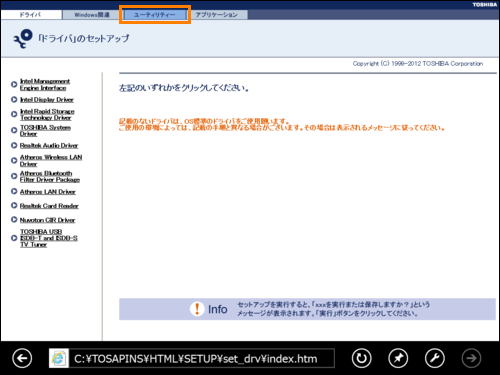 (図4)
(図4)
- 「「ユーティリティ」のセットアップ」画面が表示されます。画面左側の一覧から[TOSHIBA Remote Control Manager]をクリックし、右画面の[「TOSHIBA Remote Control Manager」のセットアップ]をクリックします。
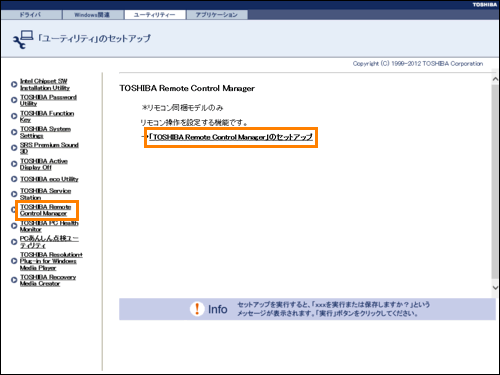 (図5)
(図5)
- 画面下部に”(コンピューター名)からsetup_hd.bat(XXバイト)を実行または保存しますか?・・・”メッセージが表示されます。[実行]ボタンをクリックします。
※[実行]ボタンをクリックしても次の画面に変わらない場合は、もう一度[実行]ボタンをクリックしてください。
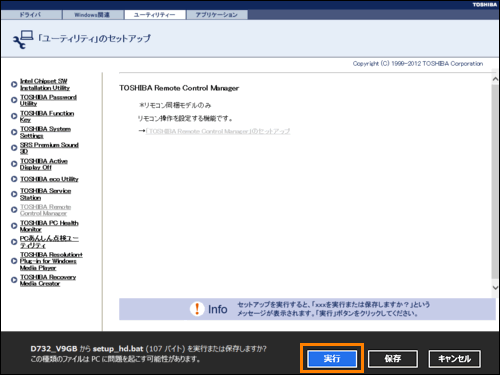 (図6)
(図6)
- 自動的にデスクトップ画面に切り替わり、「TOSHIBA Remote Control Manager X.X.X.X」画面が表示されます。[開始]ボタンをクリックします。(X.X.X.Xにはバージョンが入ります。)
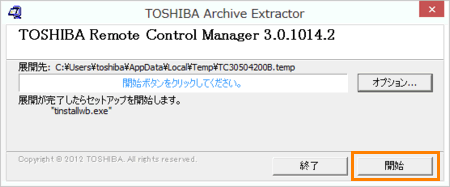 (図7)
(図7)
- 「ユーザーアカウント制御」画面が表示されます。[はい(Y)]ボタンをクリックします。
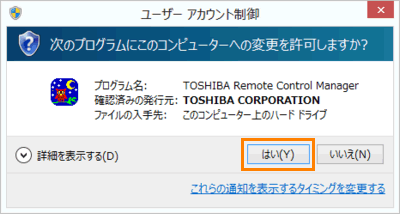 (図8)
(図8)
- 「TOSHIBA Remote Control Manager - InstallShield Wizard」画面が表示されます。[次へ(N)>]ボタンをクリックします。
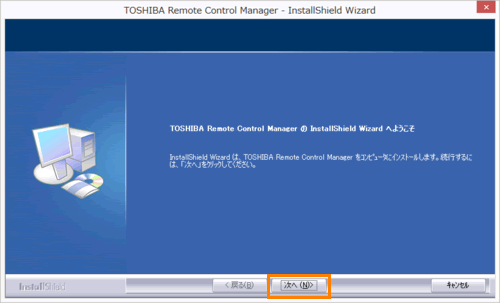 (図9)
(図9)
- ”プログラムのインストール準備完了”メッセージ画面が表示されます。[インストール]ボタンをクリックすると、インストールを実行します。
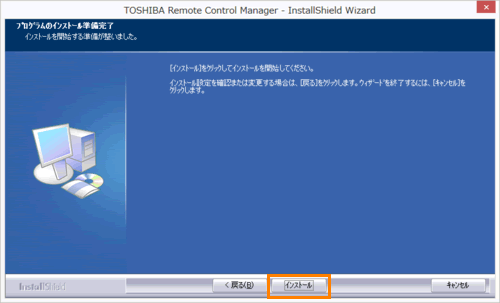 (図10)
(図10)
- インストールが終わりましたら、”InstallShield Wizard の完了”メッセージ画面が表示されます。[完了]ボタンをクリックします。
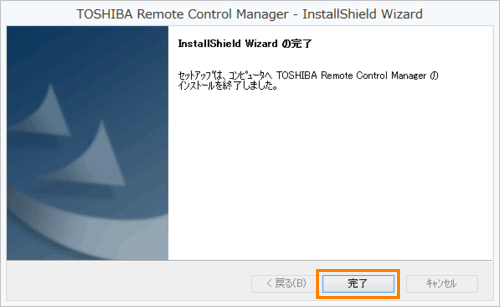 (図11)
(図11)
「TOSHIBA Remote Control Manager」の再インストール操作は以上です。
関連情報
- 付属のリモコン操作の有効/無効を切り替える方法は、以下のリンクを参照してください。
◆dynabook Qosmio T752、Satellite T752、REGZA PC D712/D732シリーズ
[014409:「TOSHIBA Remote Control Manager」リモコン操作を有効/無効にする方法<TVチューナー搭載モデル>]
◆dynabook Qosmio T953、REGZA PC D713/D813/D833シリーズ
[014636:「システムセッティング」リモコン操作を有効/無効にする方法<TVチューナー搭載モデル>]
以上
