情報番号:015290 【更新日:2014.05.27】
「dynabook TV Center」アンインストール(削除)する方法<Windows 8.1>
対応機器・対象OSとカテゴリ
| 対応機種 |
|
| 対象OS |
Windows 8.1 |
| カテゴリ |
テレビ、アプリケーションとドライバー、アンインストール |
回答・対処方法
はじめに
上記対応機種には、テレビを見る/録画するなどの機能の入り口をひとつにまとめた「dynabook TV Center」がプレインストールされております。
ここでは、「dynabook TV Center」をアンインストール(削除)する方法について説明します。
※「dynabook TV Center」をアンインストール後、再度インストールすると録画番組はインポートされます。
操作手順
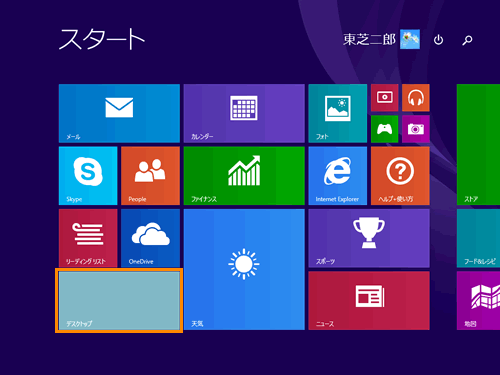
- スタート画面で、[デスクトップ]タイルをクリックします。
 (図1)
(図1)
- デスクトップ画面が表示されます。タスクバーの[スタート]ボタンをマウスの右ボタンでクリックします。
 (図2)
(図2)
- クイックリンクメニューが表示されます。[プログラムと機能(F)]をクリックします。
 (図3)
(図3)
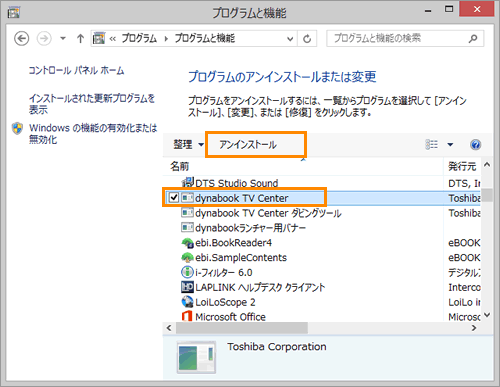
- 「プログラムと機能」画面が表示されます。一覧から[dynabook TV Center]をクリックして選択し、[アンインストール]をクリックします。
※一つ下の[dynabook TV Center ダビングツール]は同時に自動的に削除されます。
 (図4)
(図4)
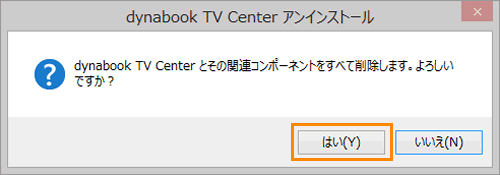
- ”dynabook TV Centerとその関連コンポーネントをすべて削除します。よろしいですか?”メッセージ画面が表示されます。[はい(Y)]ボタンをクリックします。
 (図5)
(図5)
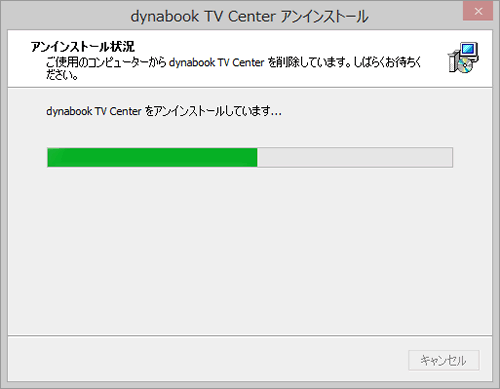
- ”アンインストール状況”画面が表示され、アンインストールを開始します。しばらくお待ちください。
 (図6)
(図6)
- ”dynabook TV Centerはご使用のコンピュータから正常に削除されました。”メッセージ画面が表示されます。[OK]ボタンをクリックします。
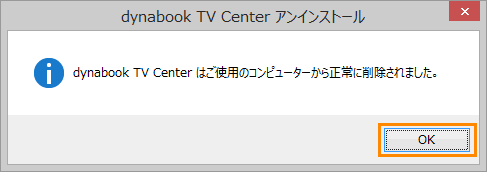 (図7)
(図7)
「dynabook TV Center」をアンインストールする操作は以上です。
関連情報
以上

