
情報番号:015291 【更新日:2014.05.27】
「dynabook TV Center」再インストールする方法<Windows 8.1>
| 対応機種 | |
|---|---|
| 対象OS | Windows 8.1 |
| カテゴリ | テレビ、アプリケーションとドライバー、再インストール |
回答・対処方法
はじめに
上記対応機種には、テレビを見る/録画するなどの機能の入り口をひとつにまとめた「dynabook TV Center」がプレインストールされております。
ここでは、「dynabook TV Center」を再インストールする方法について説明します。
※「dynabook TV Center」が起動できない、正常に動作しない場合は、アンインストールしてから再インストールしてください。アンインストール方法については、[015290:「dynabook TV Center」アンインストール(削除)する方法<Windows 8.1>]を参照してください。
操作手順
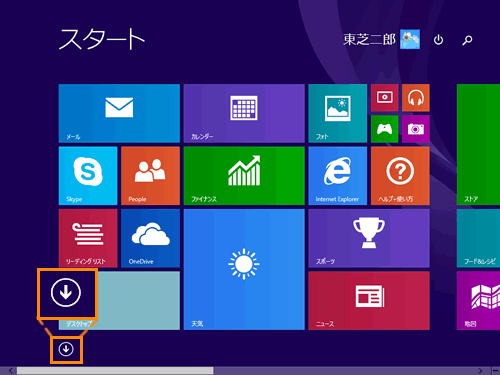
- スタート画面の左下隅の近くにある下向き矢印をクリックします。
 (図1)
(図1)
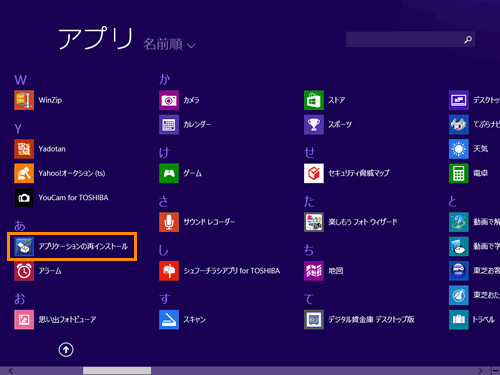
- アプリビューが表示されます。”アプリ”一覧の中から[アプリケーションの再インストール]をクリックします。
※[アプリケーションの再インストール]が表示されていない場合は、画面を右にスクロールしてください。
 (図2)
(図2)
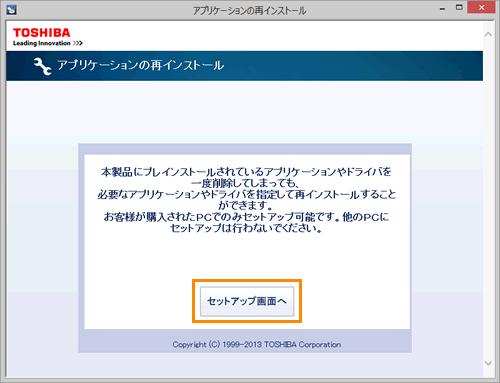
- 「アプリケーションの再インストール」画面が表示されます。[セットアップ画面へ]ボタンをクリックします。
 (図3)
(図3)
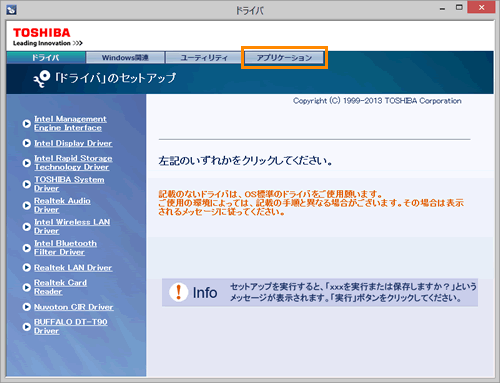
- 「「ドライバ」のセットアップ」画面が表示されます。「アプリケーション」タブをクリックします。
 (図4)
(図4)
- 「「アプリケーション」のセットアップ」画面が表示されます。画面左側の一覧から[dynabook TV Center]をクリックし、右画面の[「dynabook TV Center」のセットアップ]をクリックします。
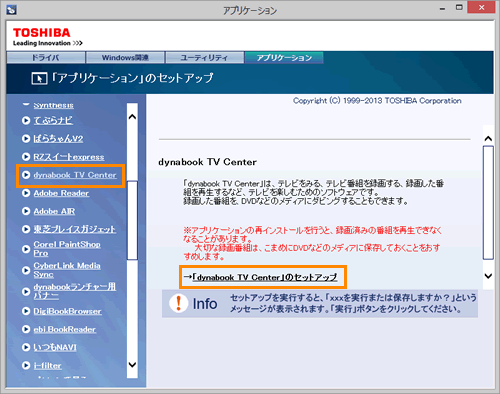 (図5)
(図5)
- 「ファイルのダウンロード-セキュリティの警告」画面が表示されます。[実行(R)]ボタンをクリックします。
※[実行(R)]ボタンをクリックしても次の画面に変わらない場合は、もう一度[実行(R)]ボタンをクリックしてください。
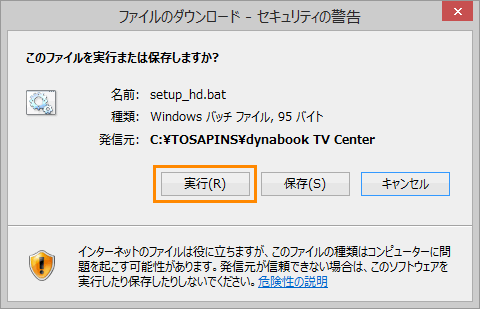 (図6)
(図6)
- 自動的にデスクトップ画面に切り替わり、「dynabook TV Center X.X.X」画面が表示されます。[開始]ボタンをクリックします。(X.X.Xにはバージョンが入ります。)
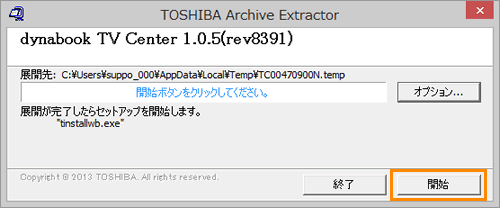 (図7)
(図7)
- 「ユーザーアカウント制御」画面が表示されます。[はい(Y)]ボタンをクリックします。
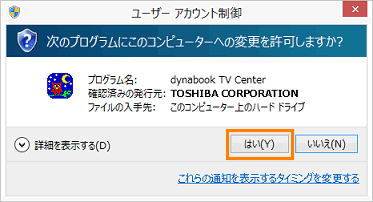 (図8)
(図8)
- ”インストール状況”画面が表示され、インストールが開始されます。しばらくお待ちください。
この画面が消えましたら、インストールは終了です。
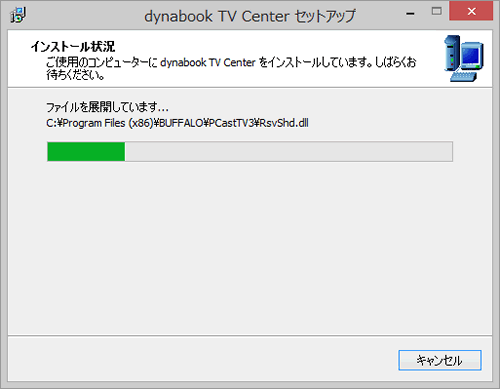 (図9)
(図9)
「dynabook TV Center」の再インストール操作は以上です。
<補足>
再インストール後、初回起動時に初期設定を行なう必要があります。(録画データはインポートされます。)
※初期設定の方法は、[015262:「dynabook TV Center」初期設定をする方法<Windows 8.1>]を参照してください。
以上
