情報番号:017775 【更新日:2023.02.20】
「Windows(R)Internet Explorer(R)11」「お気に入りセンター」をピン留めして左に表示する方法<Windows 10>
対応機器・対象OSとカテゴリ
| 対応機種 |
|
| 対象OS |
Windows 10 |
| カテゴリ |
インターネット、お気に入り |
回答・対処方法
はじめに
お知らせ 【お知らせ】
「Internet Explorer 11」は、2022年6月15日(米国時間)をもってサポートが終了となりました。また、2023年2月14日(米国時間)にWindows 10の特定のバージョンにおいて完全に無効になりました。 マイクロソフト社は、今後より高速で安全な閲覧エクスペリエンスを実現する「Microsoft Edge」の利用を推奨しています。今後、「Internet Explorer」を起動しようとすると、自動的に「Microsoft Edge」が起動します。「Microsoft Edge」の使いかたや設定方法については、[016830:「Microsoft Edge」について]を参照してください。
※以下情報は、過去情報となります。 |
PCご購入時、「Internet Explorer 11」を起動すると、「お気に入りセンター」が画面左側に常に表示されるようになっています。
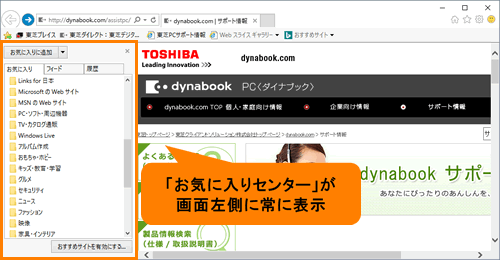 (図1)
(図1)
「お気に入りセンター」の[×]ボタンをクリックすると閉じることができます。その後「お気に入り」を表示するには、右上の[お気に入り、フィードおよび履歴を表示します]( )ボタンをクリックすると表示することができますが、画面右側に表示され、目的のお気に入りページを開くと自動的に閉じます。
ここでは、「Internet Explorer 11」の「お気に入りセンター」をピン留めして左に表示する方法について説明します。
※本情報は、Windows 10 Anniversary Update(Windows 10 バージョン1607)の環境で操作しています。バージョンが異なると若干手順や画面が異なる場合があります。ご了承ください。
操作手順
※ここでは、すでに「Internet Explorer 11」が起動していることを前提としています。Windows 10で「Internet Explorer 11」を起動する方法については、[016861:「Windows(R)Internet Explorer(R)11」を起動する方法<Windows 10>]を参照してください。
- 右上の[お気に入り、フィードおよび履歴を表示します]ボタンをクリックします。
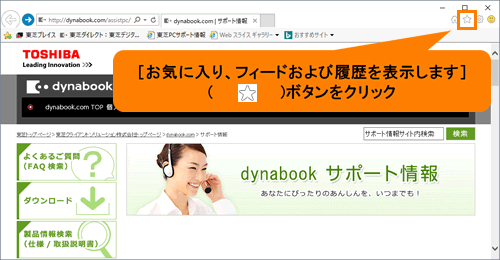 (図2)
(図2)
- 「お気に入り、フィードおよび履歴」が表示されます。[お気に入りセンターをピン留め]ボタンをクリックします。
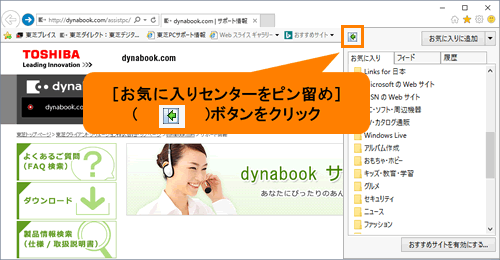 (図3)
(図3)
- 「Internet Explorer」画面の左側に常に表示されるようになります。
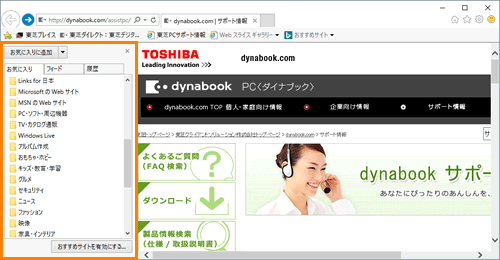 (図4)
(図4)
設定は以上です。
以上

