dynabook.com > サポート > よくあるご質問(FAQ検索) > Windows 10 Creators Updateにアップデートした後にハードディスクリカバリーを行なうとエラーメッセージが表示されリカバリーができない

情報番号:018146  【更新日:2017.04.18

Windows 10 Creators Updateにアップデートした後にハードディスクリカバリーを行なうとエラーメッセージが表示されリカバリーができない

対応機器・対象OSとカテゴリ
対応機種
対象OS Windows 10
カテゴリ リカバリー、リカバリーのトラブル

回答・対処方法

内容と対応

Windows 10プレインストールモデルをWindows 10 Creators Update(Windows 10バージョン1703)にアップデートした後にハードディスクリカバリー(HDDリカバリー)を行なうとエラーメッセージが表示されリカバリーができない場合があります。

※Windows 10のバージョンを確認する方法については、[017041:Windowsのバージョンとビルド番号を確認する方法<Windows 10>]を参照してください。

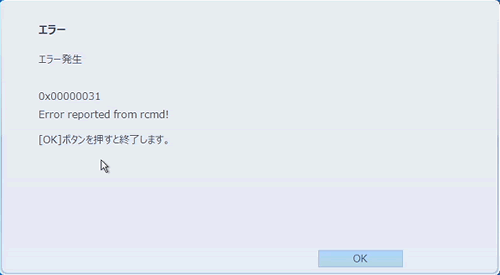
  • エラー
    エラー発生
    0x00000031
    Error reported from rcmd!
    [OK]ボタンを押すと終了します。
    図1(図1)

対処方法

本現象を改善するには、以下のページを参照し、更新モジュールを適用してください。

■リカバリイメージ更新ツール
https://dynabook.com/assistpc/download/modify/soft/hddrp/index_j.htm

更新モジュール適用後にハードディスクリカバリーを行なう場合は、エラーメッセージが表示されなくなります。

すでにエラーメッセージ画面が表示している場合

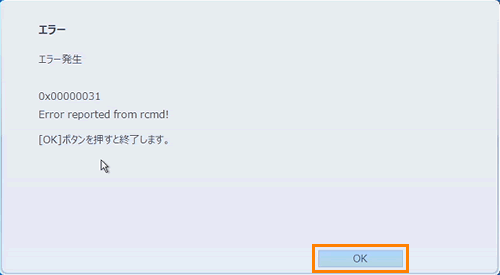
  1. エラーメッセージ画面の[OK]ボタンをクリックします。
    図2(図2)

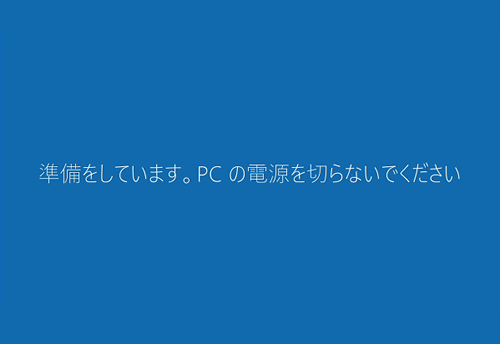
  2. 自動的に電源が切れます。電源ボタンを押して電源を入れてください。
    リカバリーが再開されます。リカバリーが終了するまで、しばらくお待ちください。
    図3(図3)

  3. 以下のいずれかの画面が表示されます。
    ※お使いのPCの環境や状況によって表示されない画面もあります。その場合は、次の操作に進んでください。

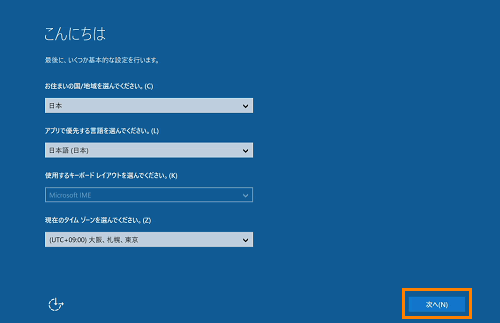
    ◆「こんにちは」画面が表示された場合

    a.「こんにちは」画面の[次へ(N)]ボタンをクリックします。
    図4(図4)

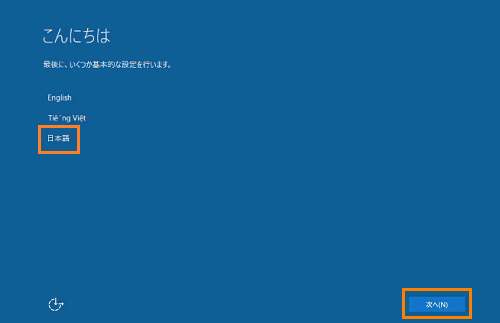
    ※以下のような画面が表示されている場合は、[日本語]を選択してから[次へ(N)]ボタンをクリックします。
    図5(図5)

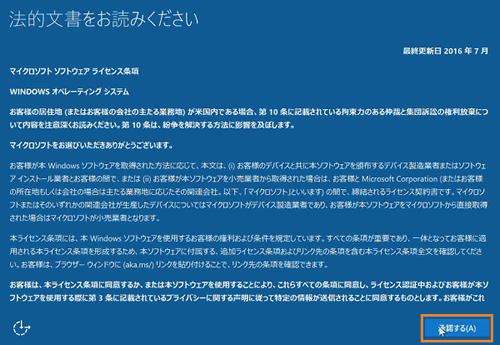
    b.「法的文書をお読みください」画面が表示されます。次の操作に進んでください。

    ◆「法的文書をお読みください」画面が表示された場合

    a.[承諾する(A)]ボタンをクリックします。
    図6(図6)

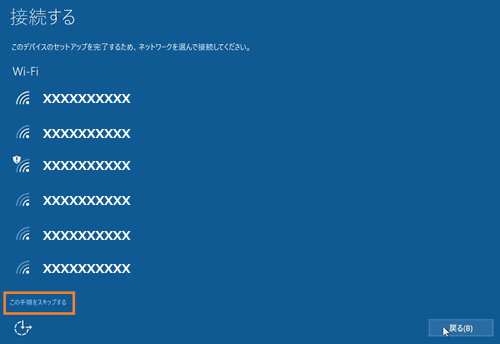
    b.「接続する」画面が表示されます。[この手順をスキップする]をクリックします。
    ※Wi-Fi(無線LAN)接続の設定を行なう場合は、お使いのアクセスポイント/ルーターのSSID名をクリックし、セキュリティキーを入力して接続してください。
    図7(図7)

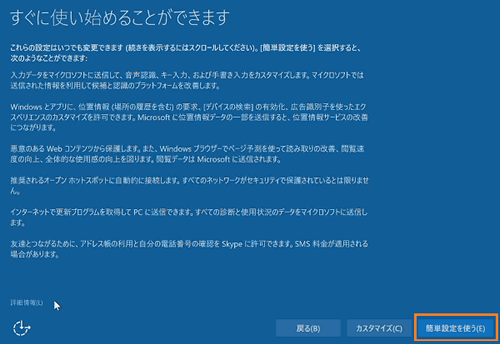
    c.「すぐに使い始めることができます」画面が表示されます。[簡単設定を使う(E)]ボタンをクリックします。
    図8(図8)

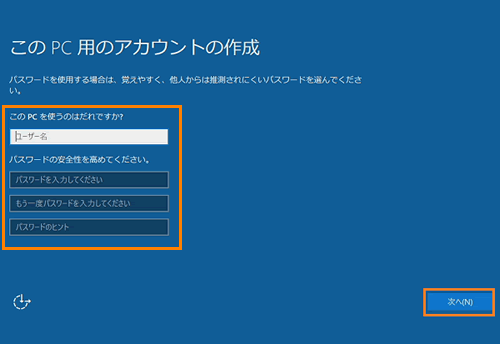
    d.「このPC用のアカウントの作成」画面が表示されます。ユーザー名、パスワードを入力し、[次へ(N)]ボタンをクリックします。
    図9(図9)

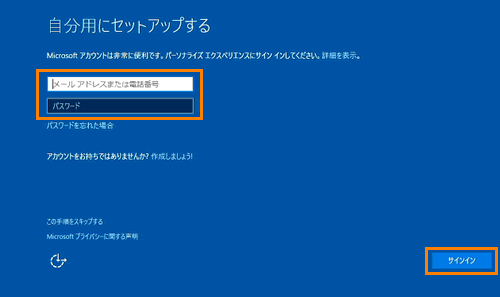
    ※Wi-Fi(無線LAN)接続の設定を行ない、インターネットに接続できる環境の場合は、「自分用にセットアップする」画面が表示されます。リカバリーする前にMicrosoftアカウントを使用していた場合は、お使いのMicrosoftアカウントとパスワードを入力して[サインイン]ボタンをクリックします。
    ※新規にMicrosoftアカウントを作成する場合は、“アカウントをお持ちではありませんか?作成しましょう!”の[作成しましょう!]をクリックして作成してください。
    ※Microsoftアカウントを使用しない場合は、[この手順をスキップする]をクリックしてください。
    図10(図10)

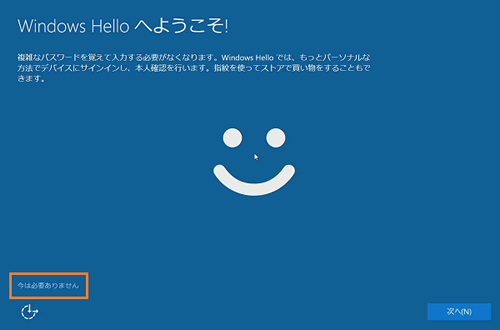
    e.「Windows Helloへようこそ!」画面が表示されます。[今は必要ありません]をクリックします。
    図11(図11)

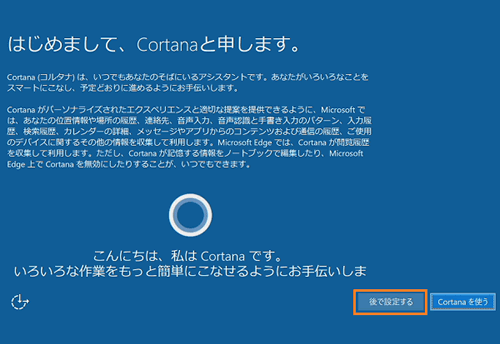
    f.「はじめまして、Cortanaと申します。」画面が表示されます。[後で設定する]ボタンをクリックします。
    ※Cortanaを使う場合は、[Cortanaを使う]ボタンをクリックしてください。
    図12(図12)

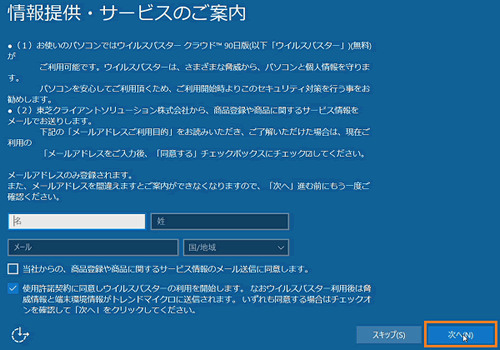
    g.「情報提供・サービスのご案内」画面が表示されます。[次へ(N)]ボタンをクリックします。
    ※内容を確認し、必要に応じて姓名/メールアドレスの入力、チェックボックス項目の設定を行なってください。
    図13(図13)

    h.Windowsのセットアップが始まります。しばらくお待ちください。
    図14(図14)

  4. デスクトップが表示されます。Windowsのセットアップは完了となりますが一部のアプリが正常に動作しない可能性があります。
  5. 以下の更新モジュールを適用してください。
    ※インターネット未接続の場合は、接続してください。

    ■リカバリイメージ更新ツール
    https://dynabook.com/assistpc/download/modify/soft/hddrp/index_j.htm

  6. 更新モジュール適用後、再度ハードディスクリカバリーを行なってください。エラーメッセージが表示されることなく、ハードディスクリカバリーを行なうことができます。

操作は以上です。

以上