
情報番号:019779 【更新日:2026.04.22】
Windows 11 Pro 初期セットアップ手順<ローカルアカウントを作成する場合>
| 対応機種 | |
|---|---|
| 対象OS | Windows 11 |
| カテゴリ | Windowsの操作/設定 |
回答・対処方法
はじめに
ここでは、Windows 11 Pro搭載モデルで職場または学校用にローカルアカウントを作成してWindows 11を初期セットアップする方法について説明します。
※職場または学校によって設定方法が異なる場合があります。詳しくは、職場または学校の管理者にお問い合わせください。
※Windows 11 Home搭載モデルの場合は、本操作を行うことはできません。
※個人用Microsoft アカウントを新規に作成してWindows 11を初期セットアップしたい場合は、[018928:Windows 11 初期セットアップ手順<Microsoft アカウントを新規作成する場合>]を参照してください。
操作手順
※Windowsセットアップ中にネットワークに接続するため、ネットワーク環境が必要です。Windowsセットアップを開始する前に、無線LANアクセスポイントの電源を入れてください。
※以下は、2026年4月現在の手順となります。パソコンをネットワークに接続してマイクロソフト社が用意した更新プログラムをインターネットから検索、インストールするため、お使いのパソコンの環境や初期セットアップを実行する時期によって表示される画面や手順が異なる場合があります。ご了承ください。
- パソコンに電源コードとACアダプターを接続し、電源ボタンを押します。
- 「国または地域はこれでよろしいですか?」画面が表示されたら、[日本]が選択されているのを確認し、[はい]をクリックします。
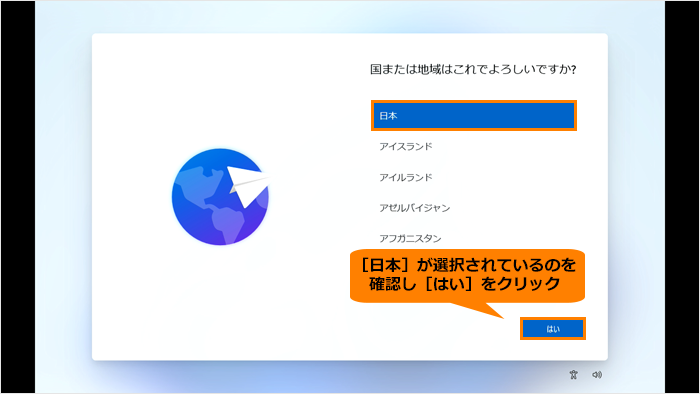 (図1)
(図1)
- 「これは正しいキーボードレイアウトまたは入力方式ですか?」画面が表示されたら、[Microsoft IME]が表示されているのを確認し、[はい]をクリックします。
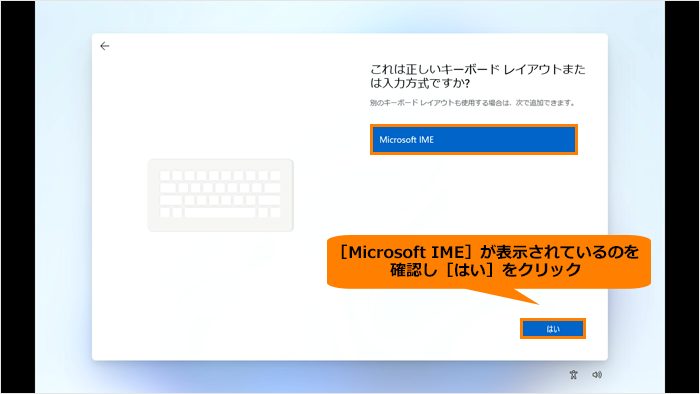 (図2)
(図2)
- 「2つ目のキーボードレイアウトを追加しますか?」画面が表示されたら、[スキップ]をクリックします。
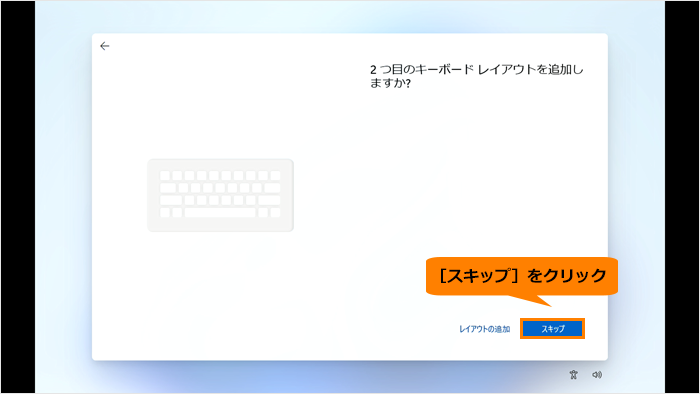 (図3)
(図3)
- 「ネットワークに接続しましょう」画面が表示されたら、接続するワイヤレスネットワーク名(SSID)をクリックし、[□ 自動的に接続]にチェックを付けて、[接続]をクリックします。
※ご家庭のワイヤレスネットワークに接続する場合、無線LANアクセスポイントのワイヤレスネットワーク名(SSID)やネットワークセキュリティキーは、『無線LANアクセスポイントに付属している説明書』を参照してください。メーカーによっては、製品本体に貼ってあるラベルに記載されています。
※職場または学校のワイヤレスネットワークに接続する場合は、職場または学校から提供された資料を確認ください。ご不明な場合は、職場または学校の管理者にお問い合わせください。
 (図4)
(図4)
- “パスワードを入力してください”欄にネットワークセキュリティキーを入力し、[次へ]をクリックします。
※[次へ]が表示されない場合は、画面をスクロールしてください。
※ネットワークセキュリティキーは、ワイヤレスネットワークの通信情報を暗号化するときのキーです。キーを入力すると、1文字ごとに「●」で表示されます。入力欄の右側のアイコンをクリックすると、入力した内容を確認できます。
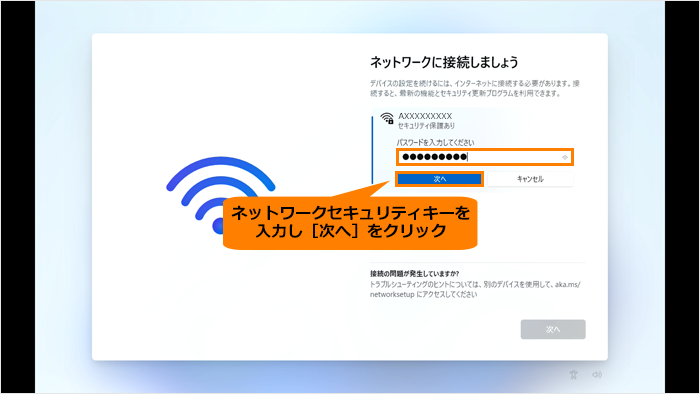 (図5)
(図5)
- “接続済み”になったことを確認し、[次へ]をクリックします。
 (図6)
(図6)
- 「更新プログラムをチェックしています」画面が表示されたら、しばらくお待ちください。
※パソコンをネットワークに接続すると、アップデートが自動的に開始され、セットアップに時間がかかることがあります。アップデート中に電源を切ると、Windowsが正常に起動しなくなる場合がありますので、注意してください。アップデートの確認後、パソコンが再起動されます。起動するまで、しばらくお持ちください。
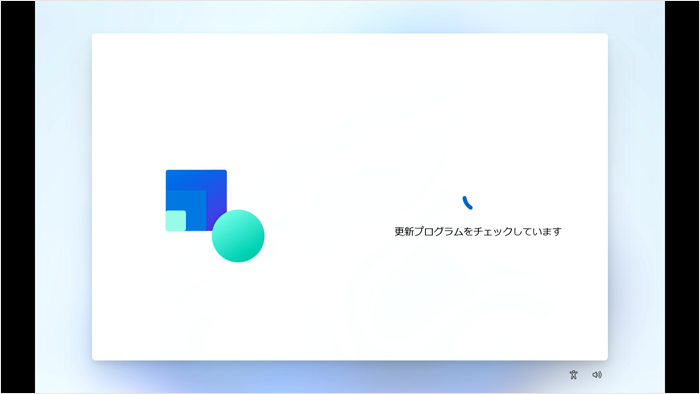 (図7)
(図7)
- 「ライセンス契約をご確認ください。」画面が表示されたら、ライセンス契約の内容を最後まで確認し、[同意]をクリックします。
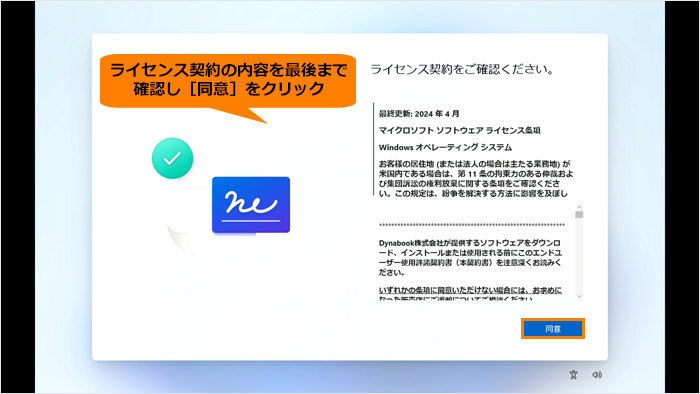 (図8)
(図8)
- 「デバイスに名前を付けましょう」画面が表示されたら、[今はスキップ]をクリックします。
※この設定は、セットアップ完了後に行えるので、ここではスキップします。
※デバイスの名前を設定したい場合は、他のデバイスから接続するときに簡単に認識できる一意の名前を付けてください。デバイス名は、数字だけにすることはできません。15文字以内で設定してください。ハイフン( - )、ダッシュ( ― および - )、アンダースコア( _ )以外のスペースや特殊文字は使用できません。“デバイス名を入力”欄にデバイス名を入力して[次へ]をクリックした場合は、パソコンが再起動します。
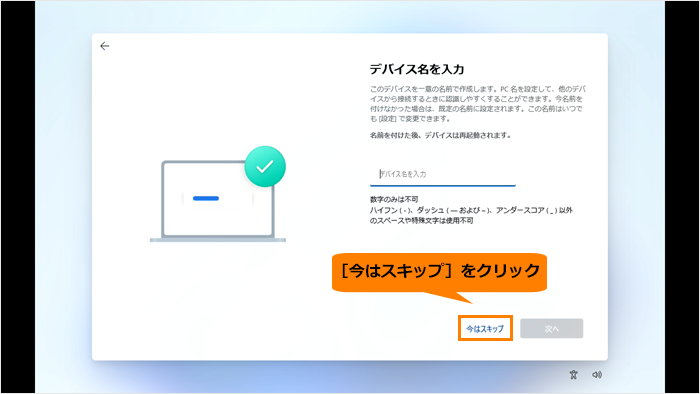 (図9)
(図9)
- 「このデバイスをどのように設定しますか?」画面が表示されたら、[職場または学校用に設定する]を選択し、[次へ]をクリックします。
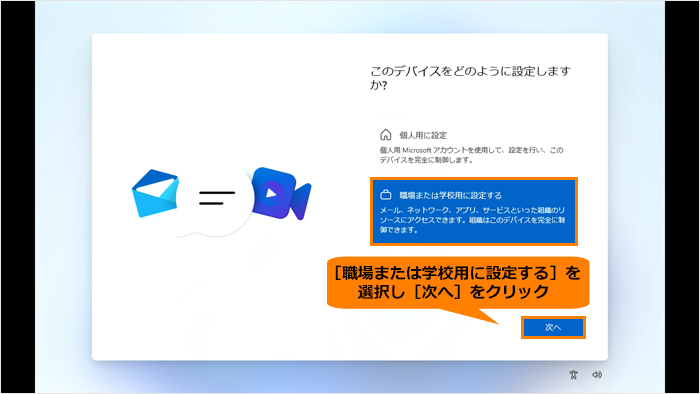 (図10)
(図10)
- 「職場または学校向けに設定しましょう」画面が表示されたら、[サインインオプション]をクリックします。
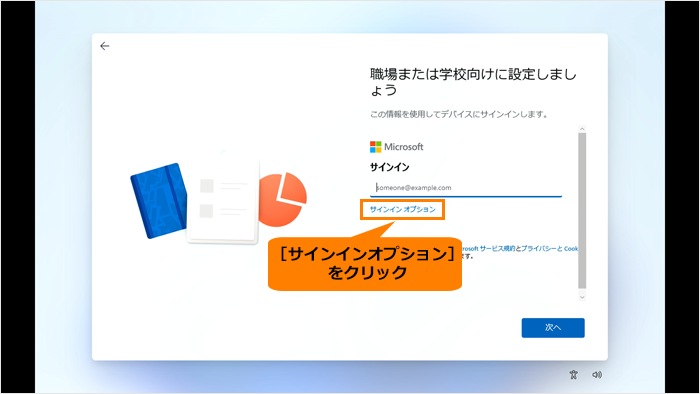 (図11)
(図11)
- “サインインオプション”の[代わりにドメインに参加する]をクリックします。
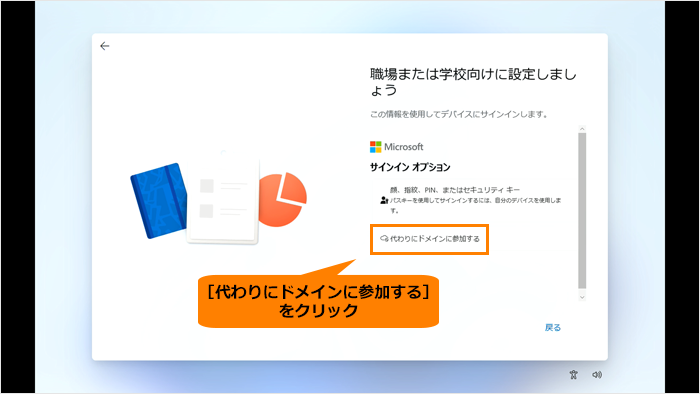 (図12)
(図12)
- 「このデバイスを使うのはだれですか?」画面が表示されたら、名前(ユーザー名)を入力し、[次へ]をクリックします。
※ここでは、管理者ユーザーのユーザー名を登録します。ユーザー名は半角英数字8文字以上で設定してください。
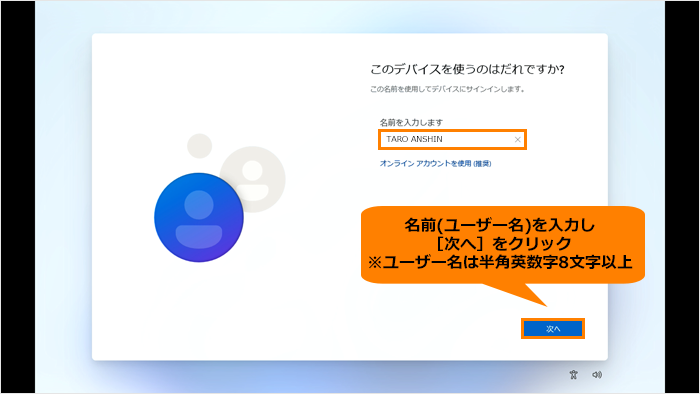 (図13)
(図13)
- 「確実に覚えやすいパスワードを作成します」画面が表示されたら、パスワードを入力し、[次へ]をクリックします。
※パスワードを忘れると、Windowsを起動できなくなります。パスワードを忘れないように控えてください。
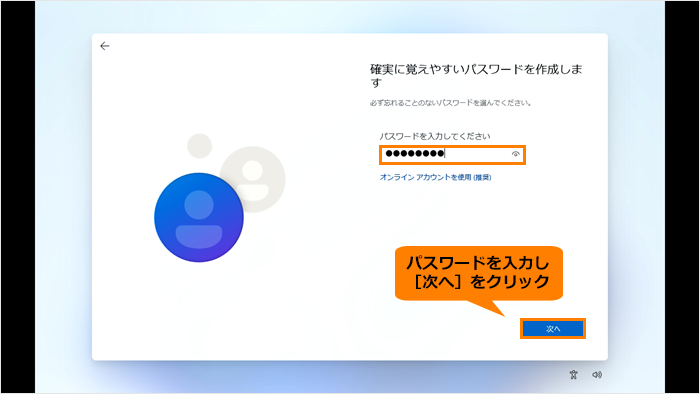 (図14)
(図14)
- 「パスワードの確認」画面が表示されたら、パスワードをもう一度入力し、[次へ]をクリックします。
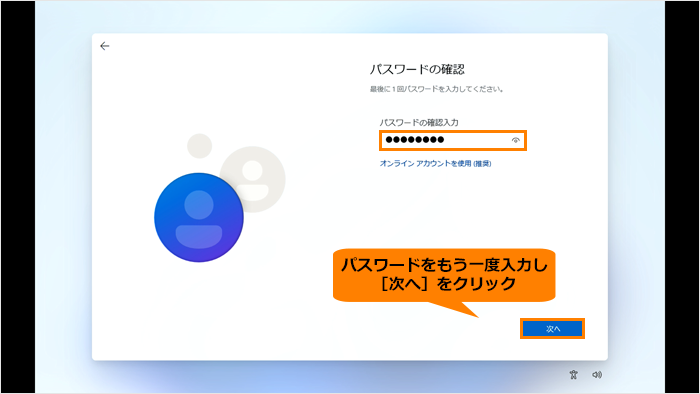 (図15)
(図15)
- 「ここでセキュリティの質問を追加します」画面が表示されたら、[セキュリティの質問(1/3)]をクリックします。
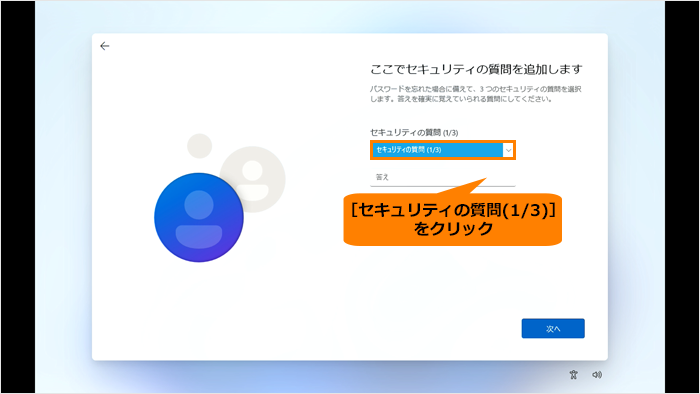 (図16)
(図16)
- 選択する質問をクリックします。
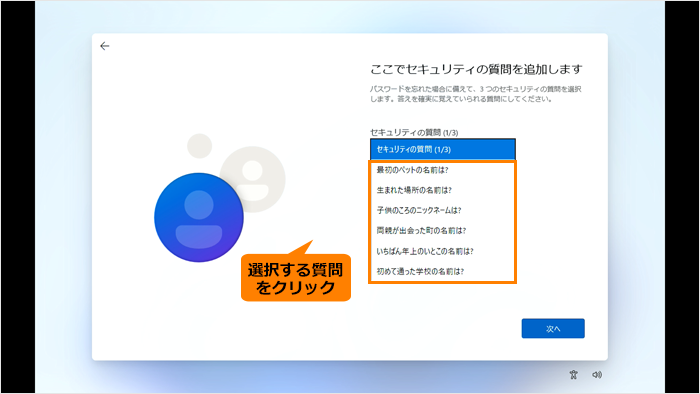 (図17)
(図17)
- “答え”欄をクリックし、質問に対する答えを入力し、[次へ]をクリックします。
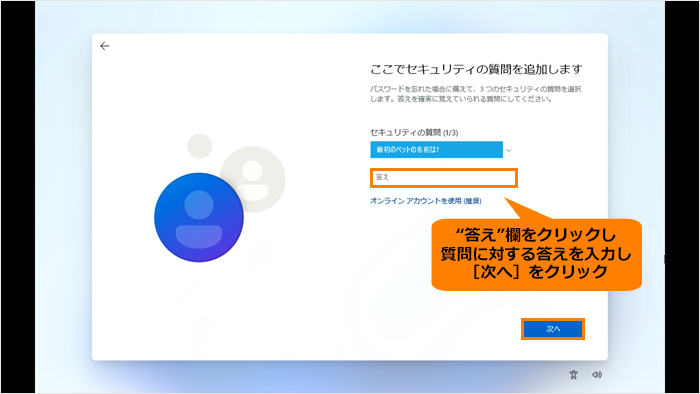 (図18)
(図18)
- [セキュリティの質問(2/3)]、[セキュリティの質問(3/3)]も同様に設定します。
- 「デバイスのプライバシー設定の選択」画面が表示されたら、[次へ]をクリックします。
※最初に表示された内容が、マイクロソフト社がおすすめする設定です。これらの設定は、セットアップ完了後にも変更できます。
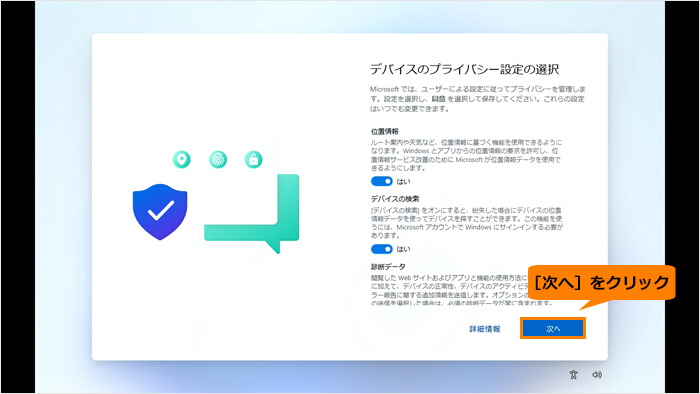 (図19)
(図19)
- 画面が下にスクロールします。[同意]が表示されるまで[次へ]をクリックします。
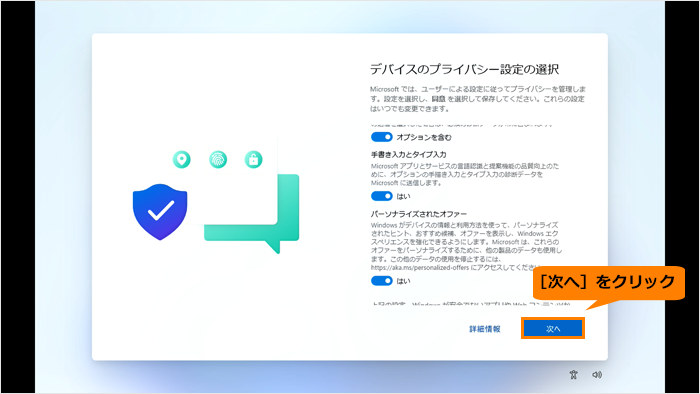 (図20)
(図20)
- [次へ]が[同意]に変わったら、[同意]をクリックします。
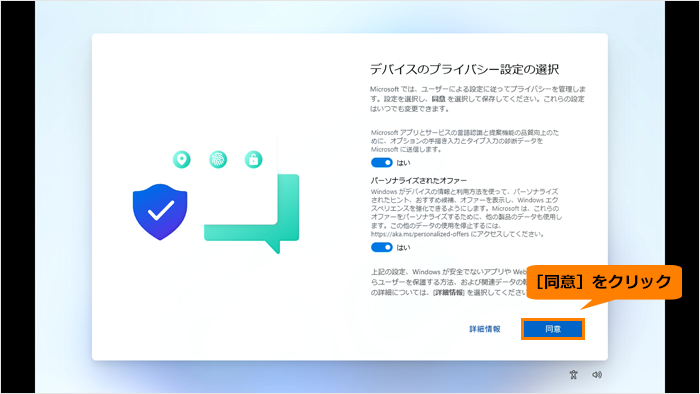 (図21)
(図21)
- 「情報提供・サービスのご案内」画面が表示されたら、[ウイルスバスター使用許諾契約書および脅威情報と端末環境情報の送信(Trend Micro Smat Protection Network)に関するプライバシー)]をクリックして内容を確認し、必要に応じて“名前”と“メール”を入力し、[次へ]をクリックします。
※「ウイルスバスタークラウド」搭載モデルのみ表示されます。表示されない場合は、次の操作に進みます。
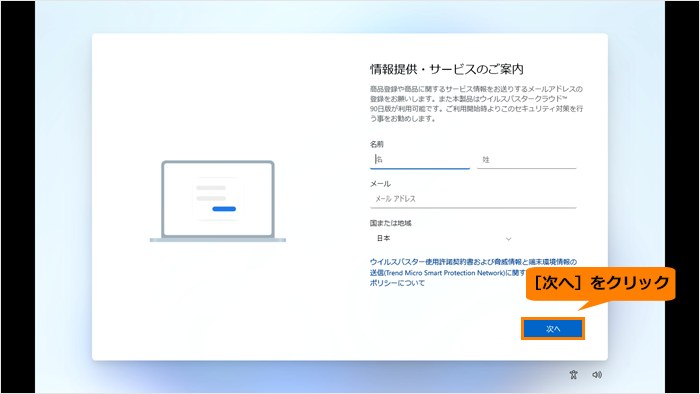 (図22)
(図22)
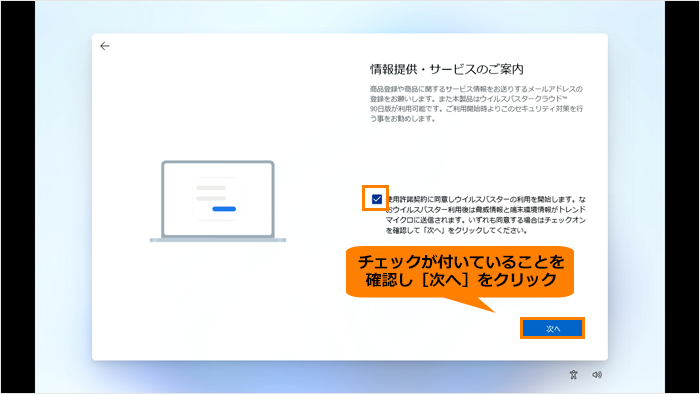
- [□ 使用許諾所契約に同意しウイルスバスターの利用を開始します。・・・]にチェックが付いていることを確認し、[次へ]をクリックします。
※「ウイルスバスタークラウド」は約1時間後に自動起動します。
※「ウイルスバスタークラウド」を利用しない場合は、チェックをはずしてください。
 (図23)
(図23)
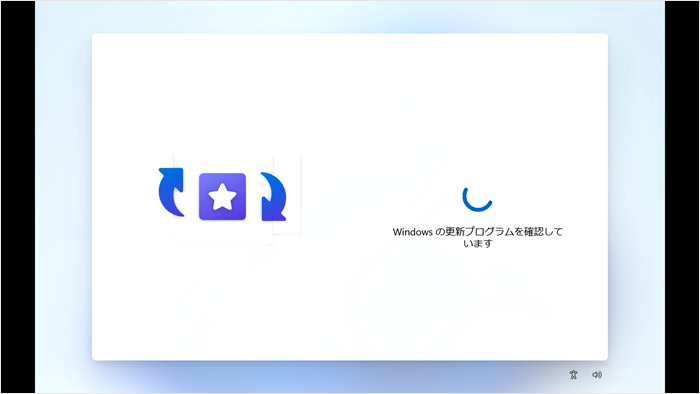
- 「Windowsの更新プログラムを確認しています」画面が表示されたら、パソコンの電源をオンにしたまま、更新が完了するまでお待ちください。
 (図24)
(図24)
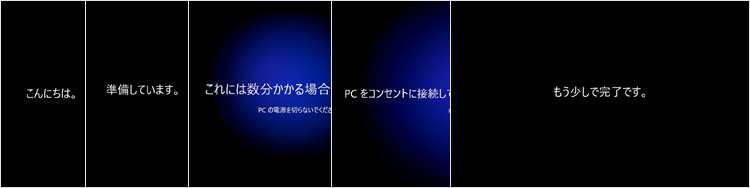
- パソコンがユーザーの設定を準備します。しばらくお待ちください。
 (図25)
(図25)
- パソコンの設定が完了すると、Windowsが使用できます。
 (図26)
(図26)
操作は以上です。
以上
