情報番号:019781 【更新日:2026.04.22】
「Windows セキュリティ」セキュアブート証明書の更新状態を確認する方法<Windows 11>
対応機器・対象OSとカテゴリ
| 対応機種 |
|
| 対象OS |
Windows 11 |
| カテゴリ |
Windowsの操作/設定、ウイルス情報、ウイルス予防/対策、セキュリティ情報、セキュリティ予防/対策 |
回答・対処方法
はじめに
Windows 11には、最新のウイルス対策の保護を提供する「Windows セキュリティ」が含まれています。
ここでは、「Windows セキュリティ」でセキュアブート証明書の更新状態を確認する方法について説明します。
※「Windows セキュリティ」の概要については、[019273:「Windows セキュリティ」について<Windows 11>]を参照してください。
操作手順
※本手順は、Windows 11 2025 Update(Windows 11 バージョン 25H2)を元に作成しています。バージョンが異なると若干手順や画面が異なる場合があります。ご了承ください。お使いのパソコンのWindows 11バージョンを確認するには、[018852:Windowsのバージョンとビルド番号を確認する方法<Windows 11>]を参照してください。
- システムトレイの[▲](隠れているインジケーターを表示します)をクリックします。
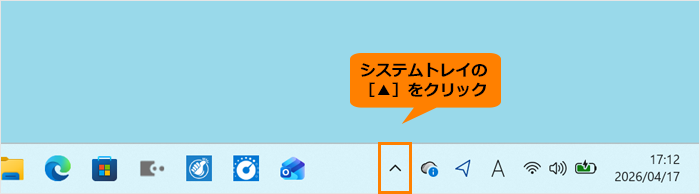 (図1)
(図1)
- インジケーターの一覧から[Windows セキュリティ]アイコンをクリックします。
※アイコンのデザインは、セキュリティ状況によって異なる場合があります。
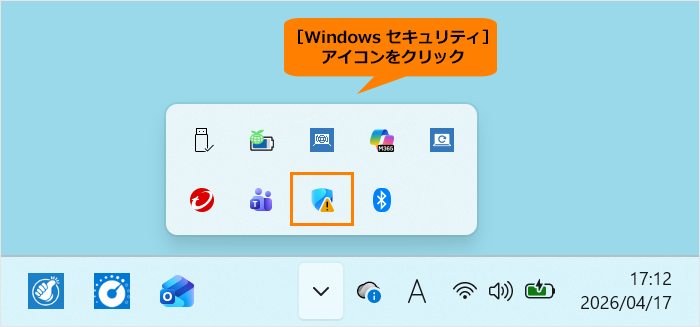 (図2)
(図2)
- 「Windows セキュリティ」のホーム画面が表示されます。[デバイスセキュリティ]をクリックします。
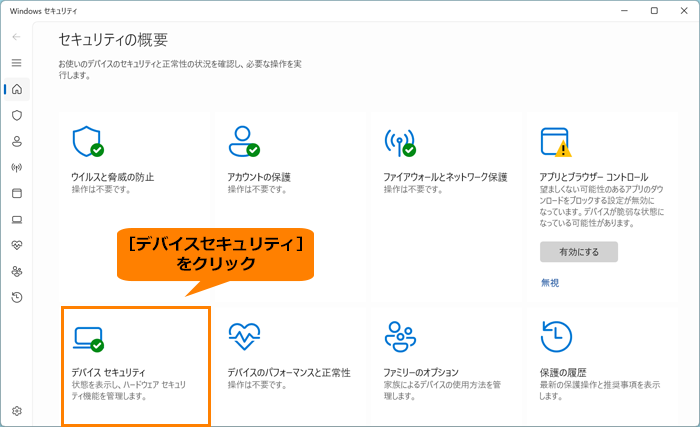 (図3)
(図3)
- 「デバイスセキュリティ」画面が表示されます。“セキュアブート”に緑、黄色、または赤のアイコンと状態を示す説明文が表示されます。
・緑色のアイコン:デバイスが十分に保護されており、推奨されるアクションがないことを意味します。
・黄色のアイコン:安全に関する推奨事項があることを意味します。
・赤いアイコン:すぐに注意が必要なものを示します。
※詳細は、[Windows セキュリティ アプリのセキュア ブート証明書の更新状態](マイクロソフト社提供)を参照ください。
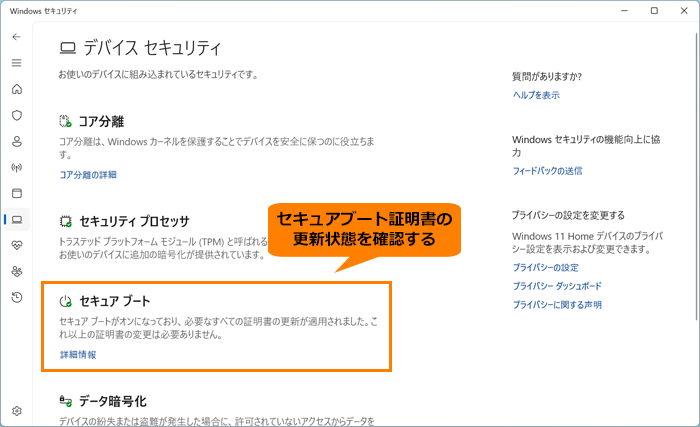 (図4)
(図4)
- 確認が終わったら、右上の[×]をクリックして閉じます。
操作は以上です。
関連情報
以上

