情報番号:019786 【更新日:2026.04.27】
[スタート]メニューによく使うアプリを表示/非表示にする方法<Windows 11>
対応機器・対象OSとカテゴリ
| 対応機種 |
|
| 対象OS |
Windows 11 |
| カテゴリ |
Windowsの操作/設定、スタート画面 |
回答・対処方法
はじめに
[スタート]メニューの“すべて”セクションでグリッドビューまたは一覧ビューで表示している場合によく使うアプリを表示させることができます。
ここでは、[スタート]メニューによく使うアプリを表示/非表示にする方法について説明します。
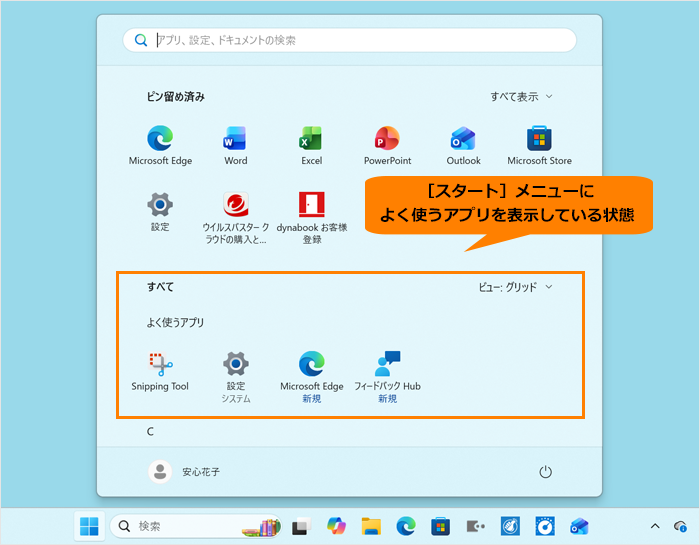 (図1)
(図1)
※[スタート]メニューの詳細については、[019782:新しい[スタート]メニューについて<Windows 11>]を参照してください。
操作手順
※本手順は、Windows 11 2025 Update(Windows 11 バージョン 25H2)を元に作成しています。バージョンが異なると若干手順や画面が異なる場合があります。ご了承ください。お使いのパソコンのWindows 11バージョンを確認するには、[018852:Windowsのバージョンとビルド番号を確認する方法<Windows 11>]を参照してください。
- タスクバーの[スタート]ボタンをクリックします。
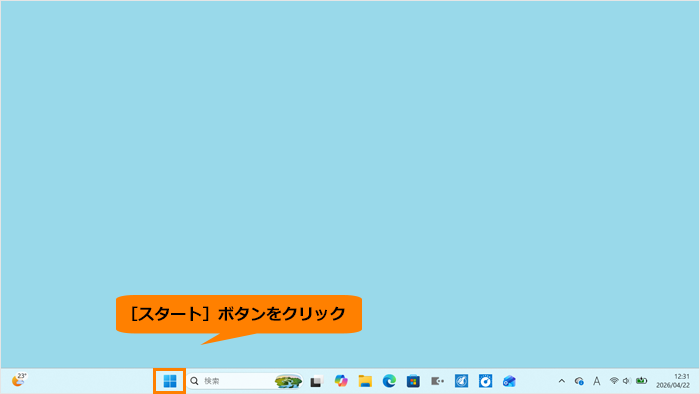 (図2)
(図2)
- [スタート]メニューが表示されます。“ピン留め済み”の[設定]をクリックします。
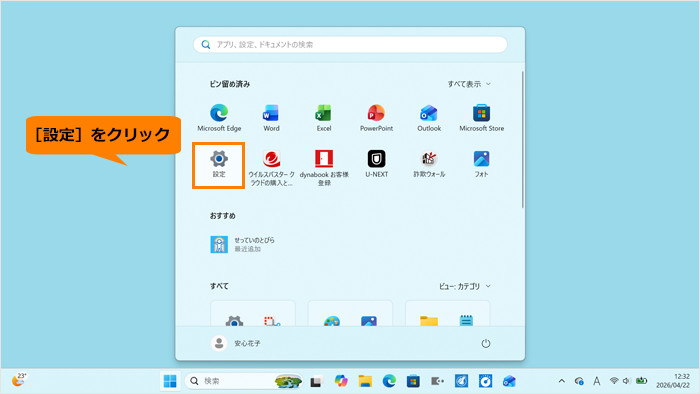 (図3)
(図3)
- 「設定」画面が表示されます。ナビゲーションの[個人用設定]をクリックします。
 (図4)
(図4)
- 「個人用設定」画面が表示されます。画面をスクロールして、“スタート”まで移動します。
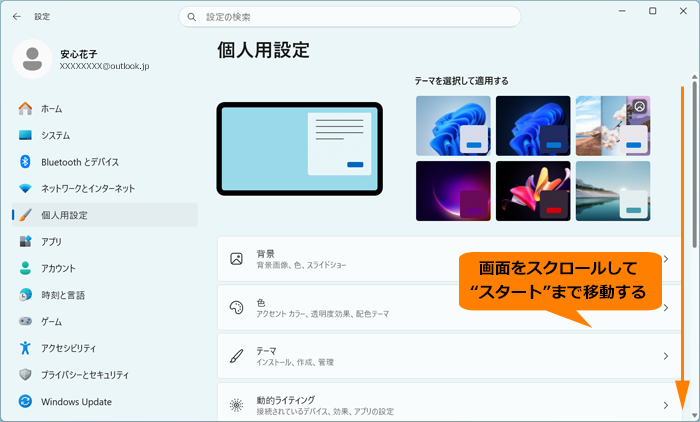 (図5)
(図5)
- [スタート]をクリックします。
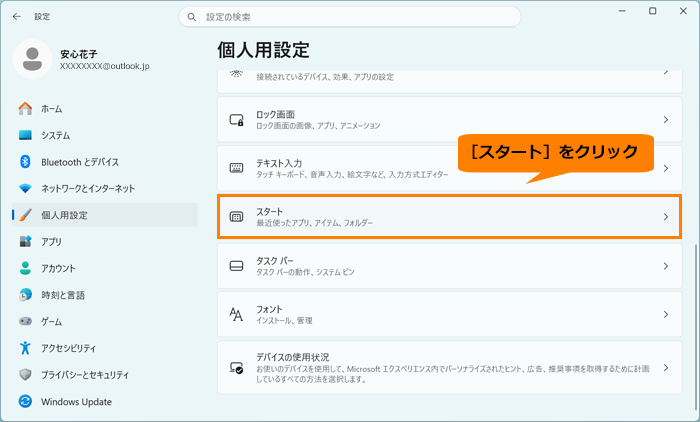 (図6)
(図6)
- 「スタート」画面が表示されます。“すべて”の“よく使うアプリを表示する”のトグルをクリックし、表示する場合は“オン”、非表示にする場合は“オフ”に切り替えます。
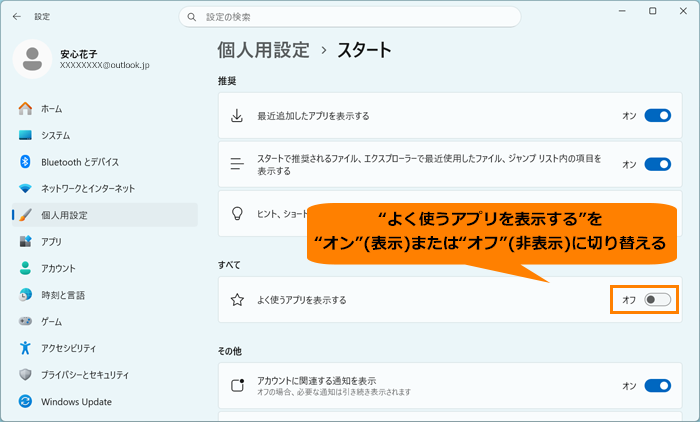 (図7)
(図7)
- 設定が終わったら、右上の[×]をクリックして閉じます。
操作は以上です。
設定したとおりに動作することを確認してください。
関連情報
以上

