情報番号:019782 【更新日:2026.04.27】
2025年11月以降、最新のWindows 11では機能強化により[スタート]メニューが新しくなります。
再設計された[スタート]メニューにより、アプリを素早く簡単に見つけられるようになりました。スクロール可能な“すべて”セクションや、用途別に整理する“カテゴリビュー”と一覧性の高い“グリッドビュー”を切り替え可能です。また、画面サイズに応じて表示が最適化され、大きな画面ではより多くのアプリや情報が表示されます。
※現在、今までの[スタート]メニューの状態の場合は、「Windows Update」から更新プログラムのチェックを行ってください。この更新プログラム(KB5067036)は、マイクロソフト社から段階的に提供されるため、機能は一度にすべてではなく時間をかけて適用されます。更新プログラムのチェックを行っても[スタート]メニューが新しくならない場合は、適用されるまでしばらくお待ちください。[018856:「Windows Update」更新プログラムを今すぐ確かめる方法<Windows 11>]
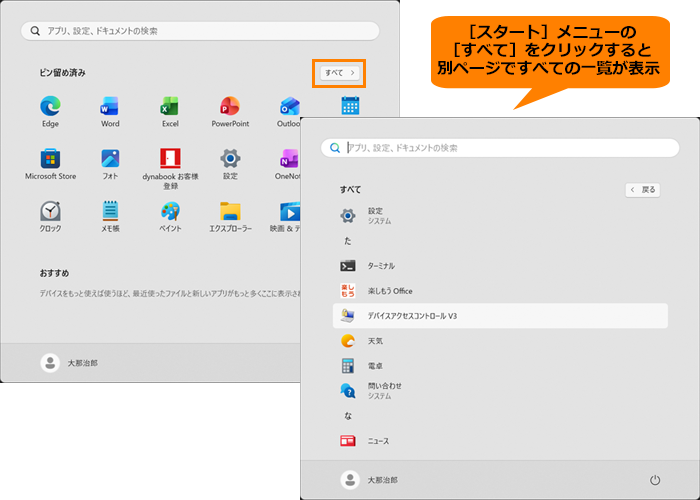
パソコンにインストールされているすべてのアプリの一覧を表示させる動作が変更となりました。
◆今までの[スタート]メニュー
[スタート]メニューのメインページから[すべて]をクリックすると、別ページですべての一覧が表示されていました。
(図1)
◆新しい[スタート]メニュー
[スタート]メニューのメインページにスクロール可能な“すべて”セクションが含まれるようになり、アプリへのアクセスをより迅速かつスムーズに行うことができるようになりました。
(図2)
※本情報は、Windows 11 2025 Update(Windows 11 バージョン 25H2)、OSビルド:26200.8246を元に作成しています。お使いのバージョンや環境によって表示される画面や機能が異なる場合があります。ご了承ください。お使いのパソコンのWindows 11バージョンとビルド番号を確認するには、[018852:Windowsのバージョンとビルド番号を確認する方法<Windows 11>]を参照してください。
新しい[スタート]メニューは、画面サイズに合わせてピン留め済みの列やおすすめの数、カテゴリの列が自動的に調整されて表示されます。
検索ボックス
今までどおりに、キーワードを入力して、パソコン上のアプリ、設定、ドキュメント、インターネット上のWebページなどを検索できます。
(図3)
ピン留め済み
今までどおりに、よく使うアプリなどをピン留めしておき、すぐに起動できるようにできます。また、ピン留めしたアプリを並べ替えたり、変更できます。
[019475:[スタート]メニューから不要なアプリのピン留めをはずす方法<Windows 11>][019476:[スタート]メニューによく使うアプリをピン留めする方法<Windows 11>][019477:[スタート]メニューのピン留め済みアプリを並べ替える方法<Windows 11>][019478:[スタート]メニューにピン留めされたアプリをフォルダーにまとめる方法<Windows 11>]
新しい[スタート]メニューの“ピン留め済み”セクションは、右上の[すべて表示]または[簡易表示]をクリックしてレイアウトを切り替えることができます。
おすすめ
今までどおりに、おすすめのアプリや最近追加したアプリ、最近使用したファイルなどが表示されます。不要な場合は、非表示に変更することもできます。
[019783:[スタート]メニューに最近追加したアプリを表示/非表示にする方法<Windows 11>][019784:[スタート]メニューや「エクスプローラー」またはジャンプリストに最近使ったファイルを表示/非表示にする方法<Windows 11>][019785:[スタート]メニューにヒント、ショートカット、新しいアプリなどのおすすめを表示/非表示にする方法<Windows 11>]
(図6)
すべて
新しい[スタート]メニューの“すべて”セクションは、右上のビューをクリックして、[カテゴリ]、[グリッド]、[一覧]レイアウトに切り替えることができます。
(図7)
“すべて”セクションでグリッドビューまたは一覧ビューで表示した場合、今までどおりに、よく使うアプリを表示することもできます。
[019786:[スタート]メニューによく使うアプリを表示/非表示にする方法<Windows 11>]
その他
[スタート]メニューにアカウントに関連する通知を表示させたり、[スタート]メニューの[電源]ボタンアイコンの横にフォルダーアイコンを表示させることもできます。
[019787:[スタート]メニューにアカウントに関連する通知を表示/非表示にする方法<Windows 11>][019788:[スタート]メニューの電源ボタンアイコンの横にフォルダーを表示する方法<Windows 11>]
以上
注意:このページではJavaScriptを使用している部分があります。お使いのブラウザーがこれらの機能をサポートしていない場合、もしくは設定が「有効」となっていない場合は正常に動作しないことがあります。

 (図1)
(図1)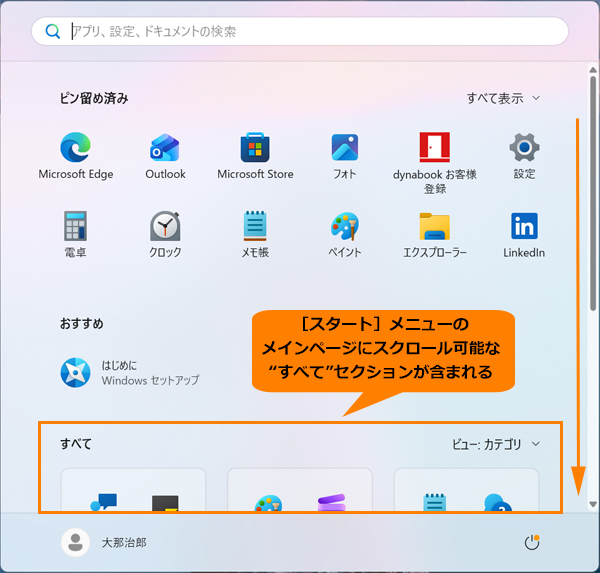 (図2)
(図2)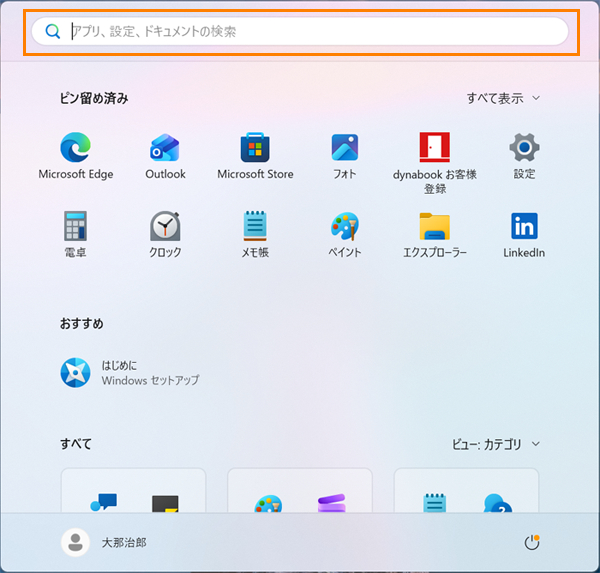 (図3)
(図3)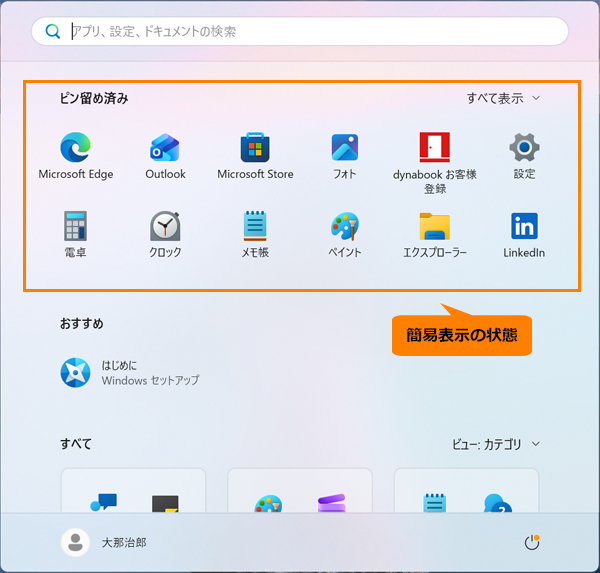 (図4)
(図4)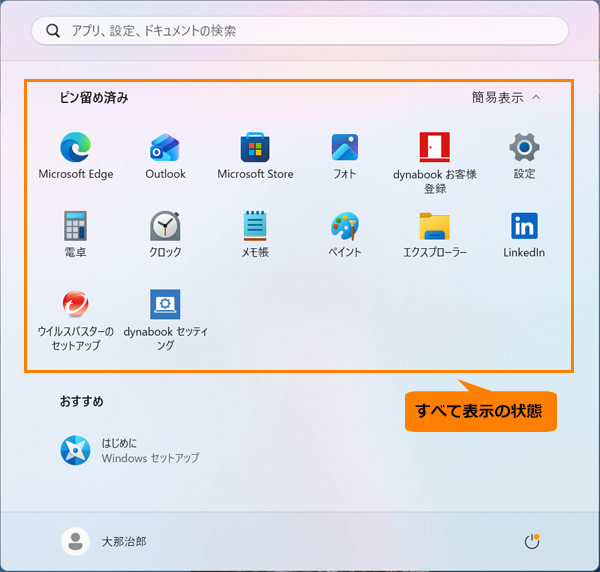 (図5)
(図5)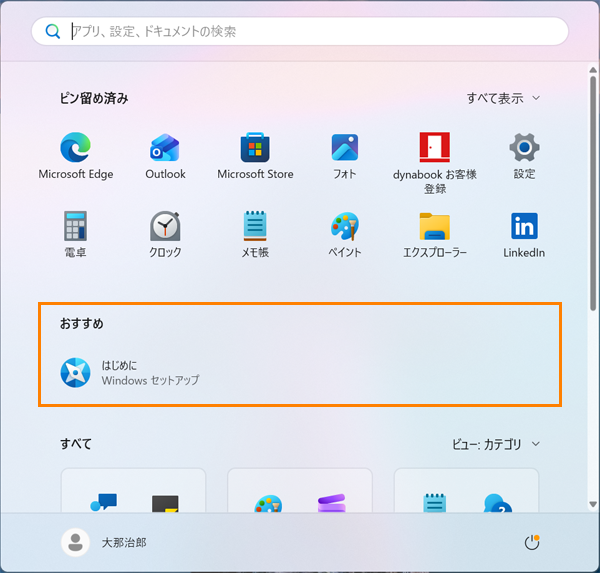 (図6)
(図6)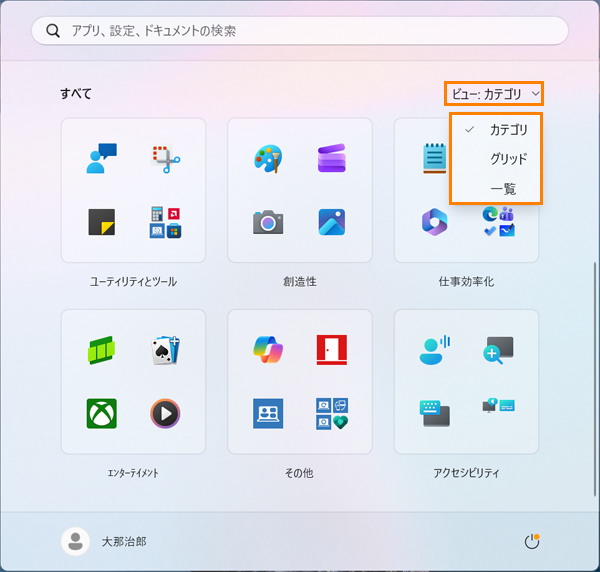 (図7)
(図7)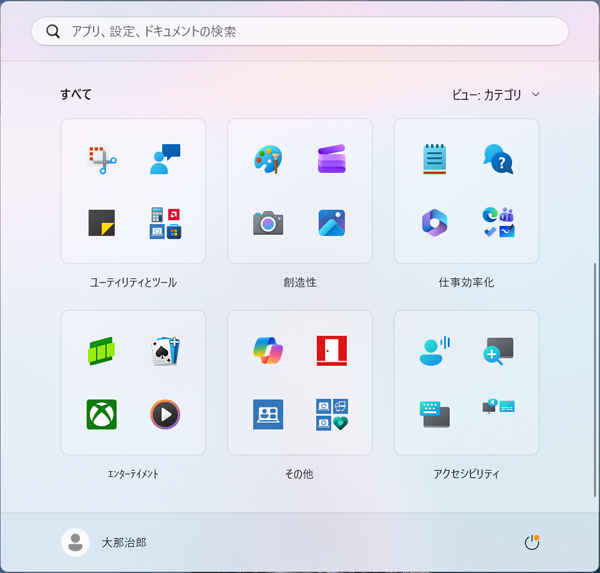 (図8)
(図8)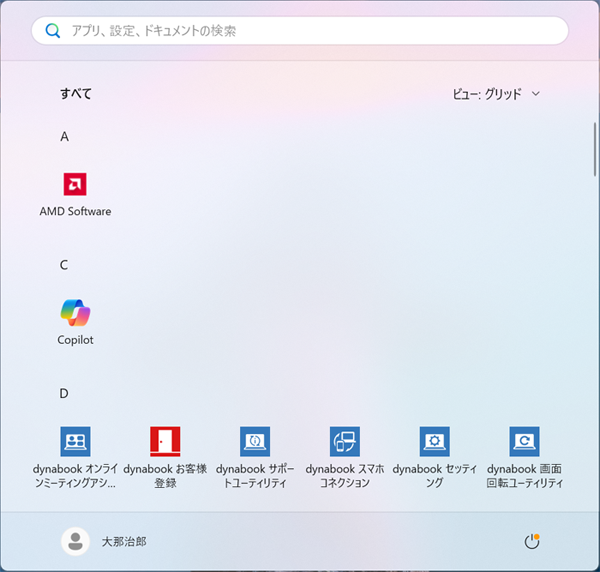 (図9)
(図9) (図10)
(図10)