情報番号:019819 【更新日:2026.06.19】
マウスポインター()のデザインは、OS標準で複数のデザインが用意されており、お好みで変更することができます。また、インターネット上や「Microsoft Store」などから入手したポインターのアイコンファイルに変更することもできます。ポインターはCURファイル(拡張子が.cur)、アニメーションポインターはANIファイル(拡張子が.ani)となります。
ここでは、マウスポインターのデザインを変更する方法について説明します。
※デタッチャブルモデルをタブレットスタイルで使用している場合、マウスポインターが表示されません。付属またはオプションのキーボードを接続するか、市販の外付けマウス(Bluetooth接続マウスなど)を接続すると表示されます。
※すべてのポインターアイコンファイルの動作を保証するものではありません。
※本手順は、Windows 11 2025 Update(Windows 11 バージョン 25H2)を元に作成しています。バージョンが異なると若干手順や画面が異なる場合があります。ご了承ください。お使いのパソコンのWindows 11バージョンを確認するには、[018852:Windowsのバージョンとビルド番号を確認する方法<Windows 11>]を参照してください。
目的によって操作が異なります。以下のいずれかの操作を行ってください。
各ポインター画像を個別に変更したい場合
操作は以上です。
※既定の画像に戻したい場合は、各ポインター画像の[リセット]をクリックしてください。
OS標準で用意されているデザインにまとめて変更したい場合
※既定のデザインに戻したい場合は、“デザイン(S)”で[なし]に設定してください。
以上
注意:このページではJavaScriptを使用している部分があります。お使いのブラウザーがこれらの機能をサポートしていない場合、もしくは設定が「有効」となっていない場合は正常に動作しないことがあります。

 )のデザインは、OS標準で複数のデザインが用意されており、お好みで変更することができます。また、インターネット上や「Microsoft Store」などから入手したポインターのアイコンファイルに変更することもできます。ポインターはCURファイル(拡張子が.cur)、アニメーションポインターはANIファイル(拡張子が.ani)となります。
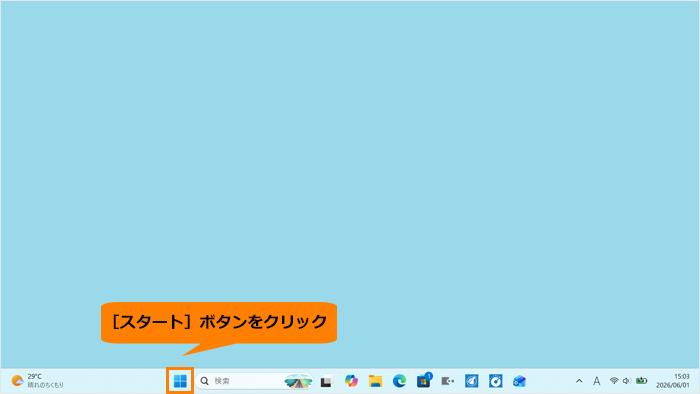 (図1)
(図1)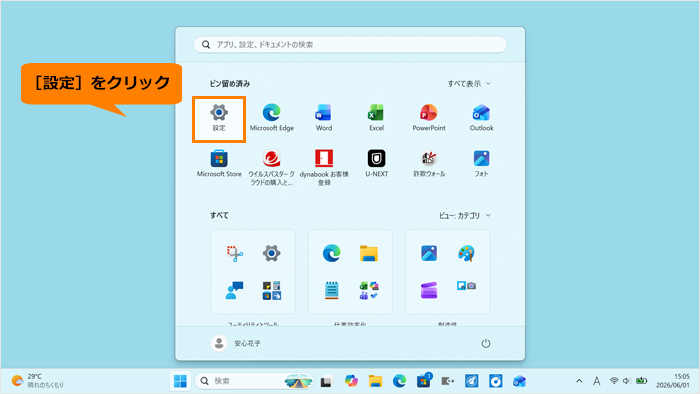 (図2)
(図2)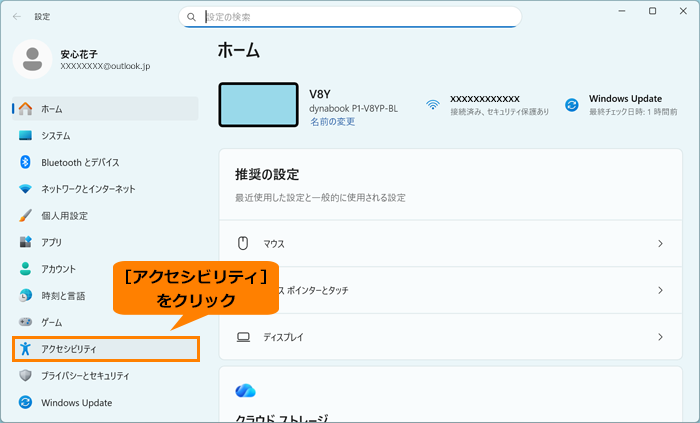 (図3)
(図3)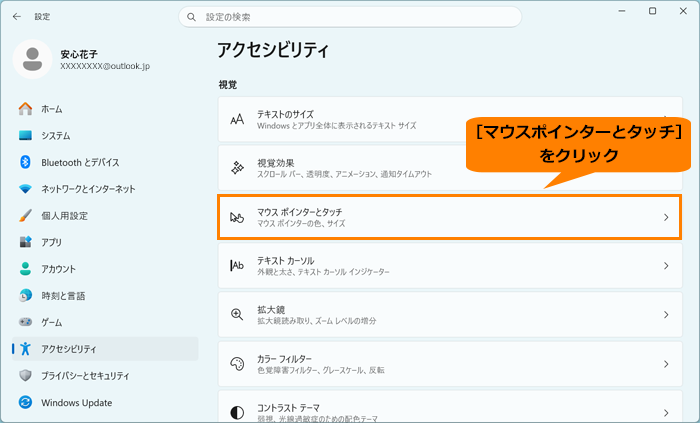 (図4)
(図4)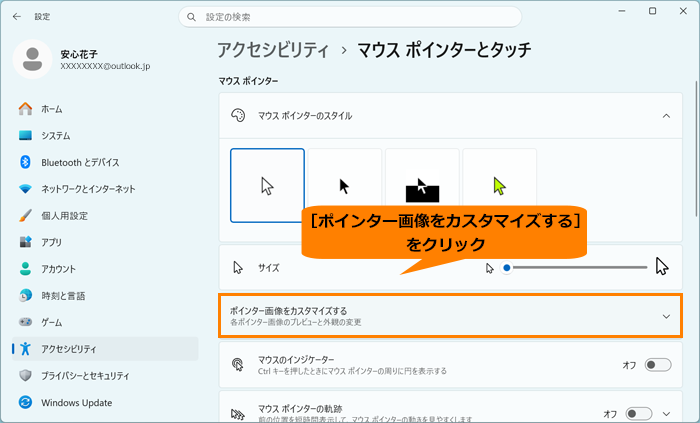 (図5)
(図5)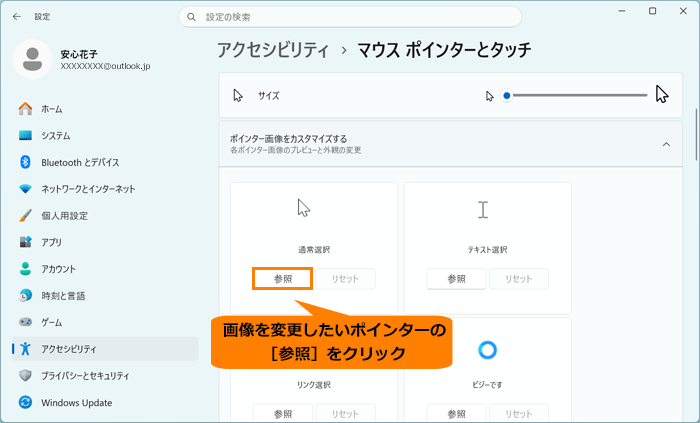 (図6)
(図6) (図7)
(図7)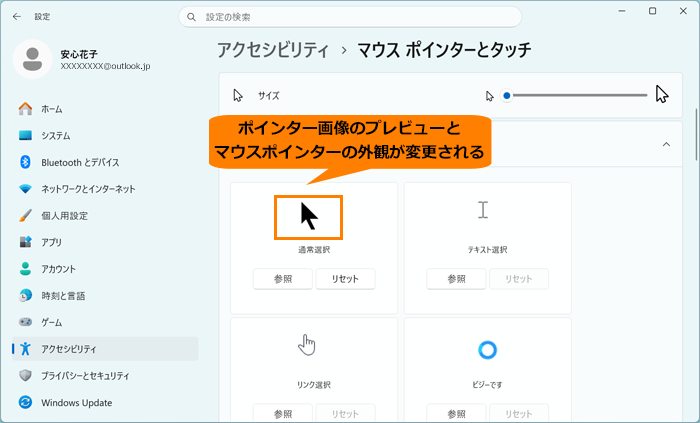 (図8)
(図8)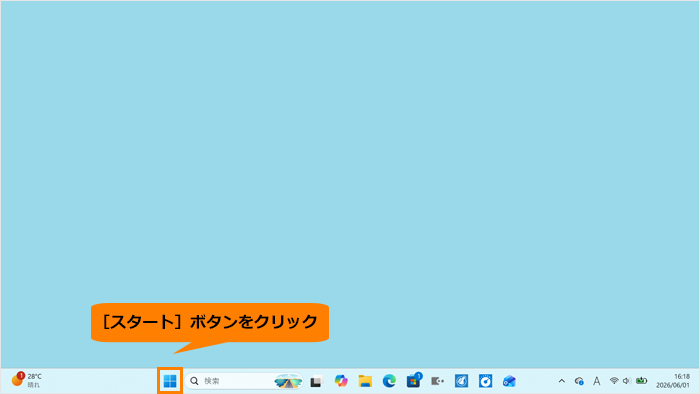 (図9)
(図9)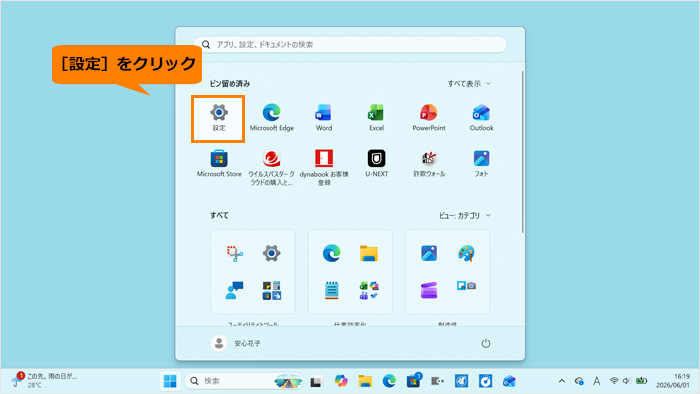 (図10)
(図10)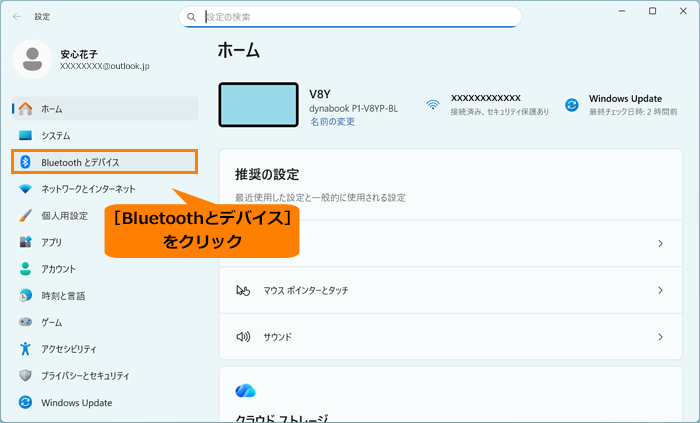 (図11)
(図11)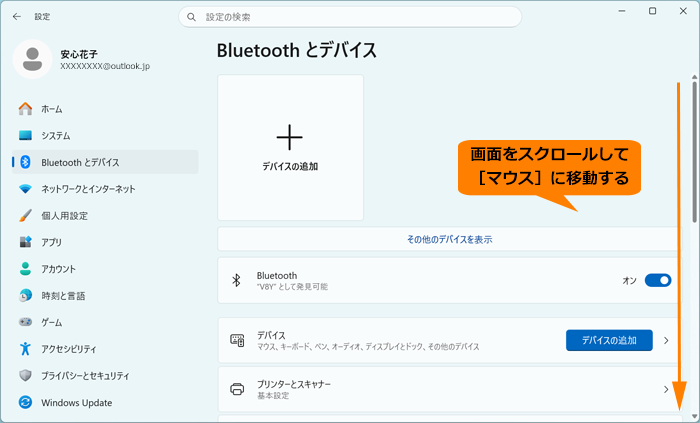 (図12)
(図12)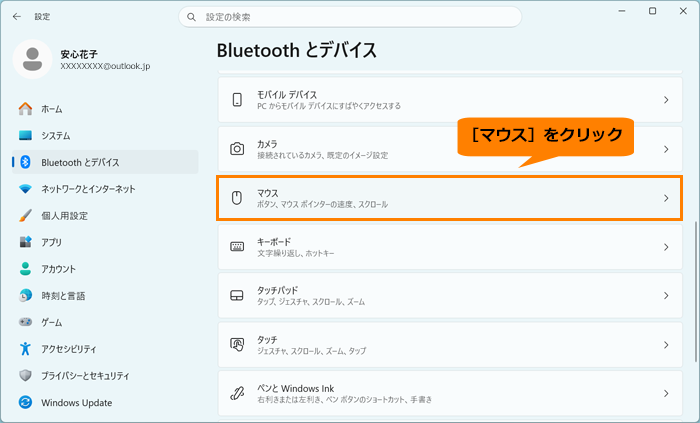 (図13)
(図13)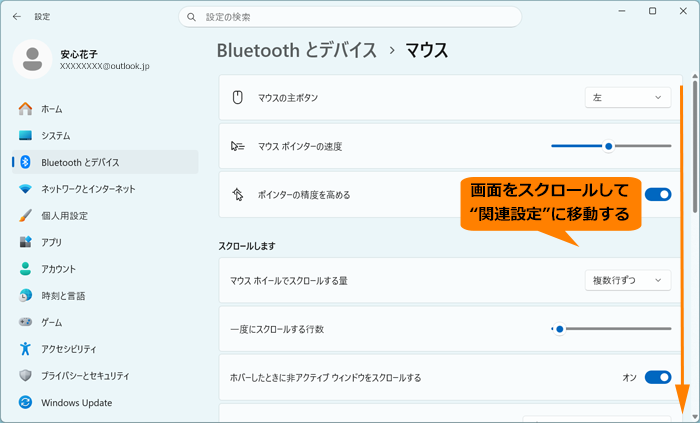 (図14)
(図14)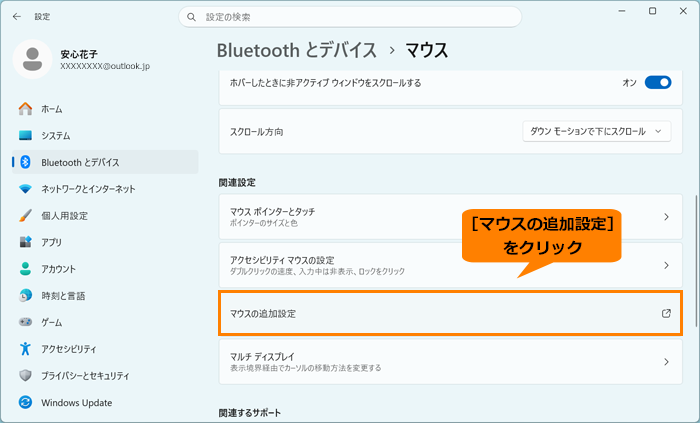 (図15)
(図15)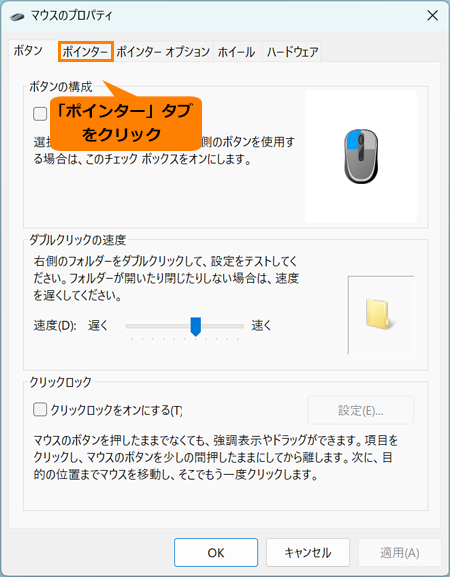 (図16)
(図16)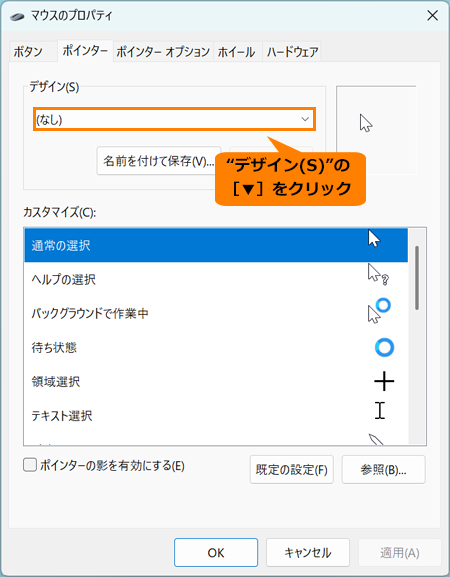 (図17)
(図17)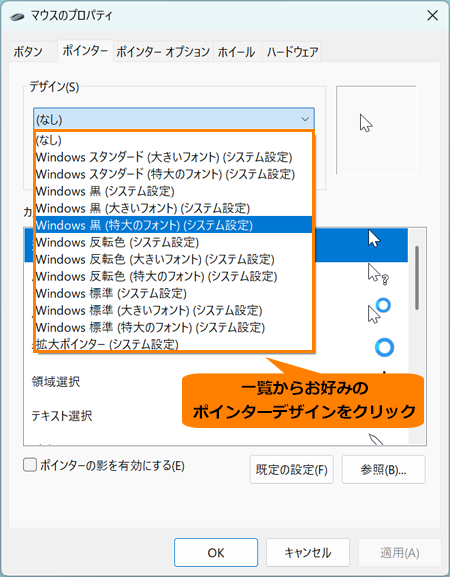 (図18)
(図18)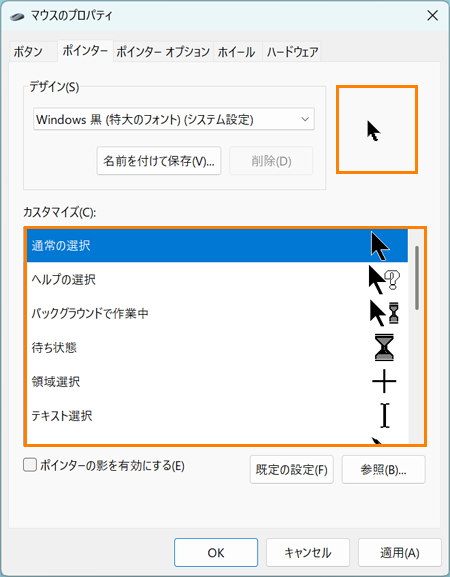 (図19)
(図19)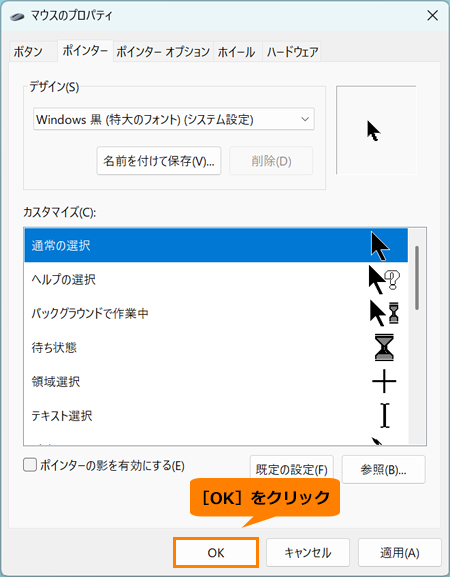 (図20)
(図20)