情報番号:019821 【更新日:2026.06.19】
文字の変換候補の一覧に異体字を表示させて入力する方法<Windows 11>
対応機器・対象OSとカテゴリ
| 対応機種 |
|
| 対象OS |
Windows 11 |
| カテゴリ |
文字入力、文字入力の便利な使いかた |
回答・対処方法
はじめに
人名や地名などで同じ意味・読みかたなのに一般的な漢字ではなく、形が異なる文字が使われていることがあります。たとえば、「斉藤」の「斉」の字が人によって「斎」や「齊」の場合など。このような漢字は、旧字体といい、異体字に分類されます。異体字には、ほかに本字、略字、俗字があります。
特殊な異体字(環境依存文字)は、文字の変換候補に表示されない場合があります。それらは、設定を変更することで表示させることができます。
ここでは、文字の変換候補の一覧に異体字を表示させて入力する方法について説明します。
【注意点】
特殊な異体字(環境依存文字)などを含むIVSに対応していないアプリやフォントを使用すると、文字化けや別の文字に置き換わってしまう表示トラブルが発生する場合があります。また、自分のパソコンで正常に表示や印刷ができても、メールやデータを相手に送信した場合、相手のパソコンやスマートフォン環境によっては表示トラブルが発生する場合があるので、お気を付けください。
それらを防止するために、OS標準では、変換候補の一覧に含める文字セットは、[◎ IVSを除く]が指定されており、標準的な字形のみ候補に表示させるようになっています。
操作手順
※本手順は、Windows 11 2025 Update(Windows 11 バージョン 25H2)を元に作成しています。バージョンが異なると若干手順や画面が異なる場合があります。ご了承ください。お使いのパソコンのWindows 11バージョンを確認するには、[018852:Windowsのバージョンとビルド番号を確認する方法<Windows 11>]を参照してください。
- システムトレイのIMEアイコン([あ]や[A]など)をマウスの右ボタンでクリックします。
 (図1)
(図1)
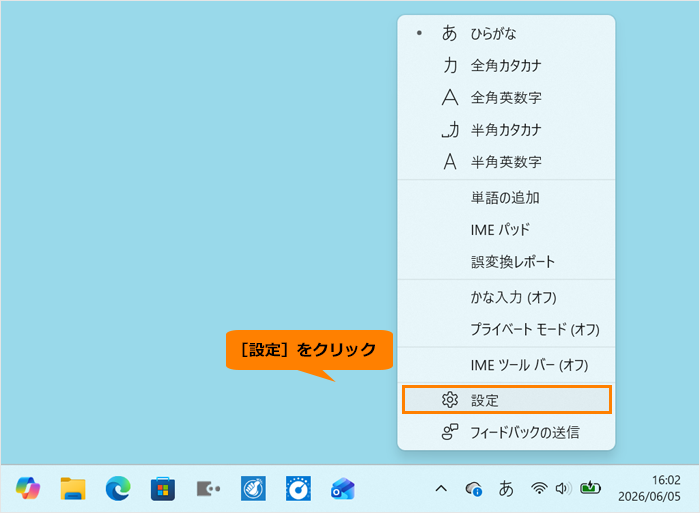
- IMEオプションが表示されます。[設定]をクリックします。
 (図2)
(図2)
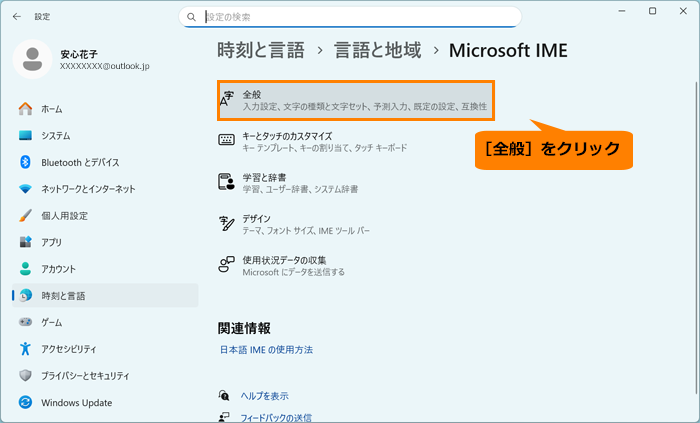
- 「Microsoft IME」の設定画面が表示されます。[全般]をクリックします。
 (図3)
(図3)
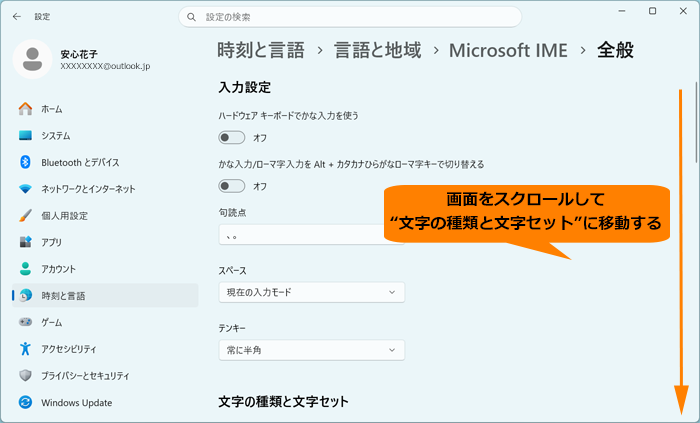
- 「全般」画面が表示されます。画面をスクロールして、“文字の種類と文字セット”に移動します。
 (図4)
(図4)
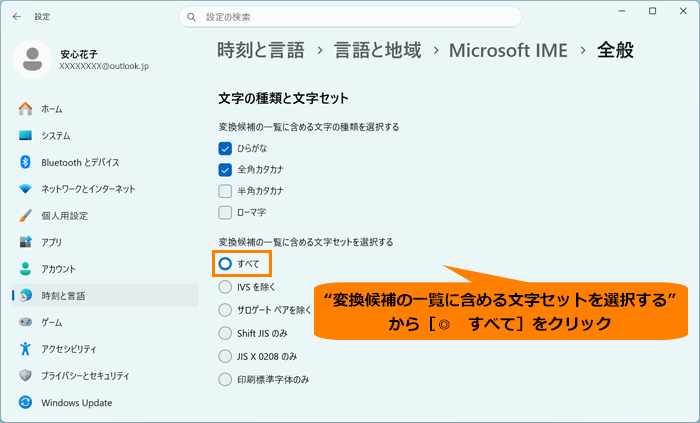
- “変換候補の一覧に含める文字セットを選択する”から[◎ すべて]をクリックします。
 (図5)
(図5)
- 右上の[×]をクリックして閉じます。
操作は以上です。
文字を入力するときの変換候補の一覧に異体字が表示され、入力できることを確認してください。
関連情報
以上

