情報番号:019823 【更新日:2026.06.19】
タスクバーにバッテリーの残量%を表示する方法<Windows 11>
対応機器・対象OSとカテゴリ
| 対応機種 |
|
| 対象OS |
Windows 11 |
| カテゴリ |
Windowsの操作/設定、省電力、バッテリー |
回答・対処方法
はじめに
既定では、バッテリー搭載モデルでバッテリーの残量を確認するには、タスクバーのシステムトレイの[バッテリー]アイコンの上にマウスポインターを置くと表示されます。
ここでは、タスクバーにバッテリーの残量%を表示する方法について説明します。
- 既定の状態
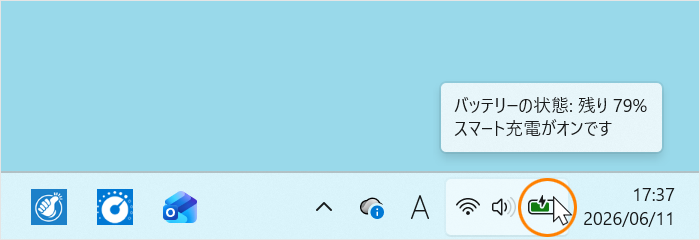 (図1)
(図1)
- タスクバーにバッテリーの残量%を表示させた状態
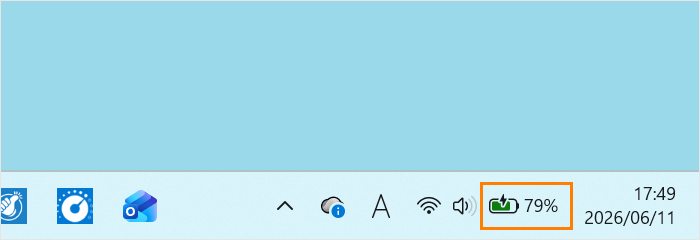 (図2)
(図2)
操作手順
※本手順は、Windows 11 2025 Update(Windows 11 バージョン 25H2)を元に作成しています。バージョンが異なると若干手順や画面が異なる場合があります。ご了承ください。お使いのパソコンのWindows 11バージョンを確認するには、[018852:Windowsのバージョンとビルド番号を確認する方法<Windows 11>]を参照してください。
- タスクバーの[スタート]ボタンをクリックします。
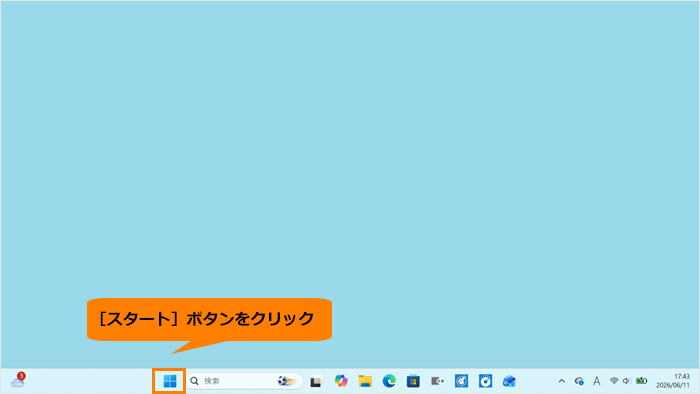 (図3)
(図3)
- [スタート]メニューが表示されます。“ピン留め済み”から[設定]をクリックします。
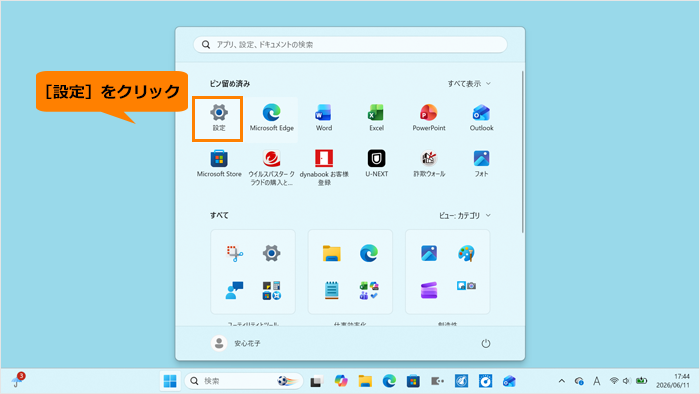 (図4)
(図4)
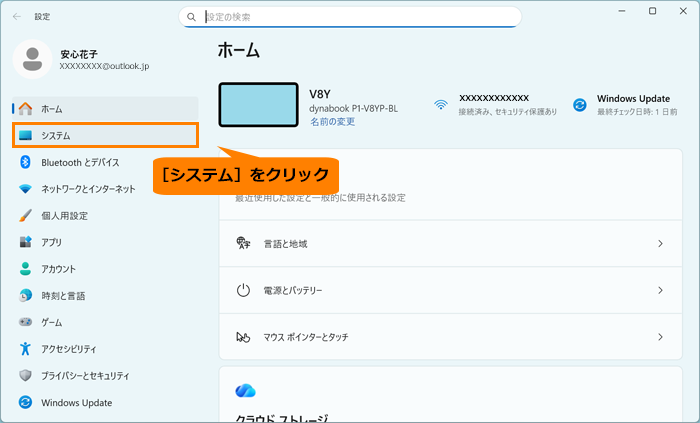
- 「設定」画面が表示されます。ナビゲーションの[システム]をクリックします。
 (図5)
(図5)
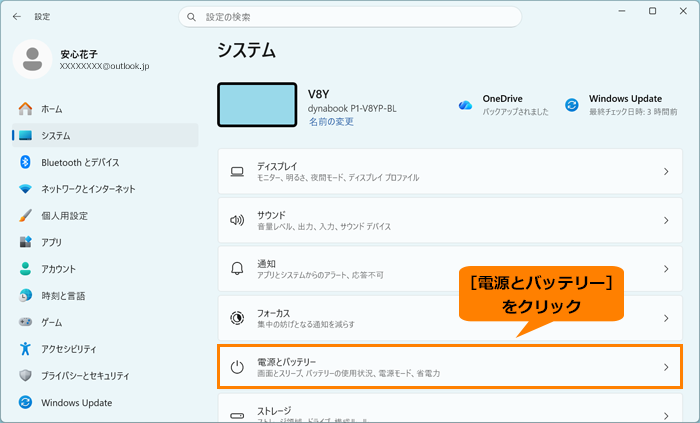
- 「システム」画面が表示されます。[電源とバッテリー]をクリックします。
 (図6)
(図6)
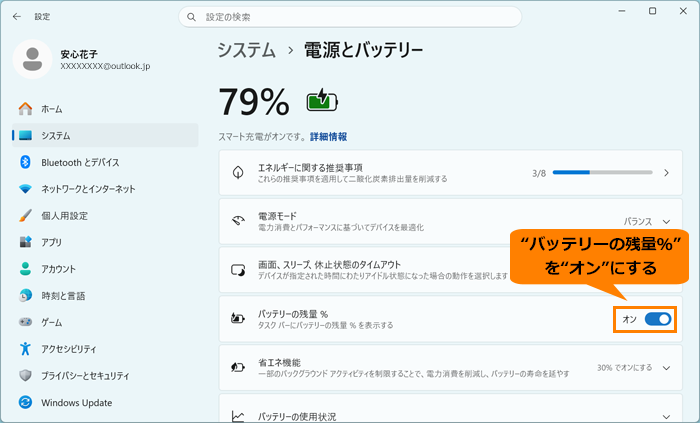
- 「電源とバッテリー」画面が表示されます。“バッテリーの残量%”のトグルをクリックして、“オン”にします。
 (図7)
(図7)
- 右上の[×]をクリックして閉じます。
操作は以上です。
タスクバーのシステムトレイの[バッテリー]アイコンの右側にバッテリー残量の%が表示されていることを確認してください。
※既定(非表示)に戻したい場合は、“バッテリーの残量%”を“オフ”にしてください。
関連情報
以上

