情報番号:019827 【更新日:2026.06.19】
タスクバーのシステムトレイに「絵文字など」アイコンを表示する方法<Windows 11>
対応機器・対象OSとカテゴリ
| 対応機種 |
|
| 対象OS |
Windows 11 |
| カテゴリ |
文字入力、文字入力の便利な使いかた |
回答・対処方法
はじめに
絵文字などを入力する「絵文字など」パネルは、キーボードの[Windowsロゴ]キーを押しながら[.](ピリオド)キーを押すと開くことができます。設定を変更して、[絵文字など]アイコンをシステムトレイに表示させると、ショートカットキーを使わなくてもパネルを開くことができます。
ここでは、タスクバーのシステムトレイに「絵文字など」アイコンを表示する方法について説明します。
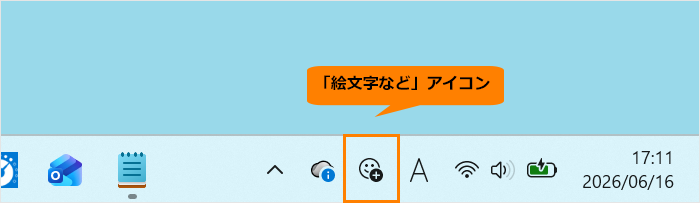 (図1)
(図1)
操作手順
※本手順は、Windows 11 2025 Update(Windows 11 バージョン 25H2)を元に作成しています。バージョンが異なると若干手順や画面が異なる場合があります。ご了承ください。お使いのパソコンのWindows 11バージョンを確認するには、[018852:Windowsのバージョンとビルド番号を確認する方法<Windows 11>]を参照してください。
- タスクバーの[スタート]ボタンをクリックします。
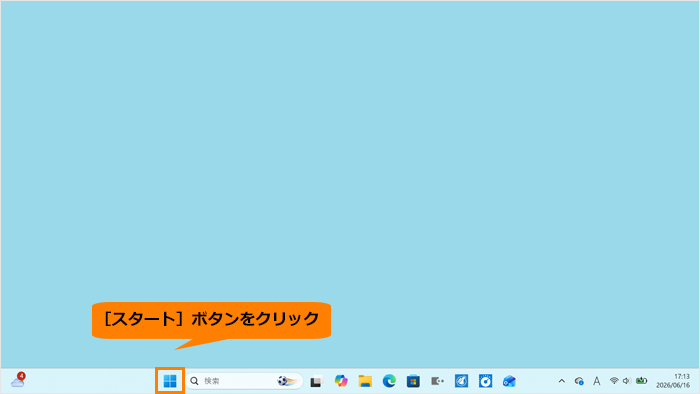 (図2)
(図2)
- [スタート]メニューが表示されます。“ピン留め済み”から[設定]をクリックします。
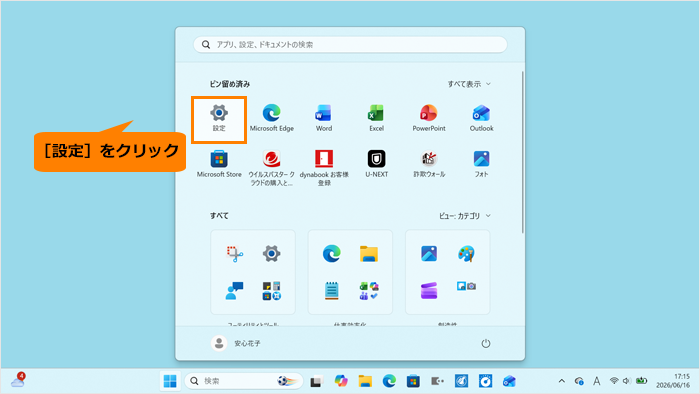 (図3)
(図3)
- 「設定」画面が表示されます。ナビゲーションの[個人用設定]をクリックします。
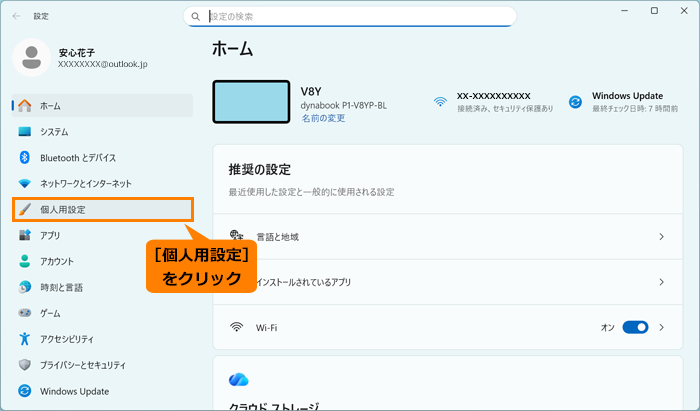 (図4)
(図4)
- 「個人用設定」画面が表示されます。画面をスクロールして、“タスクバー”に移動します。
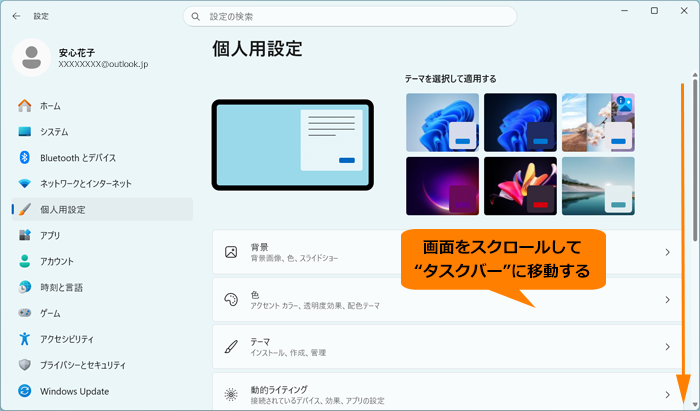 (図5)
(図5)
- [タスクバー]をクリックします。
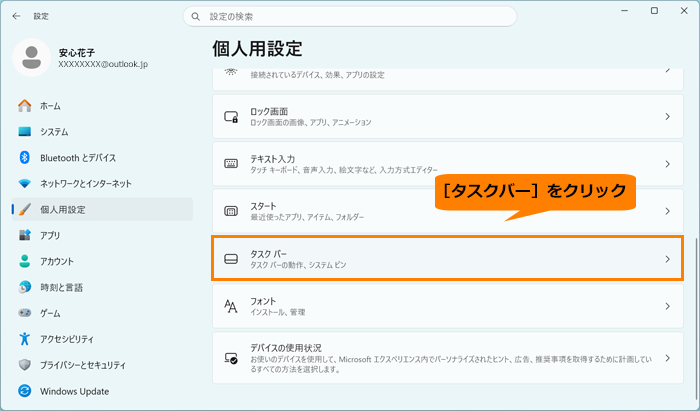 (図6)
(図6)
- 「タスクバー」画面が表示されます。“システムトレイアイコン”から“絵文字など”の[▼]をクリックします。
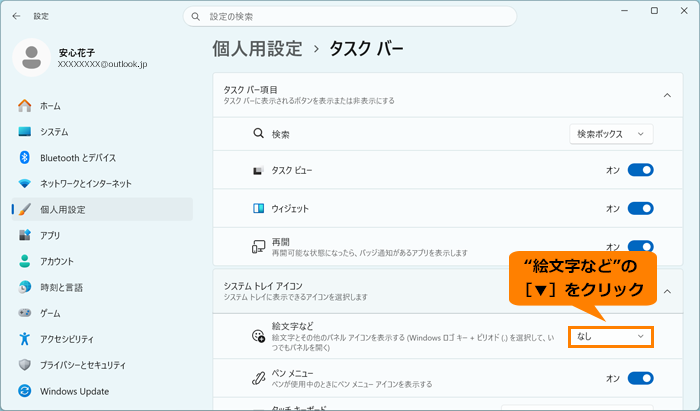 (図7)
(図7)
- 一覧から[入力中]または[常時]のいずれかをクリックします。
※[入力中]を選択した場合は、通常はシステムトレイにアイコンが表示されず、文字入力のときにアイコンが表示されます。
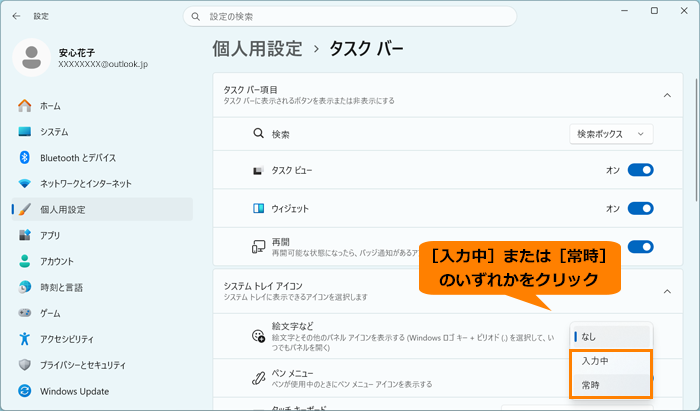 (図8)
(図8)
- 設定が終わったら、右上の[×]をクリックして閉じます。
操作は以上です。
システムトレイに表示させた[絵文字など]アイコンをクリックすると「絵文字など」パネルが開きます。
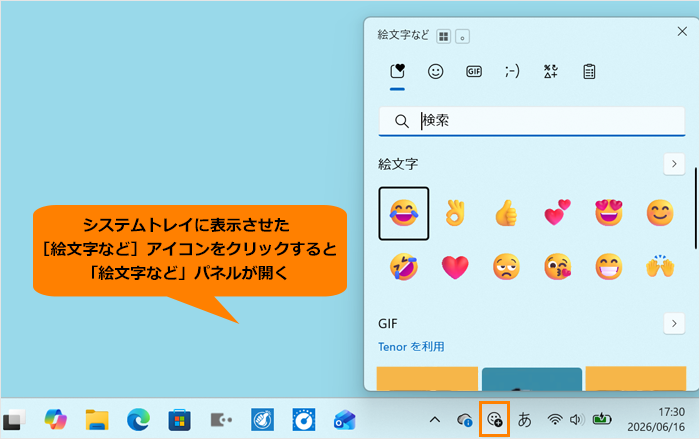 (図9)
(図9)
絵文字や記号などを入力する操作については、[019826:絵文字などを入力する方法<Windows 11>]を参照ください。
以上

