情報番号:019826 【更新日:2026.06.19】
絵文字などを入力する方法<Windows 11>
対応機器・対象OSとカテゴリ
| 対応機種 |
|
| 対象OS |
Windows 11 |
| カテゴリ |
文字入力、文字入力の便利な使いかた |
回答・対処方法
はじめに
スマートフォンでSNSやコミュニケーション・チャットツールなどでよく使われる絵文字をパソコン上でも使うことができます。絵文字は、Unicodeに登録された文字になります。マイクロソフト社のアプリ(WordやOutlook、Teamsなど)やブラウザー上またはPC版のSNSやコミュニケーション・チャットアプリなどで入力することができます。
ここでは、絵文字などを入力する方法について説明します。
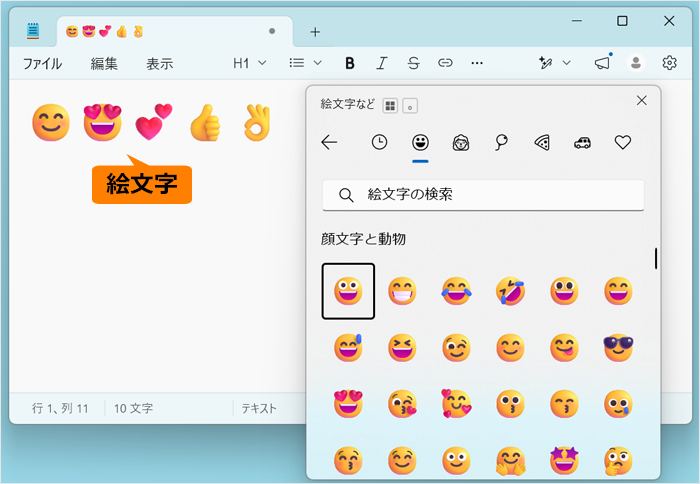 (図1)
(図1)
【注意点】
- 絵文字などに対応していないアプリやフォントを使用すると、入力できなかったり、文字化けする場合があります。
- 自分のパソコンで正常に表示ができても、メールやデータを相手に送信した場合、相手のパソコン環境によっては表示トラブルが発生する場合があります。
- 同じ絵文字でも入力するアプリやバージョンなどの環境によって、表示が若干異なる場合があります。
※Windowsタブレット/デタッチャブルモデルをお使いの場合は、付属またはオプションのキーボードを接続していること、マウスまたはクリックパッドで操作していることを前提としています。
操作手順
※本手順は、Windows 11 2025 Update(Windows 11 バージョン 25H2)を元に作成しています。バージョンが異なると若干手順や画面が異なる場合があります。ご了承ください。お使いのパソコンのWindows 11バージョンを確認するには、[018852:Windowsのバージョンとビルド番号を確認する方法<Windows 11>]を参照してください。
※日本語入力ができるアプリが起動されていることを前提としています。ここでは例として「メモ帳」を起動しています。
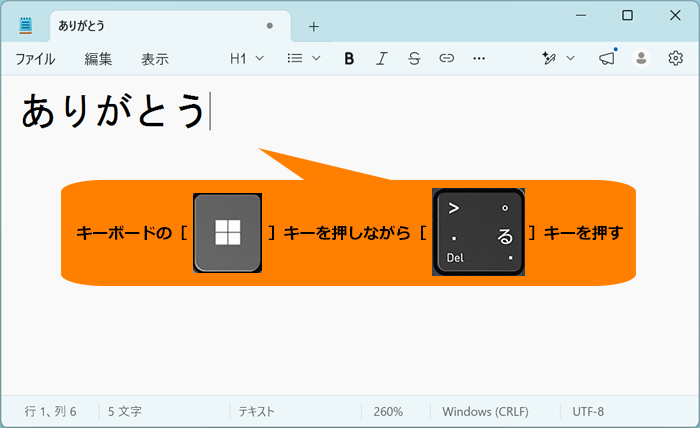
- 絵文字などを入力したい位置にカーソルを移動し、キーボードの[Windowsロゴ]キーを押しながら[.](ピリオド)キーを押します。
 (図2)
(図2)
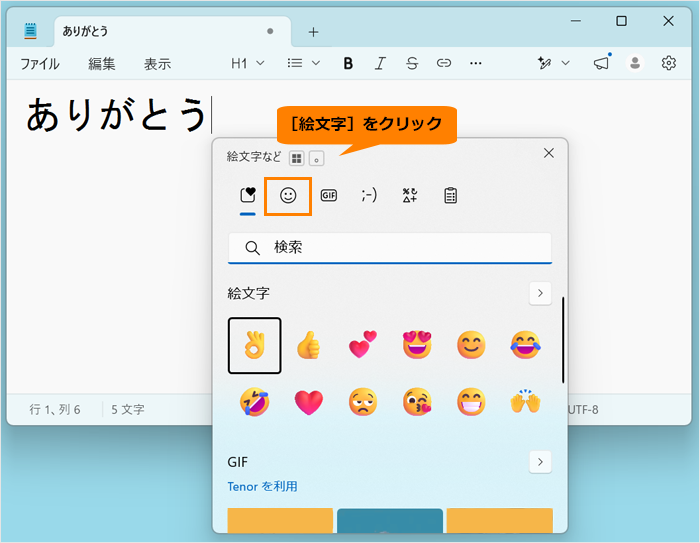
- 「絵文字など」パネルが開きます。パネル上部の文字の種類から[絵文字]をクリックします。
 (図3)
(図3)
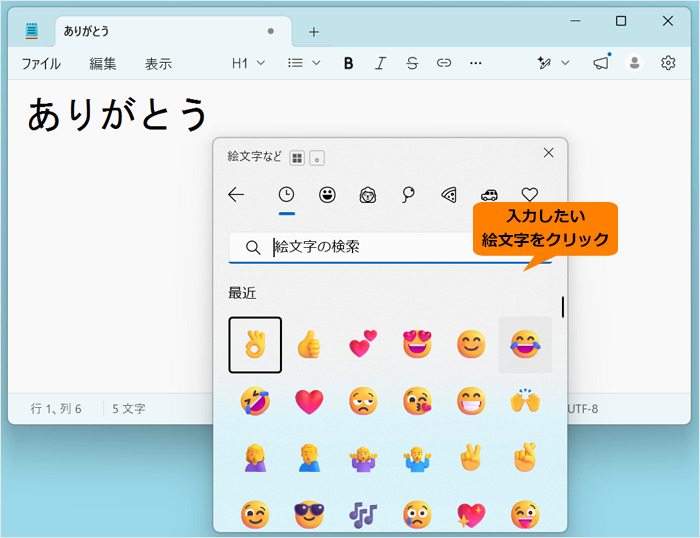
- 絵文字の一覧が表示されます。入力したい絵文字をクリックします。
 (図4)
(図4)
- 現在のカーソルの位置に選択した絵文字が入力されます。
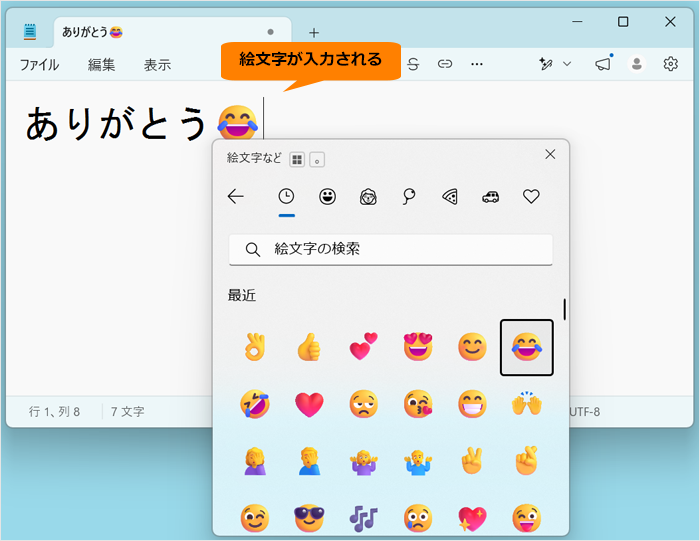 (図5)
(図5)
- 「絵文字など」パネルの右上の[×]をクリックして閉じます。
※[×]をクリックしなくても、別の操作をすると自動的にパネルは閉じます。
操作は以上です。
補足:「絵文字など」パネルから入力できる文字の種類について
「絵文字など」パネルは、絵文字のほか、[GIF](アニメーションGIF)、[顔文字]、[記号]、[クリップボードの履歴]を入力することもできます。パネル上部の文字の種類から目的の文字種を選択してください。また、すばやく文字が入力できるように最近使用したものや検索、カテゴリ別に一覧表示されています。
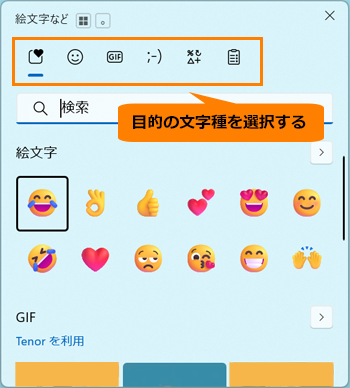 (図6)
(図6)
- 例)[顔文字]に切り替えた状態
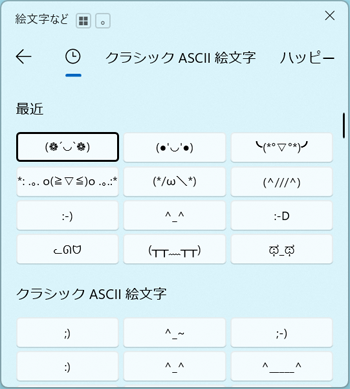 (図7)
(図7)
- 例)[記号]に切り替えた状態
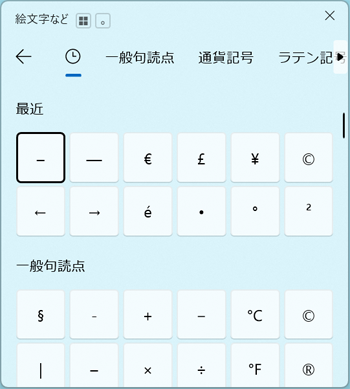 (図8)
(図8)
関連情報
以上

