dynabook.com > サポート > よくあるご質問(FAQ検索) > テキスト入力(変換候補の一覧、タッチキーボード、音声入力、絵文字など)のテーマを変更する方法<Windows 11>

情報番号:019828  【更新日:2026.06.19

テキスト入力(変換候補の一覧、タッチキーボード、音声入力、絵文字など)のテーマを変更する方法<Windows 11>

対応機器・対象OSとカテゴリ
対応機種
対象OS Windows 11
カテゴリ 文字入力、文字入力の便利な使いかた

回答・対処方法

はじめに

ここでは、テキスト入力のテーマを変更する方法について説明します。

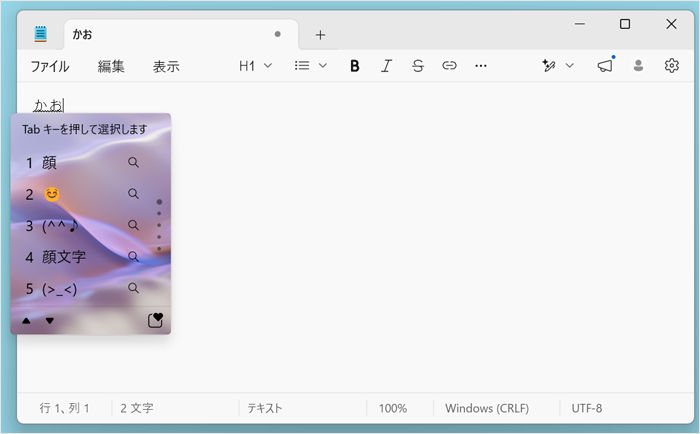
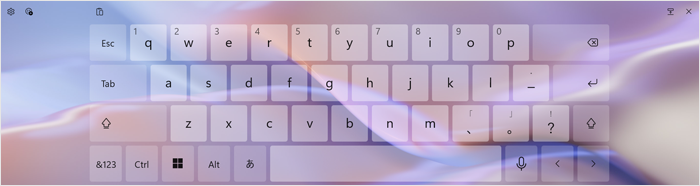
本設定で変更したテーマは、以下のデザインに反映されます。

※以下図は例として、入力テーマを[ライラック川]に変更したイメージです。

  • 変換候補の一覧
    図1(図1)

  • タッチキーボード
    図2(図2)

  • 音声入力
    図3(図3)

  • 絵文字など
    図4(図4)

操作手順

※本手順は、Windows 11 2025 Update(Windows 11 バージョン 25H2)を元に作成しています。バージョンが異なると若干手順や画面が異なる場合があります。ご了承ください。お使いのパソコンのWindows 11バージョンを確認するには、[018852:Windowsのバージョンとビルド番号を確認する方法<Windows 11>]を参照してください。

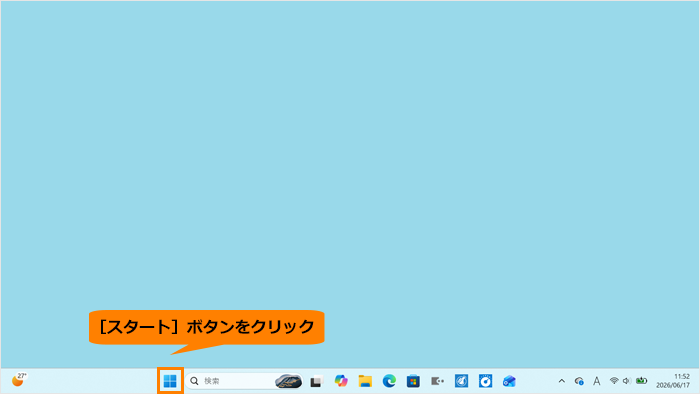
  1. タスクバーの[スタート]ボタンをクリックします。
    図5(図5)

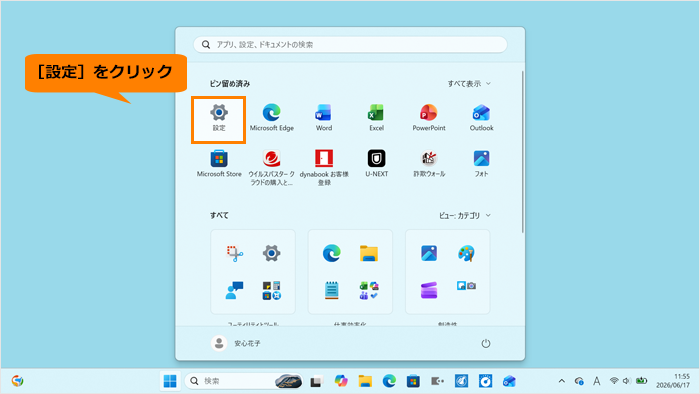
  2. [スタート]メニューが表示されます。“ピン留め済み”から[設定]をクリックします。
    図6(図6)

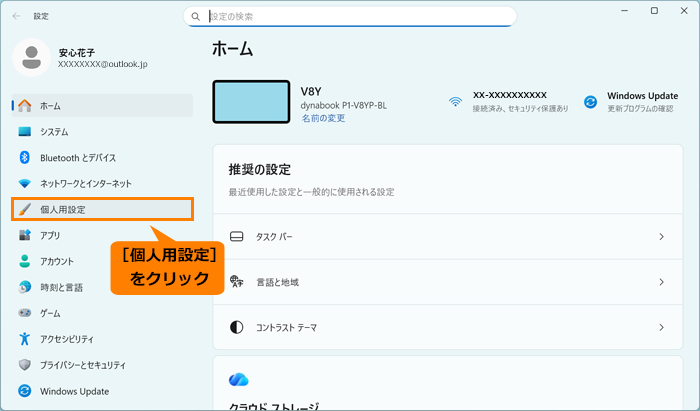
  3. 「設定」画面が表示されます。ナビゲーションの[個人用設定]をクリックします。
    図7(図7)

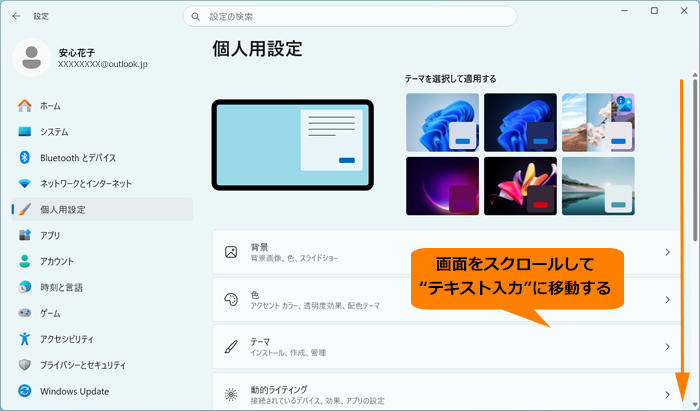
  4. 「個人用設定」画面が表示されます。画面をスクロールして、“テキスト入力”に移動します。
    図8(図8)

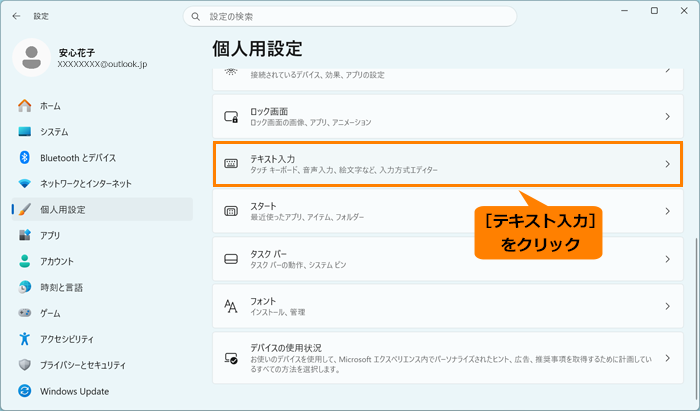
  5. [テキスト入力]をクリックします。
    図9(図9)

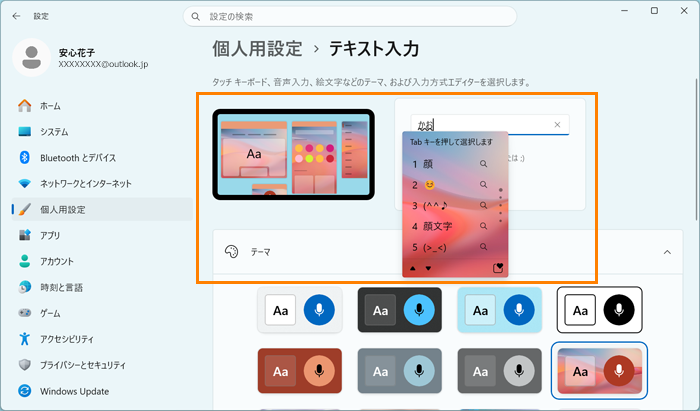
  6. 「テキスト入力」画面が表示されます。“テーマ”からお好みのデザインを選択します。
    ※[+カスタムテーマ]をクリックすると、背景色、背景画像、アクセントカラー、テキストの色などご自身のお好みにカスタマイズしたテーマを設定することもできます。
    図10(図10)

  7. プレビュー画面が選択したデザインに変更されます。また、“ここで入力テーマをプレビューします”ボックスに文字を入力すると変換候補の一覧でデザインをプレビューすることもできます。
    図11(図11)

  8. 設定が終わったら、右上の[×]をクリックして閉じます。

操作は以上です。

テキスト入力のテーマが、設定したデザインに変更されていることを確認してください。

関連情報

以上