情報番号:019840 【更新日:2026.07.01】
「タッチキーボード」音声入力マイクのボタンを非表示にする方法<Windows 11>
対応機器・対象OSとカテゴリ
| 対応機種 |
|
| 対象OS |
Windows 11 |
| カテゴリ |
文字入力、文字入力の便利な使いかた、キーボード、キーボードの便利な使いかた、タッチパネル、タッチパネルの使いかた |
回答・対処方法
はじめに
「タッチキーボード」は、画面上に表示される仮想キーボードです。タッチパネル搭載モデルの場合は、物理的なキーボードを使わずに指やペンで文字をタップして入力することができます。タッチパネル非搭載モデルでも、マウスでクリックして利用することができます。
「タッチキーボード」での文字入力から音声入力に切り替えたいときは、「タッチキーボード」上の[音声入力マイク]ボタンをクリックします。音声入力を使用しない場合は、ボタンを非表示にすることもできます。
ここでは、「タッチキーボード」の音声入力マイクのボタンを非表示にする方法について説明します。
※以下図は、既定のキーボードレイアウト(デフォルト)になります。キーボードレイアウトによって、若干[音声入力マイク]ボタンの位置が異なります。
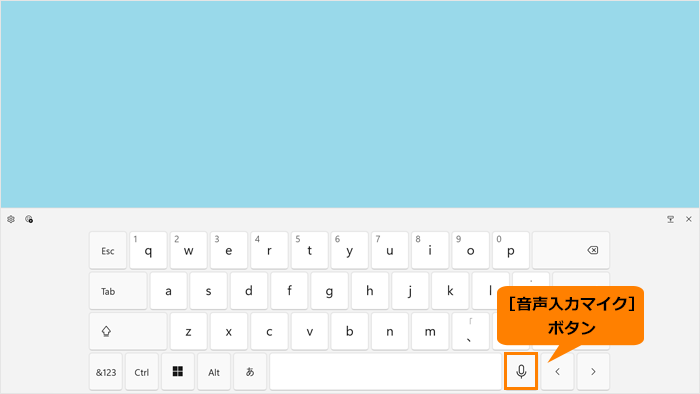 (図1)
(図1)
※「タッチキーボード」の概要や使いかたについては、[019833:「タッチキーボード」について<Windows 11>]を参照してください。
操作手順
※本手順は、Windows 11 2025 Update(Windows 11 バージョン 25H2)を元に作成しています。バージョンが異なると若干手順や画面が異なる場合があります。ご了承ください。お使いのパソコンのWindows 11バージョンを確認するには、[018852:Windowsのバージョンとビルド番号を確認する方法<Windows 11>]を参照してください。
- タスクバーの[スタート]ボタンをクリックします。
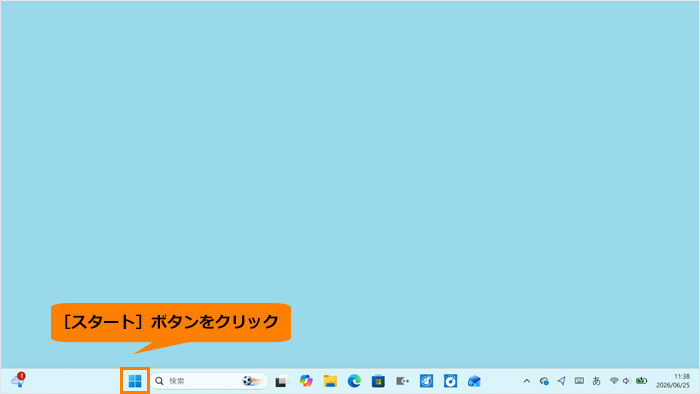 (図2)
(図2)
- [スタート]メニューが表示されます。“ピン留め済み”から[設定]をクリックします。
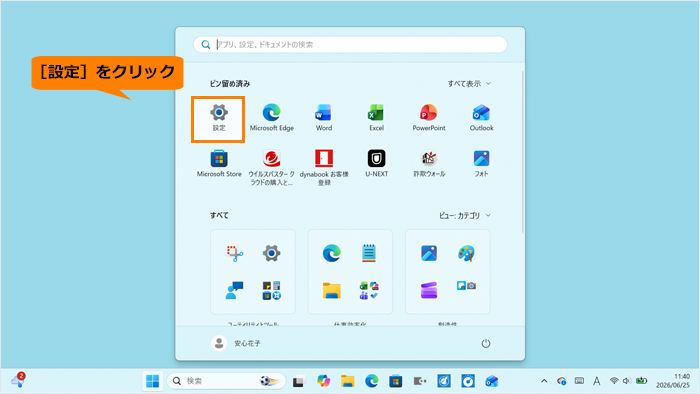 (図3)
(図3)
- 「設定」画面が表示されます。ナビゲーションの[時刻と言語]をクリックします。
 (図4)
(図4)
- 「時刻と言語」画面が表示されます。[入力]をクリックします。
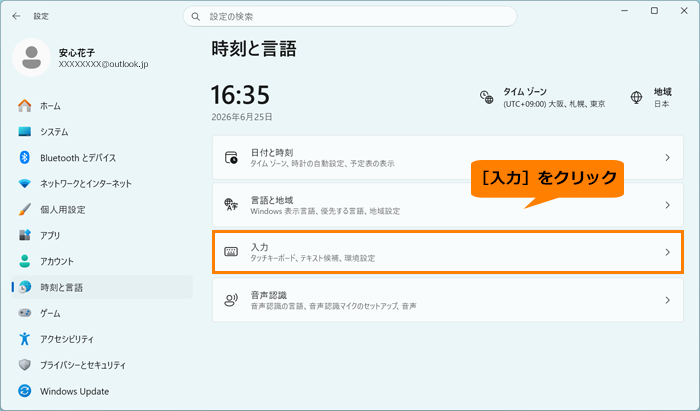 (図5)
(図5)
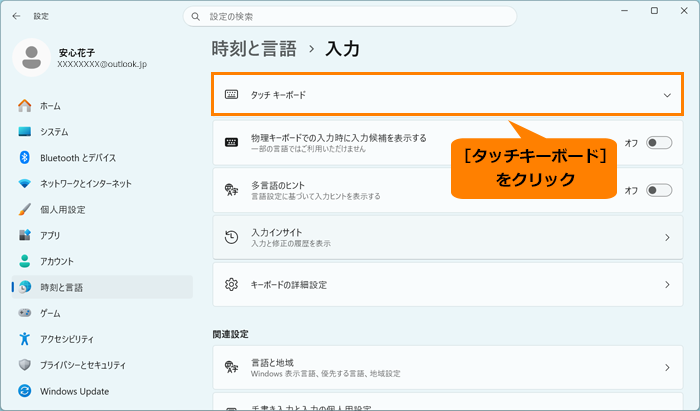
- 「入力」画面が表示されます。[タッチキーボード]をクリックします。
 (図6)
(図6)
- [□ 音声入力マイクのボタンを表示する]をクリックしてチェックをはずします。
 (図7)
(図7)
- 右上の[×]をクリックして閉じます。
操作は以上です。
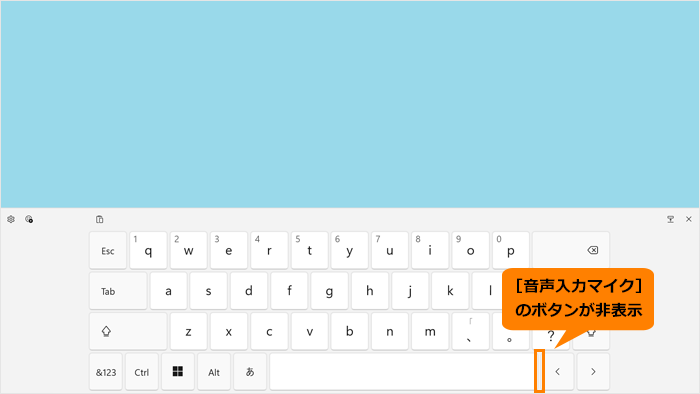
「タッチキーボード」を開き、[音声入力マイク]のボタンが非表示になったことを確認してください。
 (図8)
(図8)
※既定の設定に戻したいときは、[□ 音声入力マイクのボタンを表示する]にチェックを付けてください。
以上

