情報番号:019833 【更新日:2026.07.01】
「タッチキーボード」は、画面上に表示される仮想キーボードです。キーボードを取りはずしてタブレットとして使用できる2in1ノートパソコン(デタッチャブルモデル)やディスプレイの角度を360度回転させてタブレットスタイルで使用できる5in1ノートパソコンなどのタッチパネル搭載モデルで、物理的なキーボードを使わず、指やペンで文字をタップして入力したい場合に利用する機能です。タッチパネル非搭載モデルでも、マウスでクリックして利用することもできます。
ここでは、「タッチキーボード」について説明します。
(図1)
「タッチキーボード」で文字を入力する
5in1/2in1ノートパソコンをタブレットスタイルで使うとき、自動的にタブレットモードがオンになります。既定では、キーボードが接続されていない場合に「タッチキーボード」アイコンが表示される設定になっています。
キーボードが接続されているノートPCスタイルでも「タッチキーボード」を使いたい場合は、表示設定を[常に表示する]に変更してください。
[019834:タスクバーのシステムトレイに「タッチキーボード」アイコンを常に表示する方法<Windows 11>]
(図2)
5in1/2in1ノートパソコンをタブレットスタイルで使っている場合は、テキスト入力する場所をタップすると「タッチキーボード」が自動的に開きます。ノートPCスタイルで「タッチキーボード」を使って文字を入力したい場合は、システムトレイに表示されている「タッチキーボード」アイコンをタップまたはクリックしてください。
「タッチキーボード」の英字キーをタップまたはクリックして日本語をローマ字入力することができます。数字/記号キーの切り替えや入力モード([ひらがな]と[半角英数字])の切り替え、アルファベットの小文字/大文字の切り替えも「タッチキーボード」上から行えます。
[019835:「タッチキーボード」使いかた<Windows 11>]
「タッチキーボード」のレイアウトを変更する
レイアウトは、既定では「デフォルト」に設定されています。そのほかに「50音」、「12キー」、「最適化」、「分割」、「クラシック」、「ゲームパッド」が用意されています。
[019836:「タッチキーボード」レイアウトを切り替える方法<Windows 11>]
(図3)
また、「ローマ字入力」ではなく「かな入力」したい場合は、キーボードレイアウトを「クラシック」に変更して「かな入力」をオンにすると、「かな入力」用のキーボードを表示することもできます。
[019837:「タッチキーボード」日本語の入力時に「かな入力」用のキーボードを表示する方法<Windows 11>]
(図4)
「タッチキーボード」のサイズやテーマをカスタマイズする
キーボードサイズやキーの文字サイズを大きくしたり、小さくしたりすることができます。また、キーの背景の表示/非表示を切り替えることもできます。
[019838:「タッチキーボード」サイズを変更する方法<Windows 11>]
(図5)
入力時にキー音を鳴らす/鳴らさない、音声入力マイクのボタンを表示/非表示を切り替えることもできます。
[019839:「タッチキーボード」文字を入力するときのキー音を消す方法<Windows 11>][019840:「タッチキーボード」音声入力マイクのボタンを非表示にする方法<Windows 11>]
(図6)
テキスト入力のテーマを変更することで、「タッチキーボード」のデザインを変更することもできます。
[019828:テキスト入力(変換候補の一覧、タッチキーボード、音声入力、絵文字など)のテーマを変更する方法<Windows 11>]
(図7)
以上
注意:このページではJavaScriptを使用している部分があります。お使いのブラウザーがこれらの機能をサポートしていない場合、もしくは設定が「有効」となっていない場合は正常に動作しないことがあります。

 (図1)
(図1)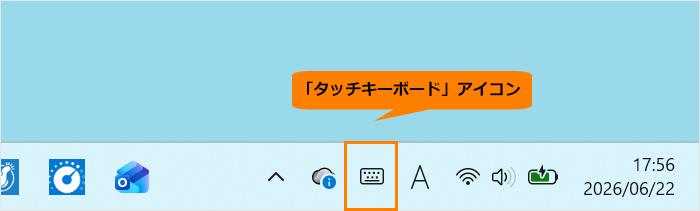 (図2)
(図2)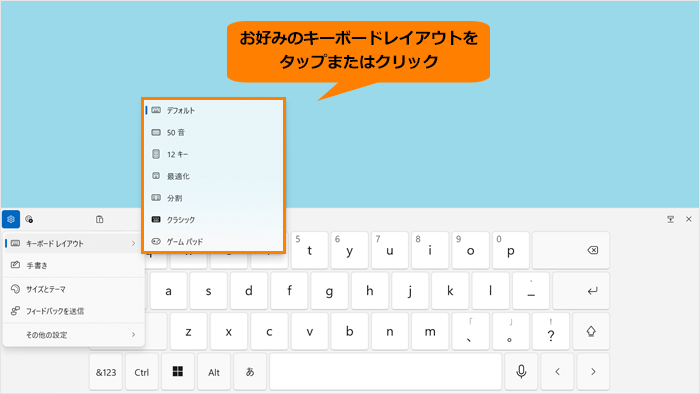 (図3)
(図3)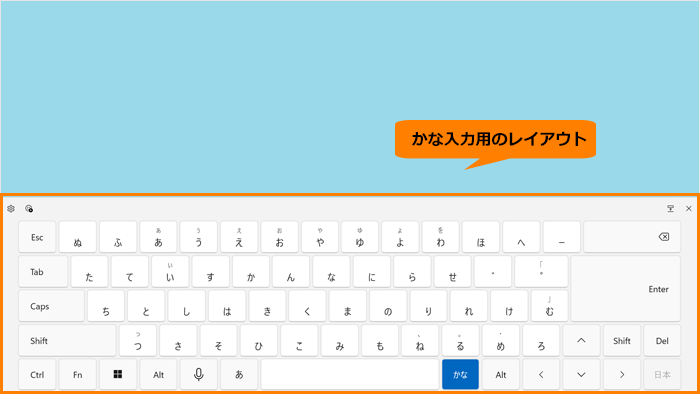 (図4)
(図4)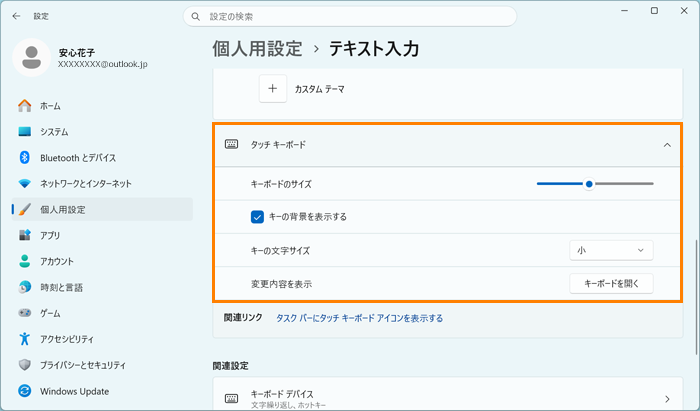 (図5)
(図5) (図6)
(図6)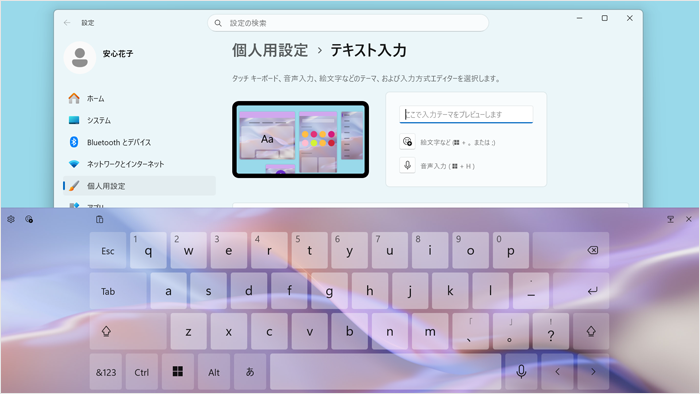 (図7)
(図7)