情報番号:019836 【更新日:2026.07.01】
「タッチキーボード」レイアウトを切り替える方法<Windows 11>
対応機器・対象OSとカテゴリ
| 対応機種 |
|
| 対象OS |
Windows 11 |
| カテゴリ |
文字入力、文字入力の便利な使いかた、キーボード、キーボードの便利な使いかた、タッチパネル、タッチパネルの使いかた |
回答・対処方法
はじめに
「タッチキーボード」は、画面上に表示される仮想キーボードです。タッチパネル搭載モデルの場合は、物理的なキーボードを使わずに指やペンで文字をタップして入力することができます。タッチパネル非搭載モデルでも、マウスでクリックして利用することができます。
「タッチキーボード」のレイアウトは、既定では「デフォルト」に設定されています。そのほかに「50音」、「12キー」、「最適化」、「分割」、「クラシック」、「ゲームパッド」が用意されています。
ここでは、「タッチキーボード」のレイアウトを切り替える方法について説明します。
- レイアウト:デフォルト
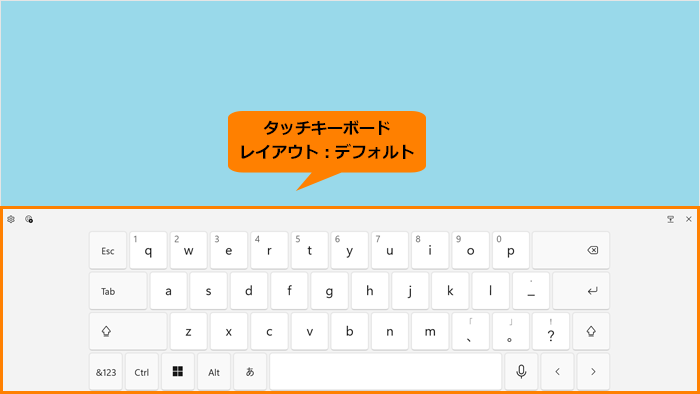 (図1)
(図1)
※「タッチキーボード」の概要や使いかたについては、[019833:「タッチキーボード」について<Windows 11>]を参照してください。
操作手順
※本手順は、Windows 11 2025 Update(Windows 11 バージョン 25H2)を元に作成しています。バージョンが異なると若干手順や画面が異なる場合があります。ご了承ください。お使いのパソコンのWindows 11バージョンを確認するには、[018852:Windowsのバージョンとビルド番号を確認する方法<Windows 11>]を参照してください。
※以下手順は、「タッチキーボード」が開かれていることを前提としています。「タッチキーボード」を開く操作については、[019835:「タッチキーボード」使いかた<Windows 11>]を参照してください。
- 「タッチキーボード」の左上隅にある[キーボード設定]アイコンをタップまたはクリックします。
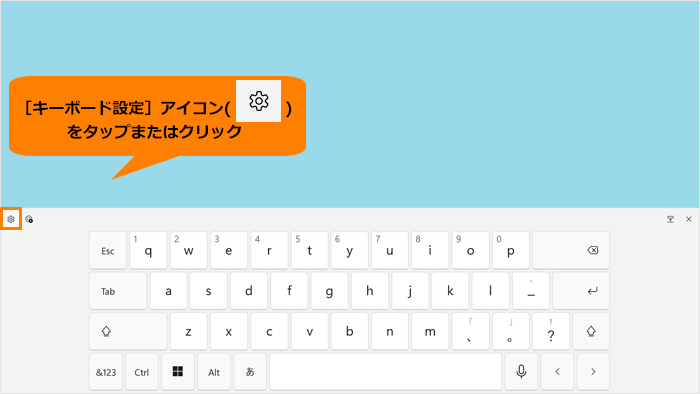 (図2)
(図2)
- キーボード設定メニューが表示されます。[キーボードレイアウト]をタップまたはマウスポインターを合わせます。
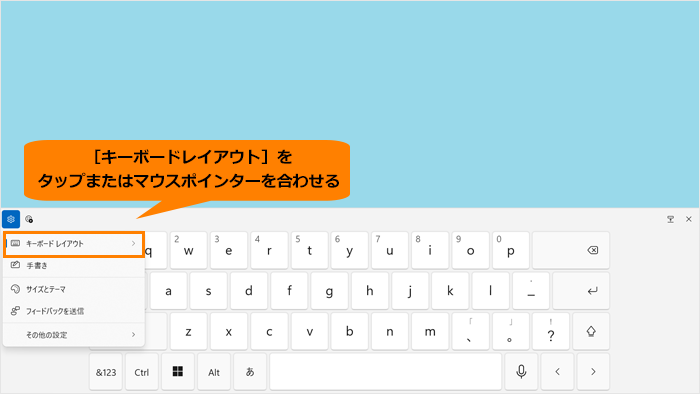 (図3)
(図3)
- キーボードレイアウトメニューが表示されます。お好みのキーボードレイアウトをタップまたはクリックします。
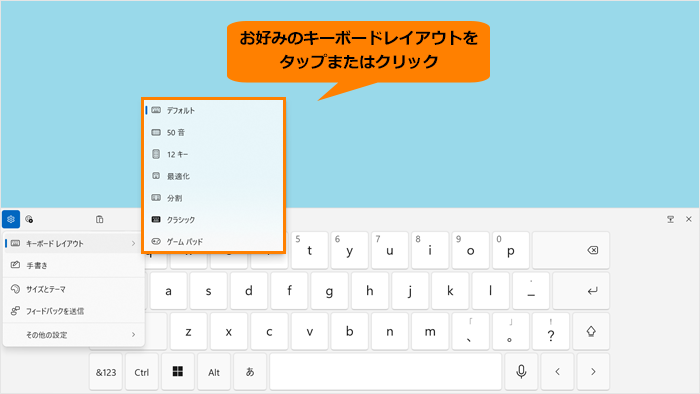 (図4)
(図4)
- 選択したキーボードレイアウトに変更されます。
◆デフォルト(既定)
タッチスクリーン入力用に最適化されています。より大きなキーがあり、入力しやすくするために一部のキーが削除されます。
 (図5)
(図5)
◆50音
5行のグリッドにキーを配置する日本語文字のキーボードレイアウト。特定のひらがな文字を見つけやすくなります。
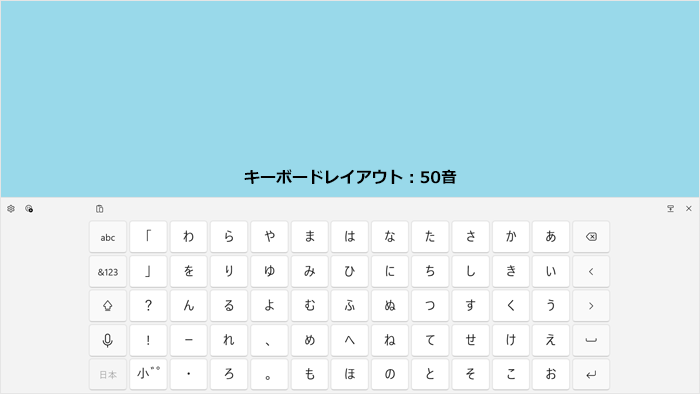 (図6)
(図6)
◆12キー
3×4グリッドにキーを配置する日本語文字のキーボードレイアウト。
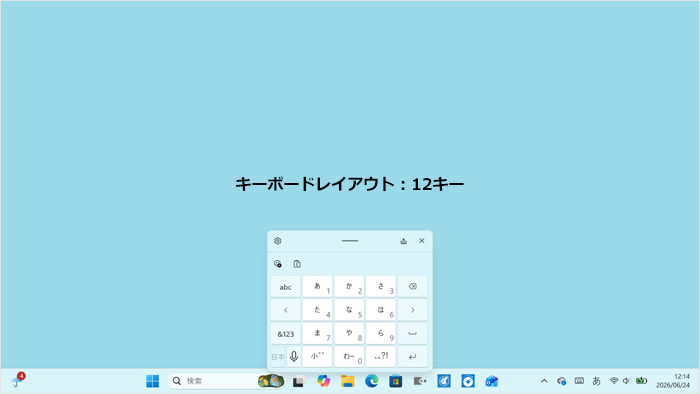 (図7)
(図7)
◆最適化
画面上の任意の場所に移動できるコンパクトなキーボードです。
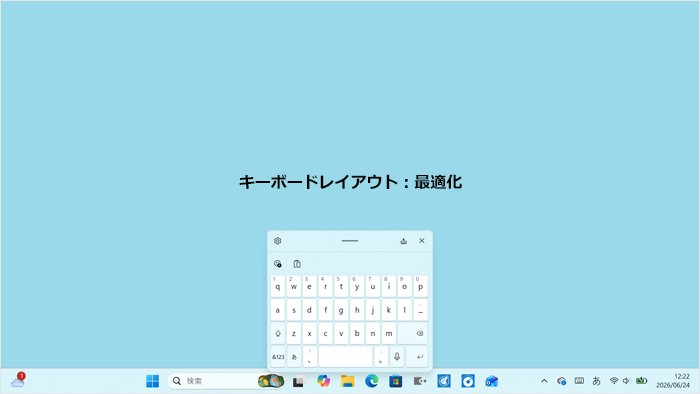 (図8)
(図8)
◆分割
キーボードの半分が画面の左端に近く、残りの半分が画面の右端になるように分割されます。このレイアウトにより、タッチスクリーンデバイスを2つの手で保持するときに簡単に入力できます。
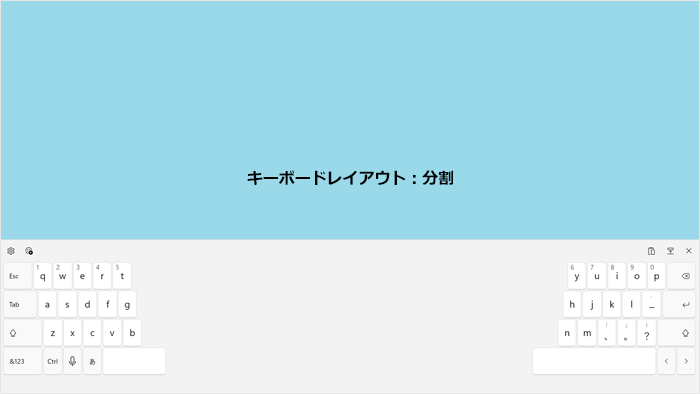 (図9)
(図9)
◆クラシック
従来のキーボード。このレイアウトは、一般的な外部キーボードと同じ配置を再現しています。すべての機能を備え、キーの拡張された選択が含まれています。
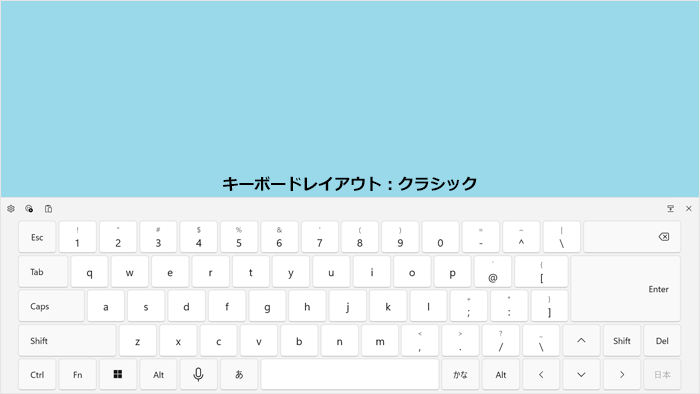 (図10)
(図10)
◆ゲームパッド
Xboxコントローラーなどのスティックやボタンでフォーカスを移動しながら文字を選んで入力できるように設計されたレイアウトです。
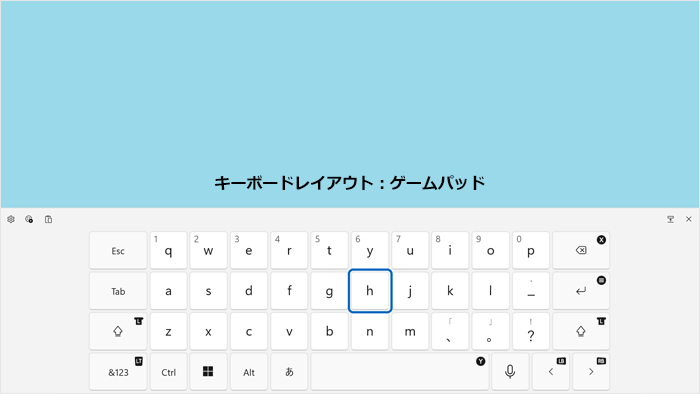 (図11)
(図11)
操作は以上です。
補足:ドッキングとドッキング解除
「デフォルト」、「50音」、「分割」、「クラシック」、「ゲームパッド」のキーボードレイアウトはドッキングされていて画面下部に固定表示されます。ドッキング解除をすると、「12キー」、「最適化」の小さいキーボードレイアウトに切り替わり、ドラッグアンドドロップで作業しやすいように別の場所に移動することができます。
- ドッキングされているキーボードレイアウトをドッキング解除したい場合は、「タッチキーボード」の右上にある[ドッキング解除]アイコンをタップまたはクリックします。
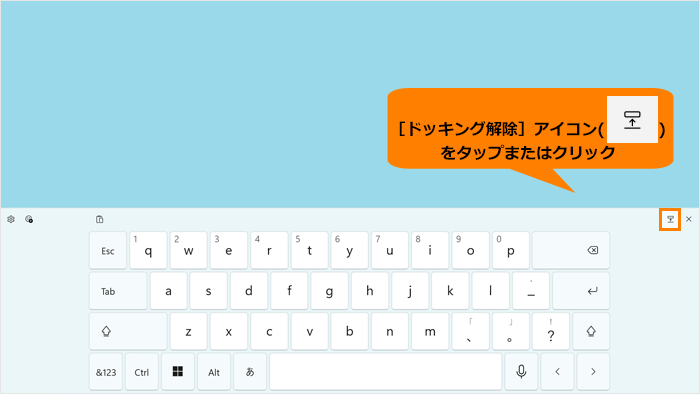 (図12)
(図12)
- 小さいキーボードレイアウトに切り替わります。再度ドッキングしたい場合は、「タッチキーボード」の右上にある[ドッキング]アイコンをタップまたはクリックします。
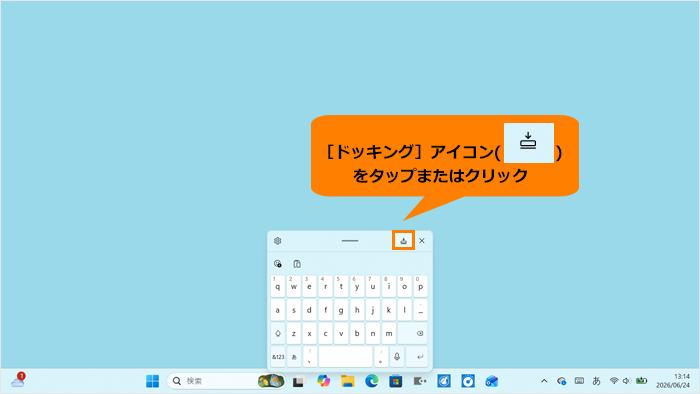 (図13)
(図13)
操作は以上です。
補足:絵文字や顔文字、記号などの入力
「タッチキーボード」上で絵文字や顔文字、記号などをタップまたはクリックで入力することもできます。
- 「タッチキーボード」の左上にある[絵文字など]アイコンをタップまたはクリックします。
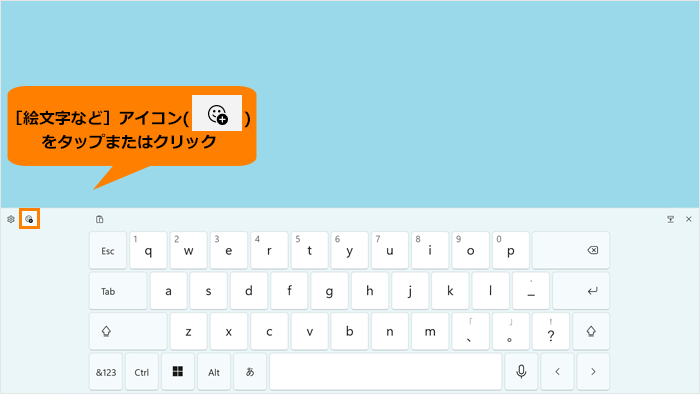 (図14)
(図14)
- キーボードレイアウト上に絵文字などを入力するレイアウトが表示されます。上部の文字の種類から目的の文字種(最近使用したもの、絵文字、GIF、顔文字、記号、クリップボードの履歴)アイコンをタップまたはクリックします。
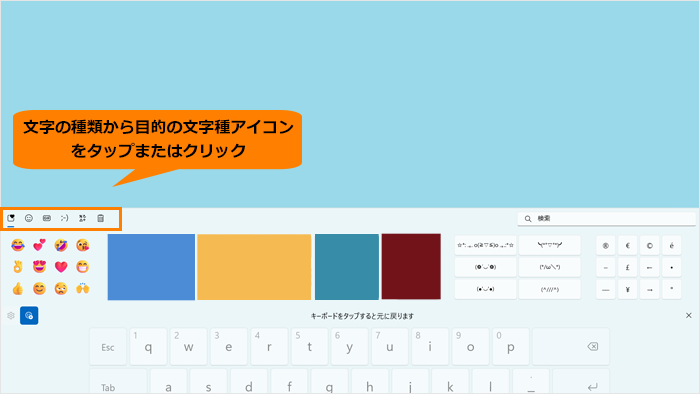 (図15)
(図15)
- 選択した文字種の一覧が表示されます。入力したい文字をタップまたはクリックします。
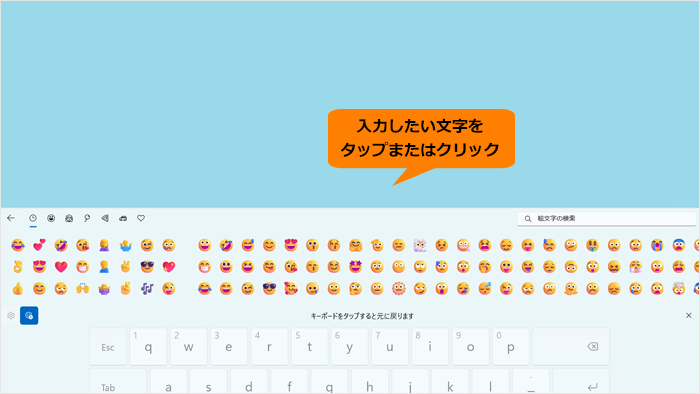 (図16)
(図16)
- キーボードレイアウト上をタップまたはクリックすると、絵文字などレイアウトは閉じます。
操作は以上です。
以上

