情報番号:019835 【更新日:2026.07.01】
「タッチキーボード」使いかた<Windows 11>
対応機器・対象OSとカテゴリ
| 対応機種 |
|
| 対象OS |
Windows 11 |
| カテゴリ |
文字入力、文字入力の便利な使いかた、キーボード、キーボードの便利な使いかた、タッチパネル、タッチパネルの使いかた |
回答・対処方法
はじめに
「タッチキーボード」は、画面上に表示される仮想キーボードです。タッチパネル搭載モデルの場合は、物理的なキーボードを使わずに指やペンで文字をタップして入力することができます。タッチパネル非搭載モデルでも、マウスでクリックして利用することができます。
ここでは、「タッチキーボード」の使いかたについて説明します。
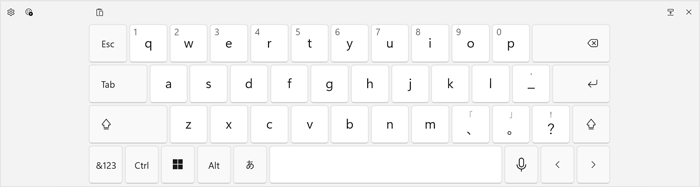 (図1)
(図1)
※「タッチキーボード」の概要などについては、[019833:「タッチキーボード」について<Windows 11>]を参照してください。
操作手順
※本手順は、Windows 11 2025 Update(Windows 11 バージョン 25H2)を元に作成しています。バージョンが異なると若干手順や画面が異なる場合があります。ご了承ください。お使いのパソコンのWindows 11バージョンを確認するには、[018852:Windowsのバージョンとビルド番号を確認する方法<Windows 11>]を参照してください。
「タッチキーボード」を開く
※5in1/2in1ノートパソコンをタブレットスタイルで使っている場合は、テキスト入力する場所をタップすると「タッチキーボード」が自動的に開きます。
※既定では、キーボードが接続されていない場合にシステムトレイに「タッチキーボード」アイコンが表示される設定になっています。キーボードが接続されているノートPCスタイルでも「タッチキーボード」を使いたい場合は、[019834:タスクバーのシステムトレイに「タッチキーボード」アイコンを常に表示する方法<Windows 11>]を参照し、表示設定を[常に表示する]に変更してください。
- タスクバーのシステムトレイに表示されている「タッチキーボード」アイコンをタップまたはクリックします。
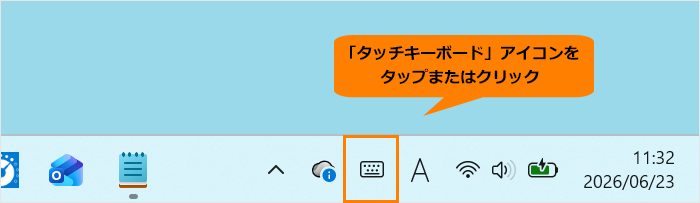 (図2)
(図2)
- 画面下部に「タッチキーボード」が表示されます。
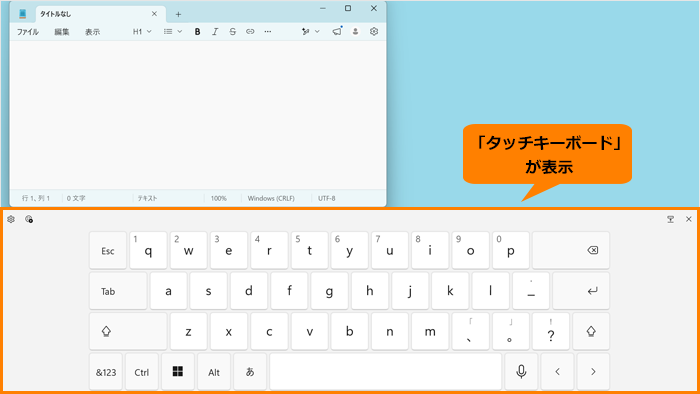 (図3)
(図3)
操作は以上です。
既定のレイアウトは、「デフォルト」キーボードとなります。レイアウトの種類によって使いかたが異なります。ここでは、例として「デフォルト」キーボードの一般的に使われる操作について説明します。
※レイアウトを切り替える操作については、[019836:「タッチキーボード」レイアウトを切り替える方法<Windows 11>]を参照してください。
「英字キー」と「数字/記号キー」の切り替え
- 英字キーの 左下隅の[&123]キーをタップまたはクリックします。
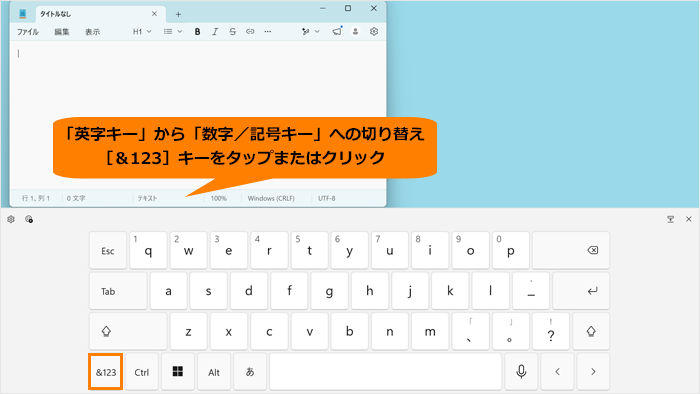 (図4)
(図4)
- 数字/記号キーに切り替わります。左下隅の[あいう]キーをタップまたはクリックします。
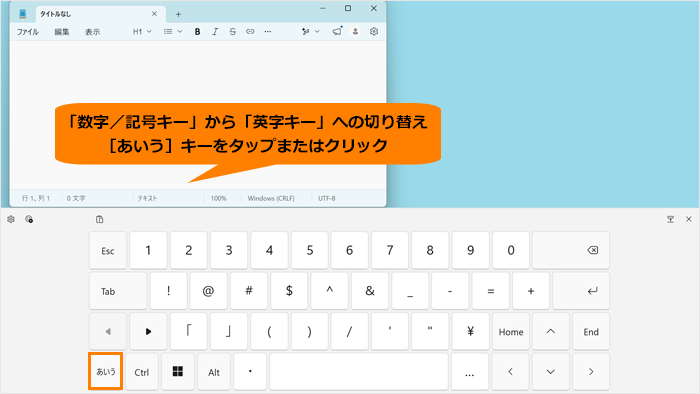 (図5)
(図5)
- 英字キーに戻ります。
「英字キー」で入力モード([ひらがな]と[半角英数字])の切り替え
- 入力モードのキーが[あ]と表示されている場合は、入力モードが[ひらがな]です。入力モードの[あ]キーをタップまたはクリックします。
 (図6)
(図6)
- 入力モードのキーが[A]と表示されます。入力モードが[半角英数字]に切り替わります。
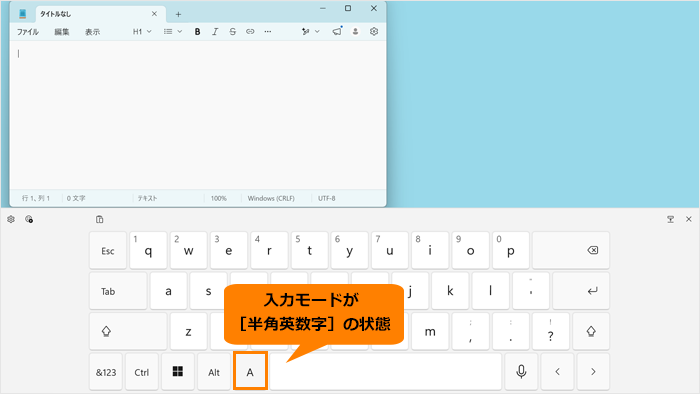 (図7)
(図7)
文字が入力できないとき
キーをタップまたはクリックしても文字が入力されない場合は、入力欄に「|」(カーソル)が表示されていることを確認してください。表示されている位置から文字を入力できます。表示されていないときは、入力欄をタップまたはクリックしてください。
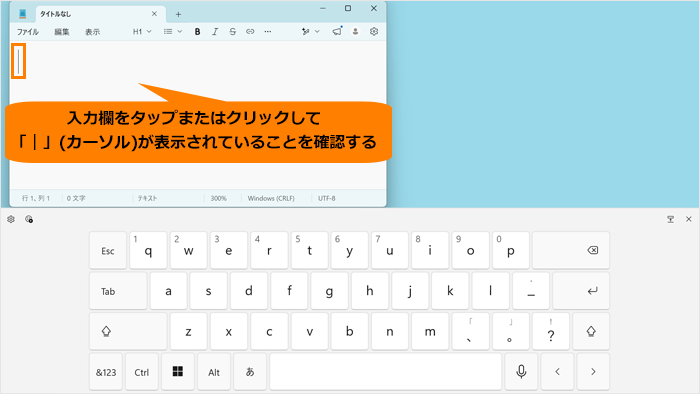 (図8)
(図8)
入力を間違えたとき
入力を間違えたときは次の操作で文字を削除して、もう一度入力しましょう。
- [<]キーまたは[>]キーをタップまたはクリックしてカーソル(|)を左右に動かします。
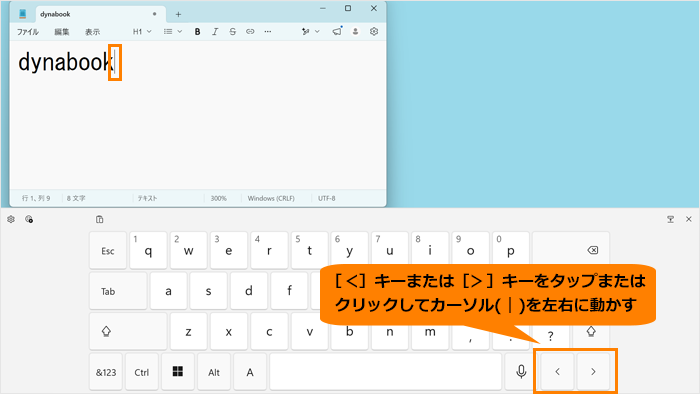 (図9)
(図9)
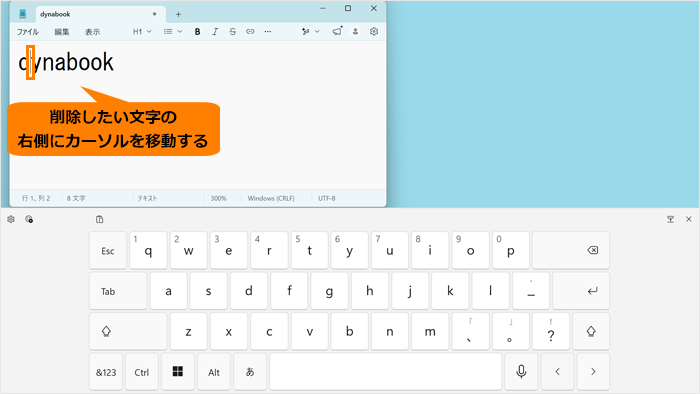
- 削除したい文字の右側にカーソルを移動します。
 (図10)
(図10)
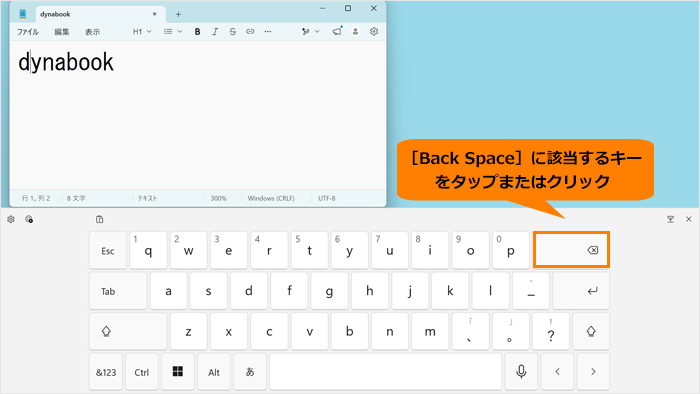
- [Back Space]に該当するキーをタップまたはクリックします。
 (図11)
(図11)
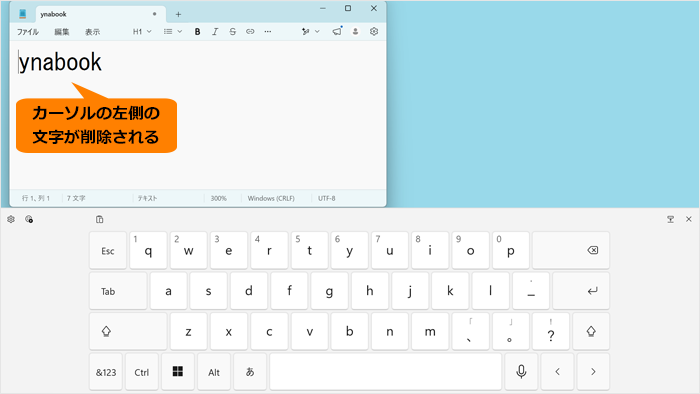
- カーソルの左側の文字が削除されます。
 (図12)
(図12)
アルファベットの大文字を1文字ごとに入力
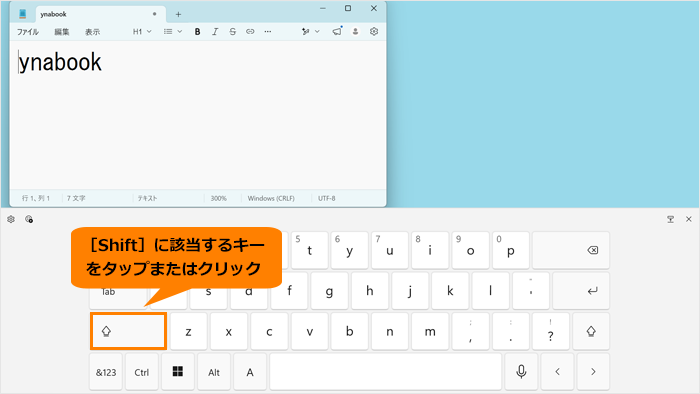
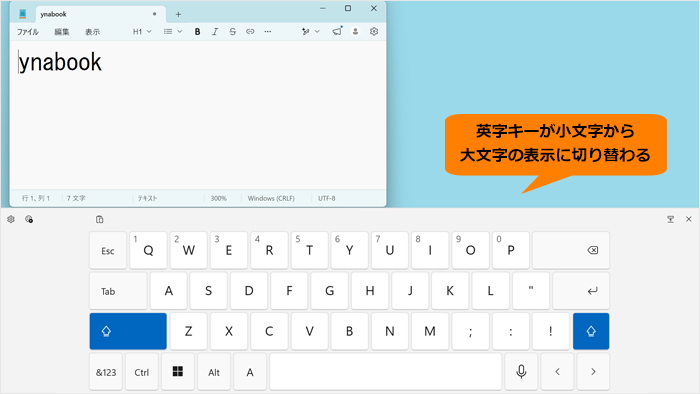
- 左右にある[Shift]に該当するキーのどちらかをタップまたはクリックします。
※以下図は例として左側の[Shift]に該当するキーを選択します。
 (図13)
(図13)
- 英字キーが小文字から大文字の表示に切り替わります。入力したい英字キーをタップまたはクリックします。
 (図14)
(図14)
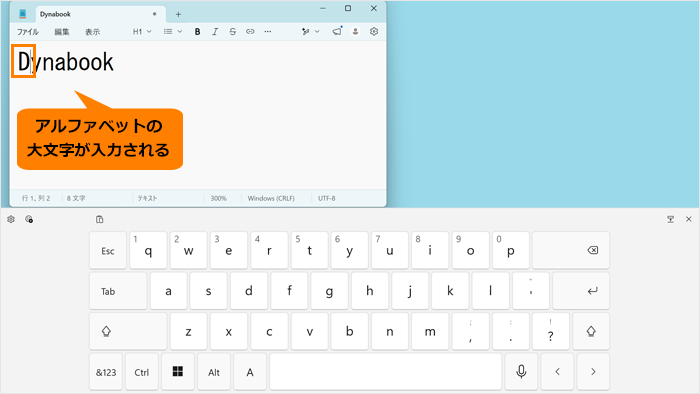
- アルファベットの大文字が入力されます。
※大文字が入力されたあと、英字キーは小文字の表示に戻ります。
 (図15)
(図15)
アルファベットの大文字を連続して入力
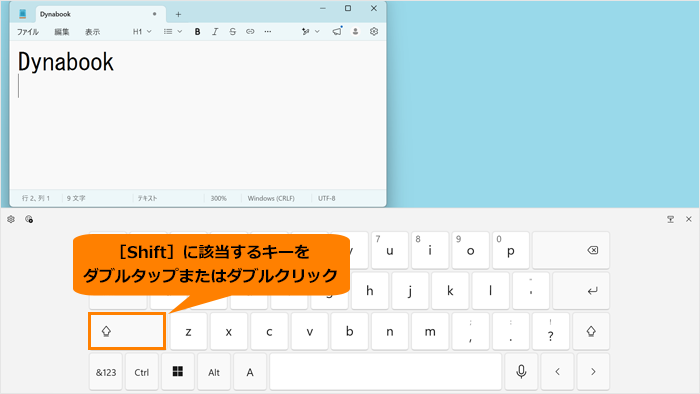
- 左右にある[Shift]に該当するキーのどちらかをダブルタップまたはダブルクリックします。
※以下図は例として左側の[Shift]に該当するキーを選択します。
 (図16)
(図16)
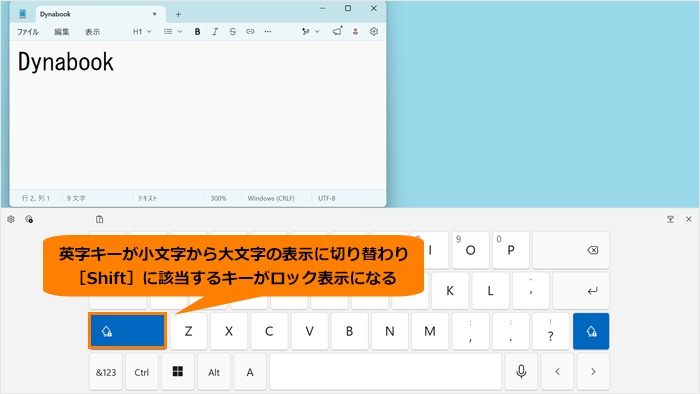
- 英字キーが小文字から大文字の表示に切り替わり、[Shift]に該当するキーがロック表示になります。入力したい英字キーをタップまたはクリックします。
 (図17)
(図17)
- アルファベットの大文字が連続で入力されます。
 (図18)
(図18)
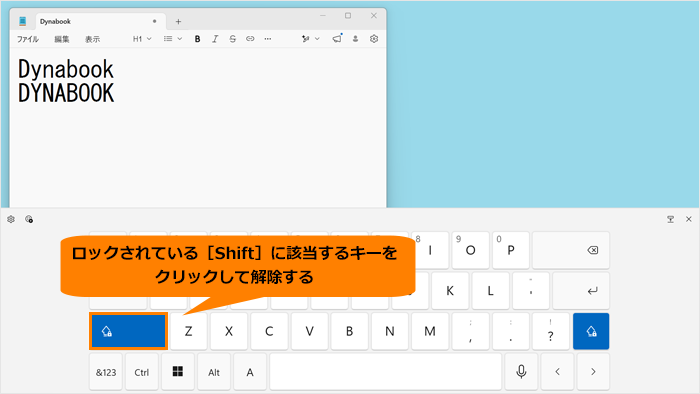
<大文字入力を解除して小文字入力をしたい場合>
ロックされている[Shift]に該当するキーをクリックすると解除されます。
 (図19)
(図19)
「タッチキーボード」を閉じる
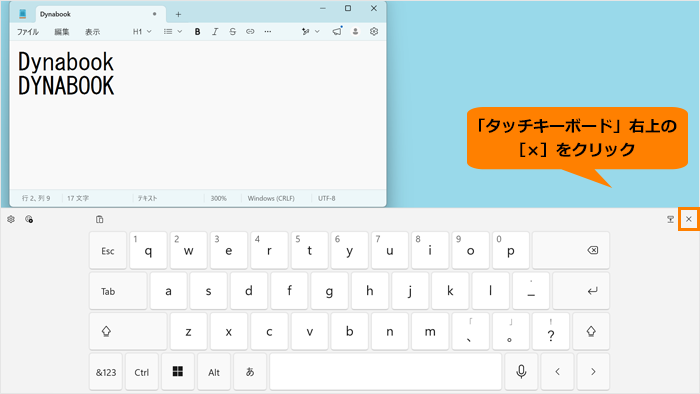
- 「タッチキーボード」右上の[×]をクリックします。
 (図20)
(図20)
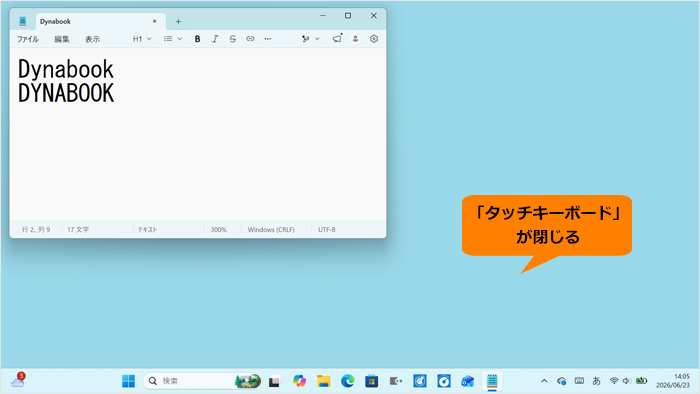
- 「タッチキーボード」が閉じます。
 (図21)
(図21)
以上

