情報番号:019845 【更新日:2026.07.17】
マイクへのアクセス許可を設定する方法<Windows 11>
対応機器・対象OSとカテゴリ
| 対応機種 |
|
| 対象OS |
Windows 11 |
| カテゴリ |
文字入力、文字入力の便利な使いかた |
回答・対処方法
はじめに
プライバシーとセキュリティの観点から、マイクにアクセスできるアプリを選ぶことができます。特定のアプリのみマイクの音声が認識されない場合は、マイクへのアクセスが禁止されている場合があります。
ここでは、マイクへのアクセス許可を設定する方法について説明します。
※マイクに関連するそのほかの設定などについては、[019841:マイクの設定について<Windows 11>]を参照ください。
操作手順
※本手順は、Windows 11 2025 Update(Windows 11 バージョン 25H2)を元に作成しています。バージョンが異なると若干手順や画面が異なる場合があります。ご了承ください。お使いのパソコンのWindows 11バージョンを確認するには、[018852:Windowsのバージョンとビルド番号を確認する方法<Windows 11>]を参照してください。
※外付けマイクを使用する場合は、すでにマイクまたはヘッドセットが正常に接続されていることを前提としています。
- タスクバーの[スタート]ボタンをクリックします。
 (図1)
(図1)
- [スタート]メニューが表示されます。“ピン留め済み”から[設定]をクリックします。
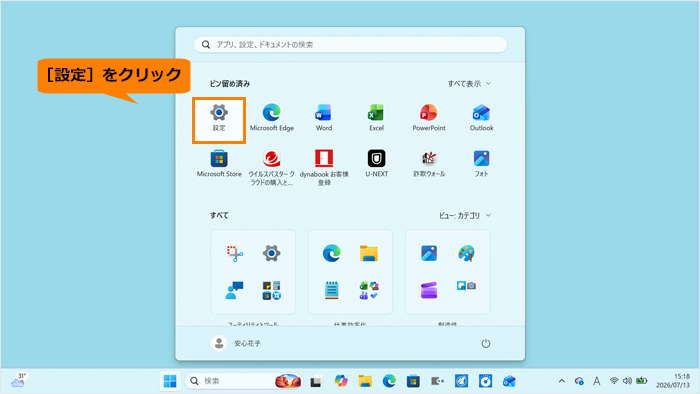 (図2)
(図2)
- 「設定」画面が表示されます。ナビゲーションの[プライバシーとセキュリティ]をクリックします。
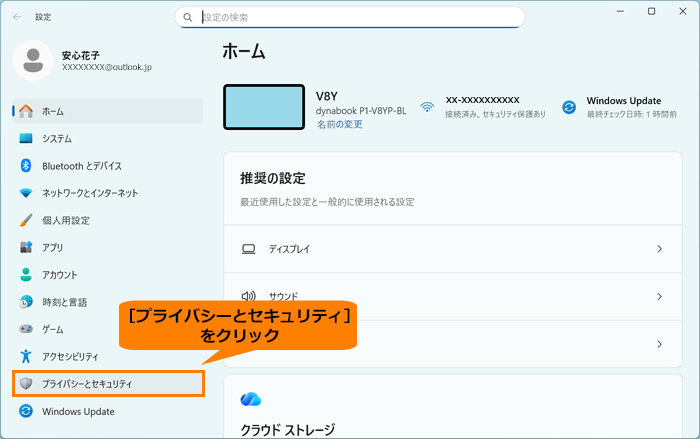 (図3)
(図3)
- 「プライバシーとセキュリティ」画面が表示されます。画面をスクロールして、“アプリのアクセス許可”に移動します。
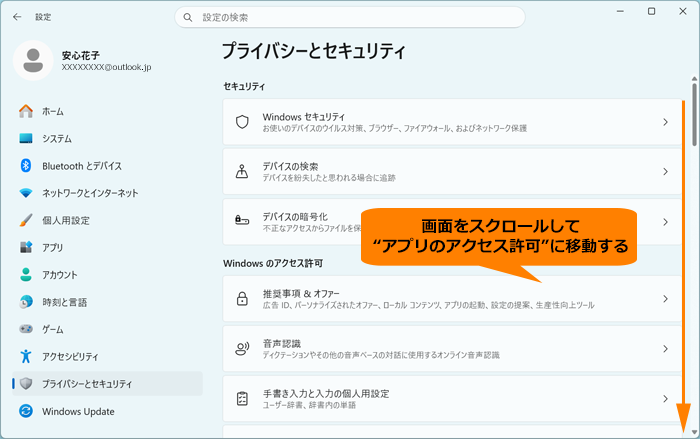 (図4)
(図4)
- “アプリのアクセス許可”から[マイク]をクリックします。
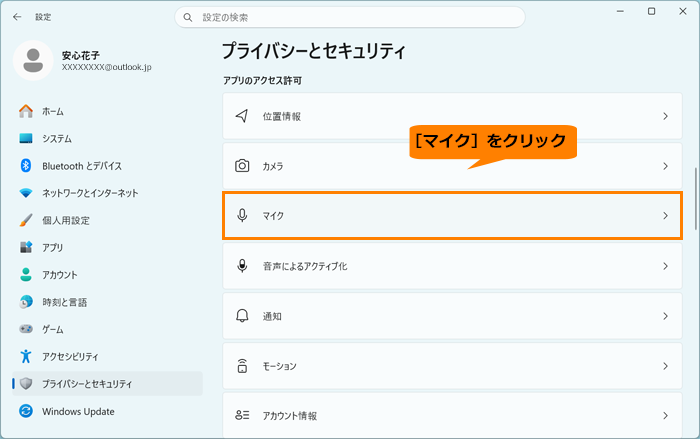 (図5)
(図5)
- 「マイク」画面が表示されます。“マイクへのアクセス”が“オン”に設定されていることを確認します。
※“オフ”に設定されている場合は、トグルをクリックして“オン”に変更してください。
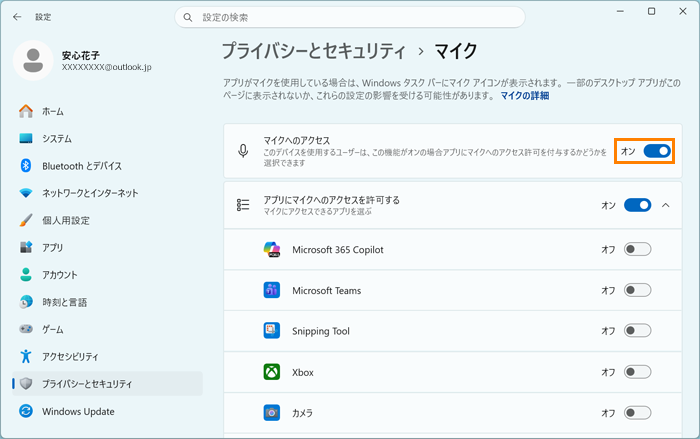 (図6)
(図6)
- “アプリにマイクへのアクセスを許可する”が“オン”に設定されていることを確認します。
※“オフ”に設定されている場合は、トグルをクリックして“オン”に変更してください。
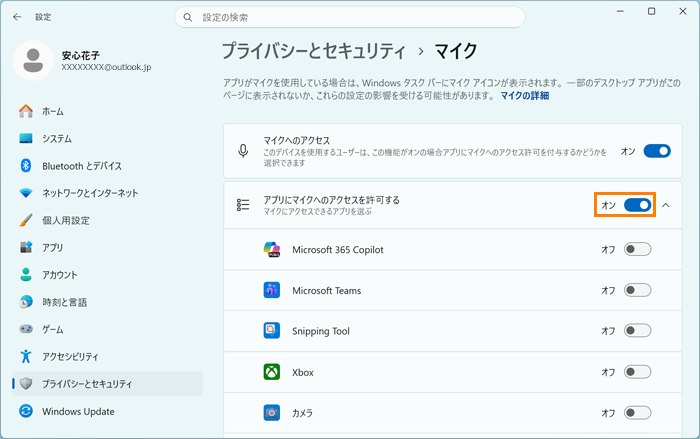 (図7)
(図7)
- アプリの一覧からマイクへのアクセスを許可する場合は“オン”、マイクへのアクセスを禁止する場合は“オフ”にトグルをクリックして切り替えます。
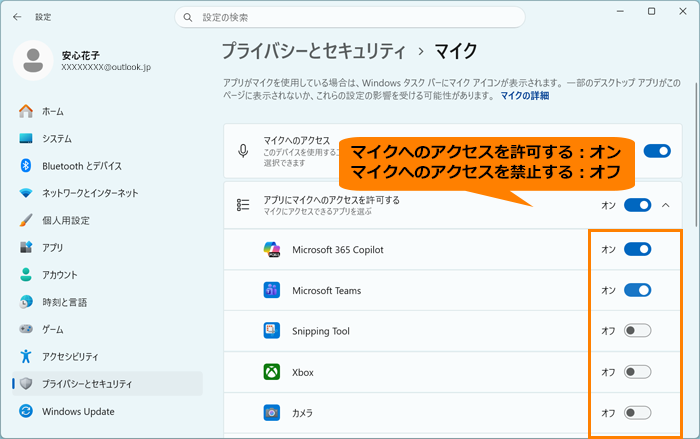 (図8)
(図8)
- 右上の[×]をクリックして閉じます。
操作は以上です。
マイクへのアクセスが設定したとおりに動作することを確認してください。
以上