情報番号:019841 【更新日:2026.07.17】
オンライン通話や音声入力などを行うときは、マイクが必要です。パソコンに内蔵されているマイク、または外付けマイクを使用します。
ここでは、マイクの設定について説明します。
※本情報で紹介している手順は、一般的な設定となります。マイクを使用する各アプリ上での設定が必要な場合があります。
1.マイクを使う
◆内蔵マイク
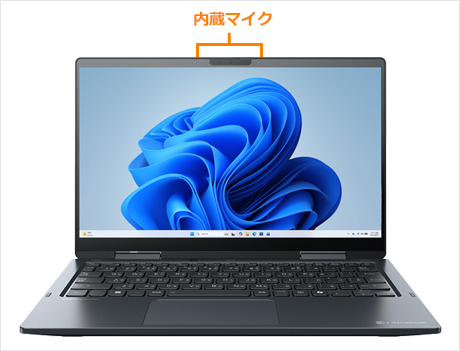
内蔵マイク搭載モデルの場合は、ディスプレイ(画面)の上部にマイクが設置されています。
※以下図は、一例です。
(図1)
◆外付けマイク
市販の外付けマイクやヘッドセット(マイク付きのヘッドホン)をパソコンに接続して使用します。
※外付けマイクによって接続方法(マイク入力/ヘッドホン出力端子接続、Bluetooth接続、USB接続など)が異なります。また、ヘッドセット型、机の上に置いて使うタイプ、イヤホンのマイクなどの種類があります。それぞれ特長が異なりますので、用途によって適した外付けマイクをご購入ください。詳しくは、外付けマイクの製品ページなどを参照ください。
内蔵マイクと外付けマイクには、それぞれメリット・デメリットがあります。以下をご参考ください。
* 「AIノイズキャンセラー」搭載モデルの場合は、電話の着信音などの不意のノイズを除去し、声を聞き取りやすくしてくれる機能があります。[018963:「AIノイズキャンセラー」オンライン通話やオンラインミーティング時にノイズを除去して音声をクリアにする]
2.マイクのアクセス権を確認する
アプリごとにマイクの使用許可を設定できます。アプリによってマイクの音声が認識されない場合、この設定が原因のことがあります。
※プライバシーとセキュリティの観点から、使用しないアプリにはマイク権限を与えないほうが安全です。
[019845:マイクへのアクセス許可を設定する方法<Windows 11>]
(図2)
3.マイクの各設定を確認する
マイクが突然使えなくなった場合は、マイクが有効になっているか、正しい入力デバイスが選択されているか、マイクのボリュームが小さすぎないか確認してください。また、事前にマイクテストを行い、相手にどのように聞こえるか確認することをおすすめします。
[019842:マイクを有効/無効にする方法<Windows 11>][019843:マイクのボリュームを調整する方法<Windows 11>][019844:マイクテストを開始する方法<Windows 11>][019846:入力デバイスのサウンドの問題をトラブルシューティングする方法<Windows 11>]
(図3)
オンライン授業やオンライン会議中に、家族に突然話しかけられたり、くしゃみや咳が出そうになった場合など、ワンタッチマイクミュート搭載モデルの場合は、キー操作ですばやくマイクをミュート(消音)にすることができます。
[019145:「ワンタッチマイクミュート」キーボード操作でマイクをミュートにする方法<Windows 11>]
以上
注意:このページではJavaScriptを使用している部分があります。お使いのブラウザーがこれらの機能をサポートしていない場合、もしくは設定が「有効」となっていない場合は正常に動作しないことがあります。

 (図1)
(図1)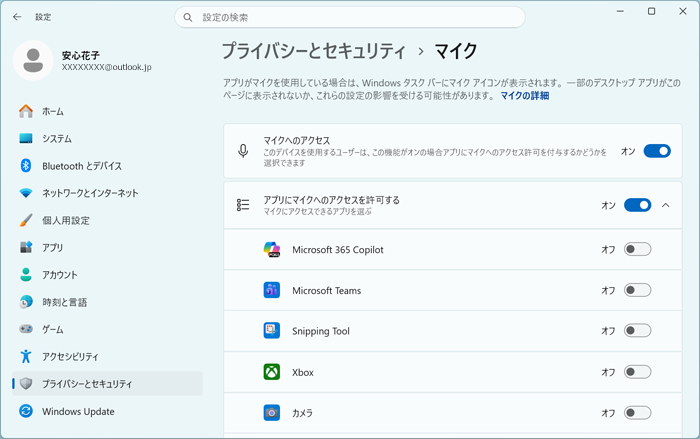 (図2)
(図2)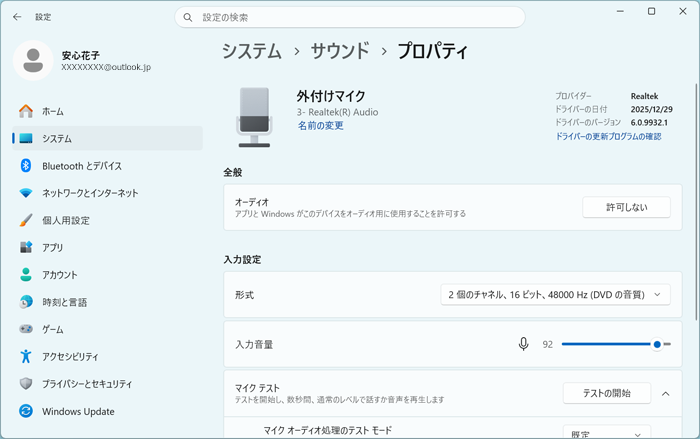 (図3)
(図3)