情報番号:019849 【更新日:2026.07.27】
「音声入力」音声入力起動ツールをオンにする方法<Windows 11>
対応機器・対象OSとカテゴリ
| 対応機種 |
|
| 対象OS |
Windows 11 |
| カテゴリ |
文字入力、文字入力の便利な使いかた |
回答・対処方法
はじめに
OS標準の音声入力を開始するには、ショートカットキー([Windowsロゴ]キーを押しながら[H]キーを押す)を使います。音声入力起動ツールをオンにすると、ショートカットキーを使わずに、テキストボックス内で音声入力にすばやくアクセスできます。
ここでは、「音声入力」の音声入力起動ツールをオンにする方法について説明します。
※「音声入力」の概要や使いかたについては、[019847:「音声入力」について<Windows 11>]を参照ください。
操作手順
※本手順は、Windows 11 2025 Update(Windows 11 バージョン 25H2)を元に作成しています。バージョンが異なると若干手順や画面が異なる場合があります。ご了承ください。お使いのパソコンのWindows 11バージョンを確認するには、[018852:Windowsのバージョンとビルド番号を確認する方法<Windows 11>]を参照してください。
- 音声入力を起動します。
※音声入力の起動は、[019848:「音声入力」音声でテキストを入力する方法<Windows 11>]を参照ください。 - 音声入力画面の[歯車](設定)ボタンをクリックします。
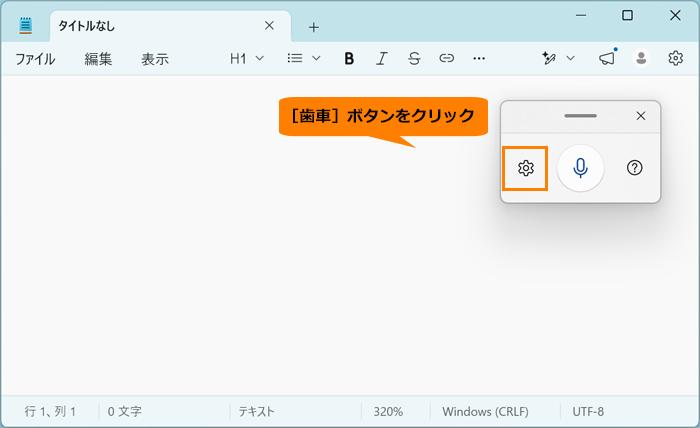 (図1)
(図1)
- 設定メニューが表示されます。“音声入力起動ツール”のトグルをクリックして、“オン”にします。
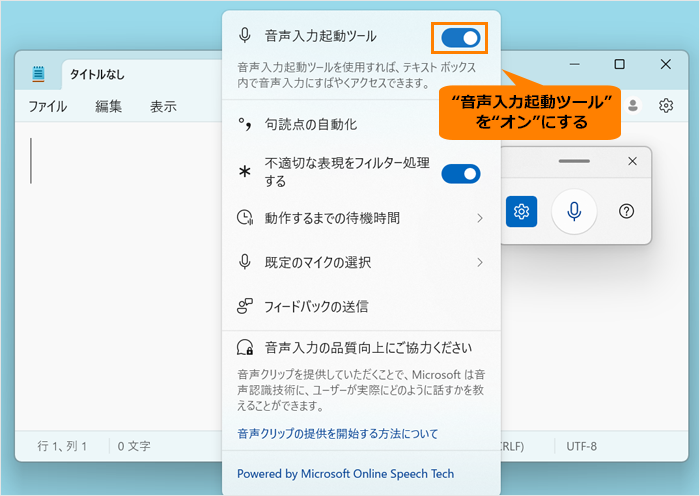 (図2)
(図2)
- 「音声入力」の[×]をクリックして閉じます。
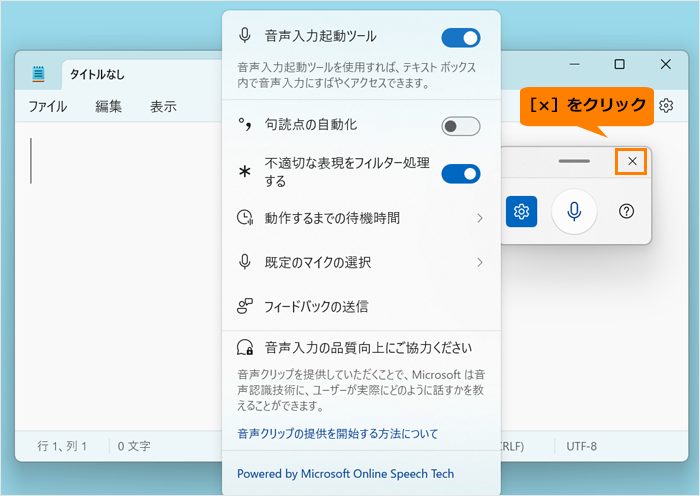 (図3)
(図3)
操作は以上です。
音声入力起動ツールが表示されます。マイクのボタンをクリックすると、「音声入力」を開始することができます。
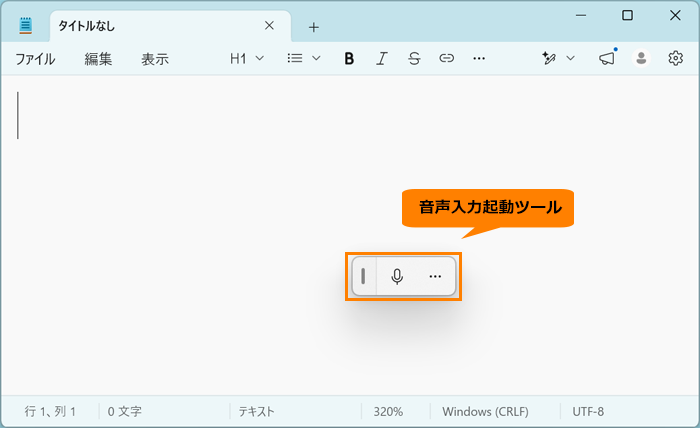 (図4)
(図4)
補足:音声入力起動ツールをオフにする場合
- 音声入力起動ツールの[…](設定)をクリックします。
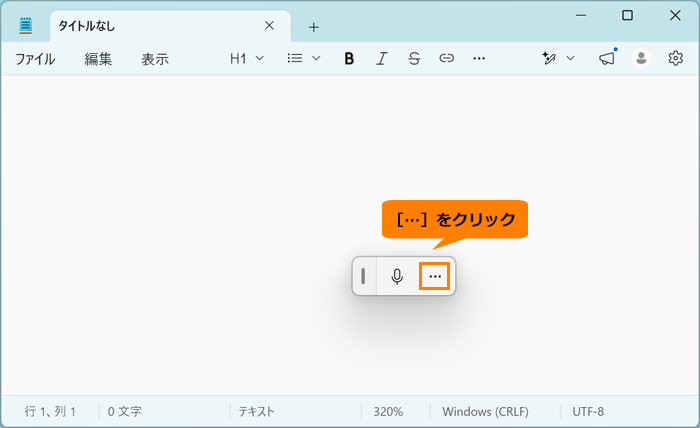 (図5)
(図5)
- 設定メニューが表示されます。“音声入力起動ツール”のトグルをクリックして、“オフ”にします。
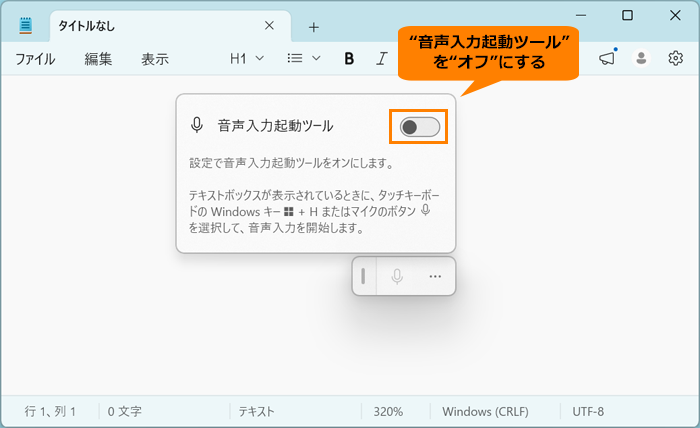 (図6)
(図6)
- 音声入力起動ツールが非表示になります。
操作は以上です。
以上