情報番号:019848 【更新日:2026.07.27】
「音声入力」音声でテキストを入力する方法<Windows 11>
対応機器・対象OSとカテゴリ
| 対応機種 |
|
| 対象OS |
Windows 11 |
| カテゴリ |
文字入力、文字入力の便利な使いかた |
回答・対処方法
はじめに
OS標準で音声入力機能が搭載されています。この機能を使用して、話すことでテキスト入力することができます。
ここでは、「音声入力」を使用して音声でテキストを入力する方法について説明します。
※「音声入力」の概要や使いかたについては、[019847:「音声入力」について<Windows 11>]を参照ください。
気をつける点
- 正しく音声入力されるように、静かな場所で、ゆっくり、はっきりと話すことをおすすめします。
- 認識しづらい単語は誤入力される場合があります。音声入力のあとに、必ず入力されたテキストを見直し、編集してください。
- 事前にマイク(内蔵マイクまたは外付けマイク)の設定を確認してください。
※マイクの設定については、[019841:マイクの設定について<Windows 11>]を参照ください。 - 音声入力は、マイクロソフト社のオンライン音声認識サービスを使用して音声をテキストに変換するため、インターネットに接続できる環境が必要です。
- 「Microsoftの音声認識サービス」で音声クリップの提供を選択した場合は、音声認識技術向上のため、マイクロソフト社の従業員とベンダーによってのみ使用されますが、機密情報や個人情報の入力には注意してください。
操作手順
※本手順は、Windows 11 2025 Update(Windows 11 バージョン 25H2)を元に作成しています。バージョンが異なると若干手順や画面が異なる場合があります。ご了承ください。お使いのパソコンのWindows 11バージョンを確認するには、[018852:Windowsのバージョンとビルド番号を確認する方法<Windows 11>]を参照してください。
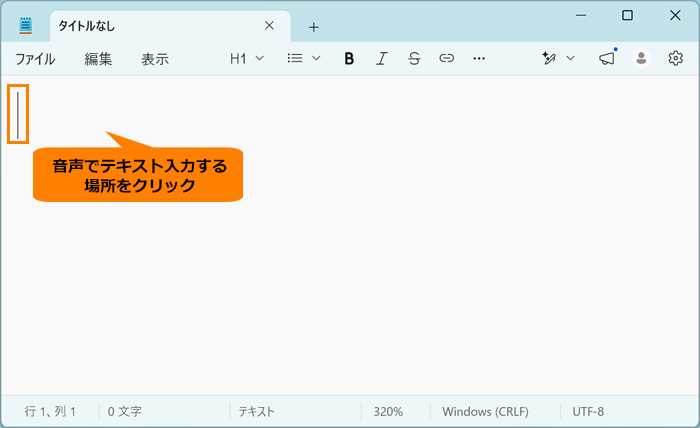
- アプリを起動し、音声でテキスト入力する場所をクリックします。
※テキスト入力する場所にカーソル(|)が表示されている状態にします。
 (図1)
(図1)
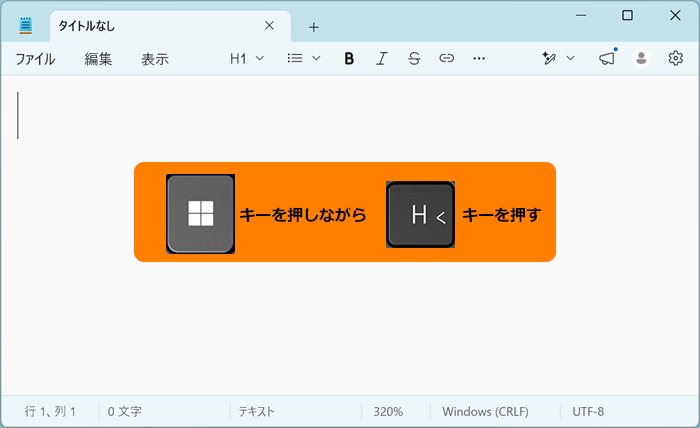
- キーボードの[Windowsロゴ]キーを押しながら、[H]キーを押します。
※「タッチキーボード」を使用している場合は、音声入力マイクのボタンをタップして同様に音声入力をすることができます。「タッチキーボード」については、[019833:「タッチキーボード」について<Windows 11>]を参照してください。
 (図2)
(図2)
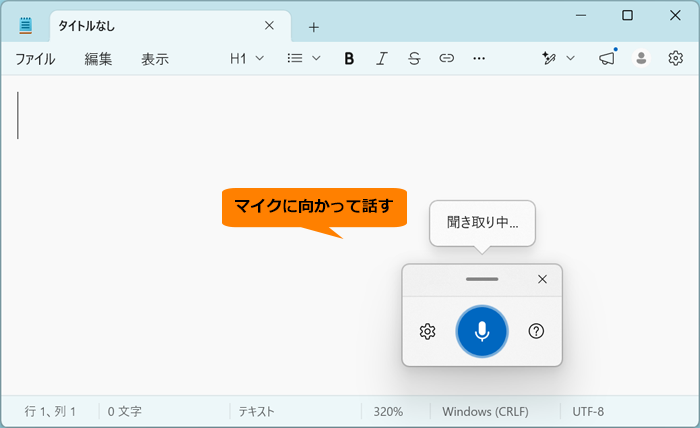
- 「音声入力」が起動し、自動的に聞き取りが開始されます。“聞き取り中...”と表示されたら、マイクに向かって話してください。
※音声入力コマンドを使用して、「削除」や「選択」などと言ってテキストをすばやく編集できます。[019851:「音声入力」音声入力時に使えるコマンドと記号について<Windows 11>]を参照ください。
 (図3)
(図3)
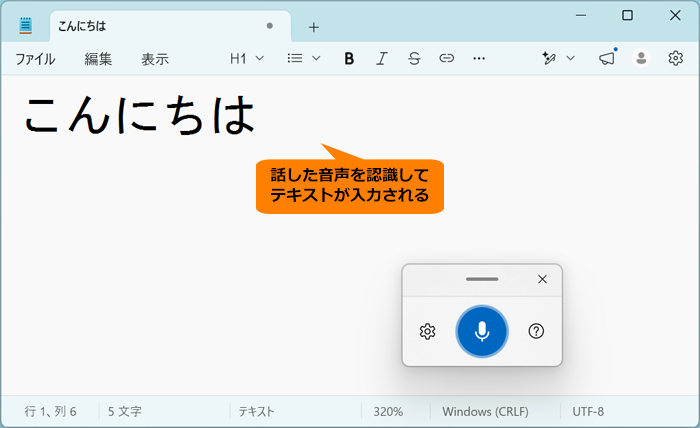
- 話した音声を認識してテキストが入力されます。
 (図4)
(図4)
- 音声入力を停止する場合は、「音声入力」のマイクボタンをクリックします。
※しばらく音声を入力しないと自動的に停止します。音声入力を再度開始する場合は、マイクのボタンをクリックしてください。
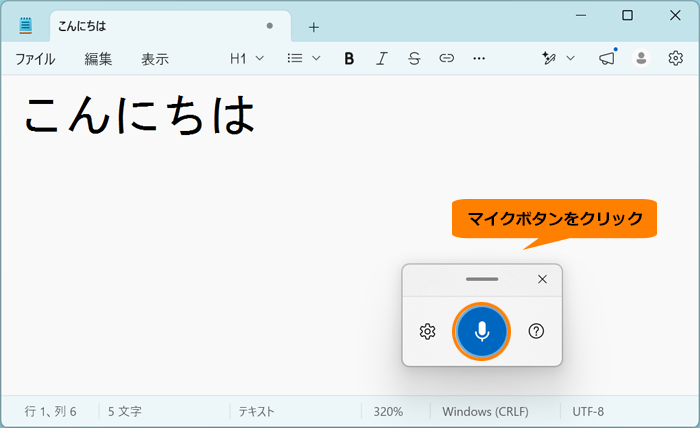 (図5)
(図5)
操作は以上です。
以上