情報番号:019850 【更新日:2026.07.27】
「音声入力」句読点の自動化をオンにする方法<Windows 11>
対応機器・対象OSとカテゴリ
| 対応機種 |
|
| 対象OS |
Windows 11 |
| カテゴリ |
文字入力、文字入力の便利な使いかた |
回答・対処方法
はじめに
OS標準の音声入力機能には、音声入力時に自分の言っていることに基づいて句読点を自動的に挿入してくれる機能があります。
ここでは、「音声入力」の句読点の自動化をオンにする方法について説明します。
※「音声入力」の概要や使いかたについては、[019847:「音声入力」について<Windows 11>]を参照ください。
操作手順
※本手順は、Windows 11 2025 Update(Windows 11 バージョン 25H2)を元に作成しています。バージョンが異なると若干手順や画面が異なる場合があります。ご了承ください。お使いのパソコンのWindows 11バージョンを確認するには、[018852:Windowsのバージョンとビルド番号を確認する方法<Windows 11>]を参照してください。
- 音声入力を起動します。
※音声入力の起動は、[019848:「音声入力」音声でテキストを入力する方法<Windows 11>]を参照ください。 - 音声入力画面の[歯車](設定)ボタンをクリックします。
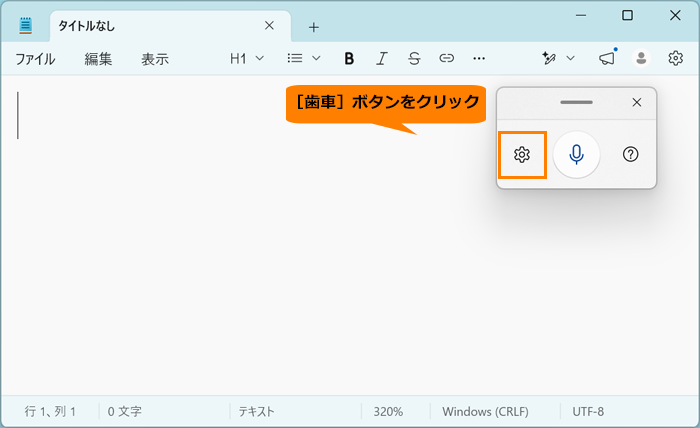 (図1)
(図1)
- 設定メニューが表示されます。“句読点の自動化”のトグルをクリックして、“オン”にします。
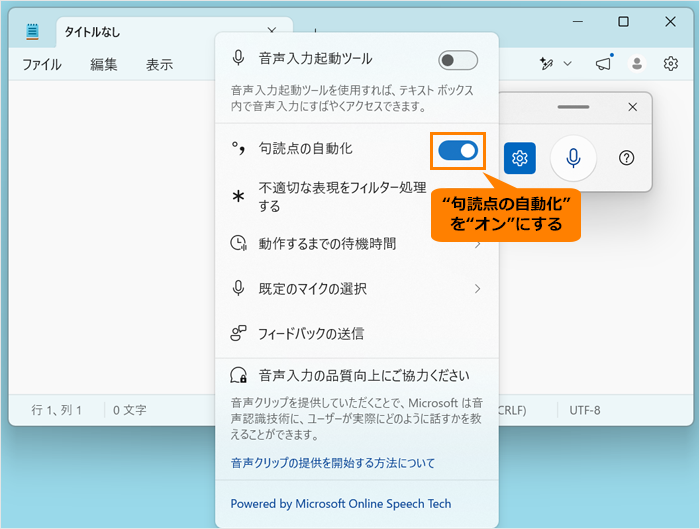 (図2)
(図2)
- 音声入力画面の[歯車](設定)ボタンをクリックすると設定メニューが閉じます。
操作は以上です。
音声入力を開始し、句読点が自動的に挿入されることを確認してください。
以上