情報番号:019886 【更新日:2026.10.23】
画面に控えめな色のオーバーレイを追加して見やすくする方法<Windows 11>
対応機器・対象OSとカテゴリ
| 対応機種 |
|
| 対象OS |
Windows 11 |
| カテゴリ |
Windowsの操作/設定、スタート画面 |
回答・対処方法
はじめに
「画面の濃淡」は、画面全体に半透明の色を重ねて表示するアクセシビリティ機能です。目の疲れやまぶしさを軽減することができます。
ここでは、画面に控えめな色のオーバーレイを追加して見やすくする方法について説明します。
※本機能をオンにすると、カラーフィルターは自動的にオフになります。カラーフィルターについては、以下を参照ください。
[019482:カラーフィルターを使用して画面上の色を見やすく区別しやすいようにする方法<Windows 11>]
※本機能をオンにすると、色が正確に見えなくなるため、色の再現性が必要な作業(写真編集、動画編集、Webデザイン、印刷物の色確認など)を行う場合は、オフにしてください。
操作手順
※本手順は、Windows 11 2026 Update(Windows 11 バージョン 26H2)を元に作成しています。バージョンが異なると若干手順や画面が異なる場合があります。ご了承ください。お使いのパソコンのWindows 11バージョンを確認するには、[018852:Windowsのバージョンとビルド番号を確認する方法<Windows 11>]を参照してください。
- タスクバーの[スタート]ボタンをクリックします。
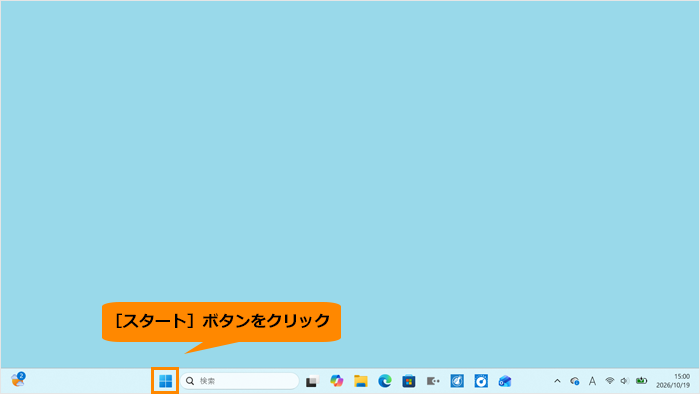 (図1)
(図1)
- [スタート]メニューが表示されます。“ピン留め済み”の[設定]をクリックします。
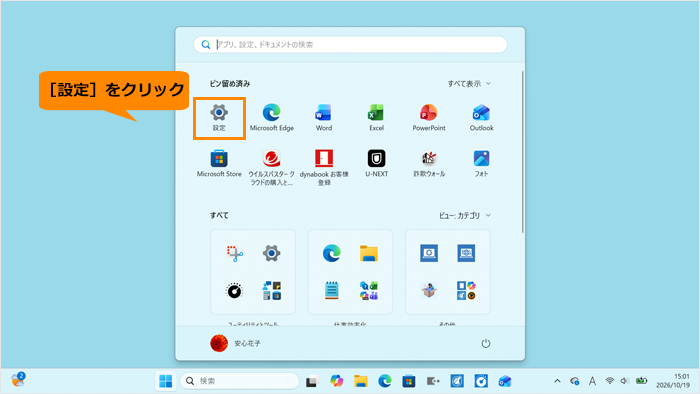 (図2)
(図2)
- 「設定」画面が表示されます。ナビゲーションの[アクセシビリティ]をクリックします。
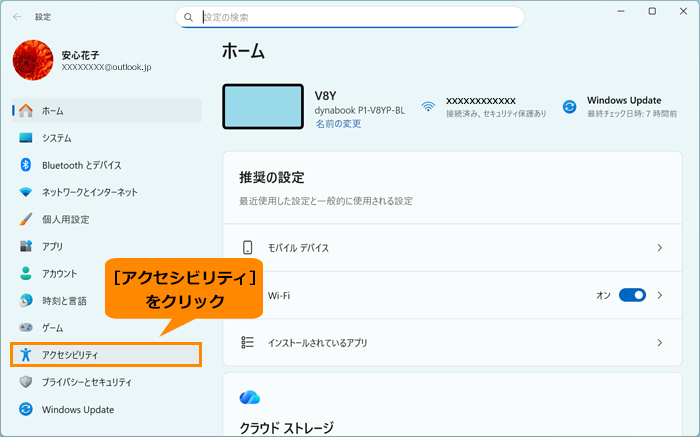 (図3)
(図3)
- 「アクセシビリティ」画面が表示されます。“視覚”から[画面の濃淡]をクリックします。
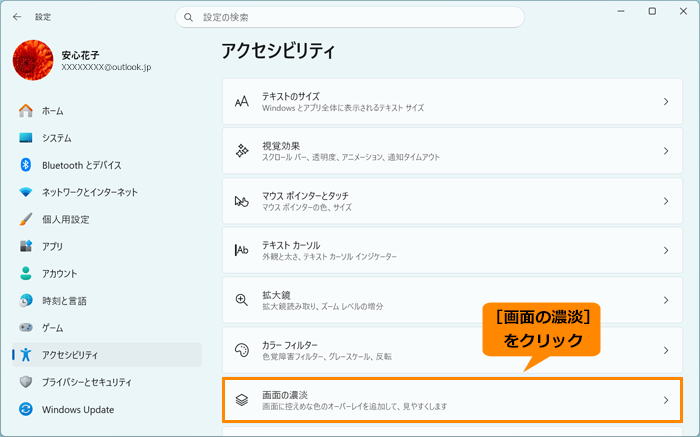 (図4)
(図4)
- 「画面の濃淡」画面が表示されます。“目の疲れを軽減し、視聴の快適さを向上させるために、ディスプレイにカラーオーバーレイを表示する”のトグルをクリックして、“オン”にします。
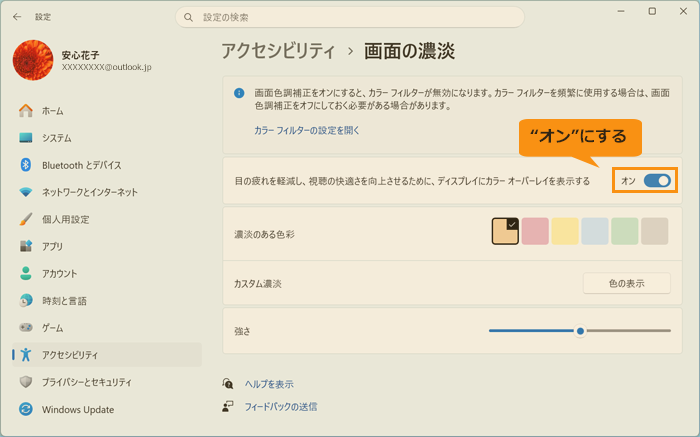 (図5)
(図5)
- 画面全体に半透明の色が重ねて表示されます。“濃淡のある色彩”からお好みの色を選択します。
※お好みの色がない場合は、“カスタム濃淡”の[色の表示]からその他の色を指定することもできます。
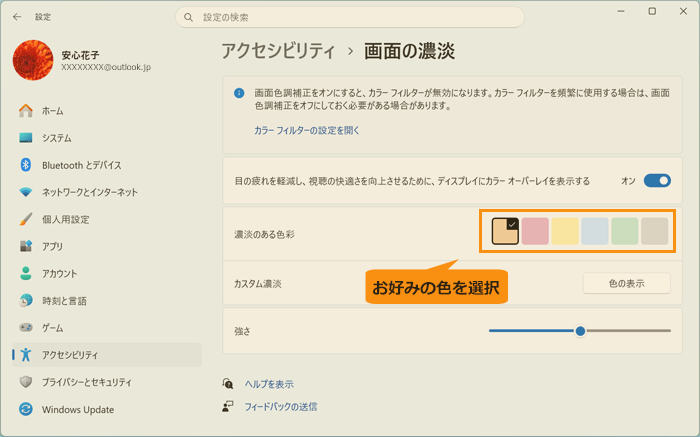 (図6)
(図6)
- “強さ”のスライドバーを左右に動かして色の濃さを調整します。
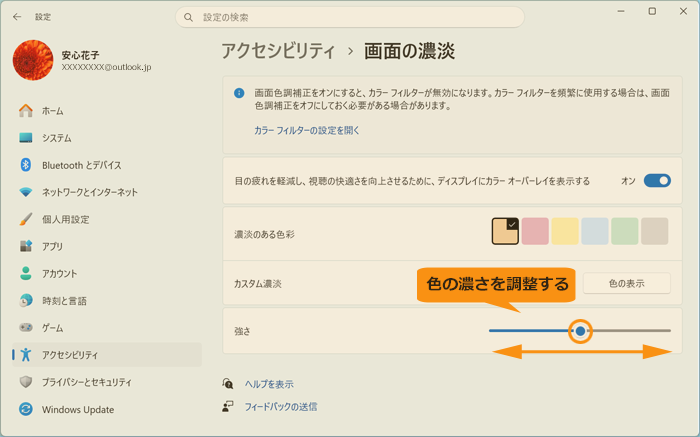 (図7)
(図7)
- 設定が終わったら、右上の[×]をクリックして閉じます。
操作は以上です。
※元に戻したい場合は、上記操作を行い、手順5で“目の疲れを軽減し、視聴の快適さを向上させるために、ディスプレイにカラーオーバーレイを表示する”を“オフ”に変更してください。
以上